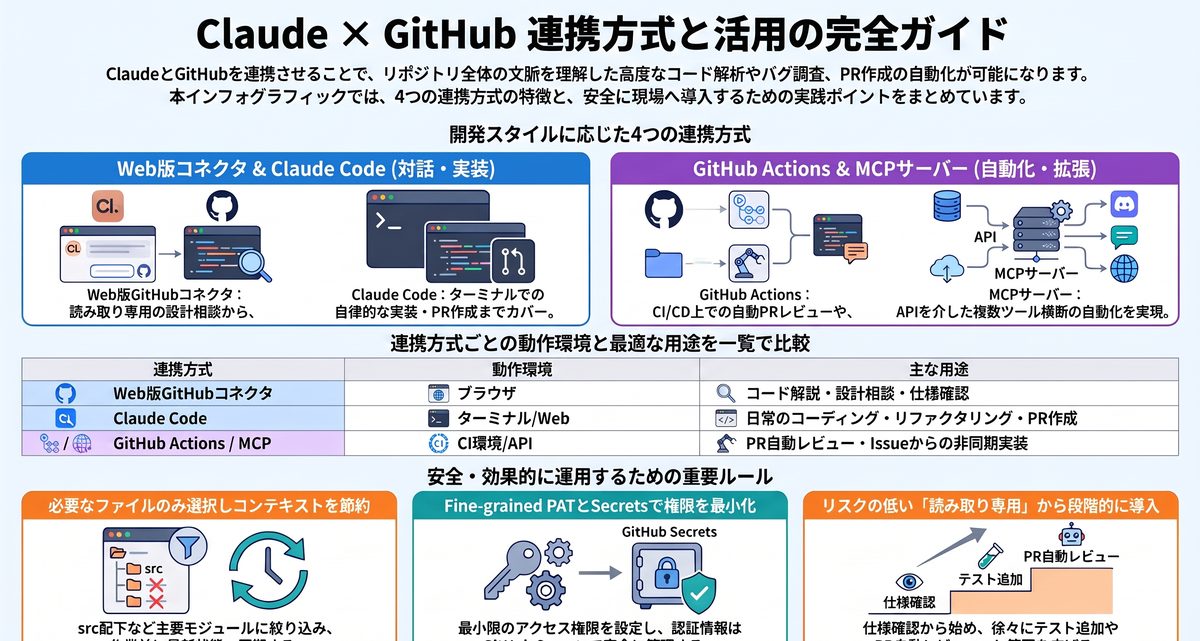
ソースコードの解析やプルリクエストのレビューを効率化したい開発現場において、ClaudeとGitHubの連携は非常に強力な選択肢となります。しかし、Webブラウザ上のチャットにリポジトリを読み込ませる標準コネクタや、ターミナルから直接操作するClaude Code、さらにはGitHub ActionsやMCPサーバーを用いた自動化など、複数の接続経路が存在するため、どれを選ぶべきか迷う方も少なくありません。本記事では、4つの連携方式の違いと特徴を整理したうえで、最初の手順からプライベートリポジトリの権限設定、実務での活用法、導入判断の基準までを体系的に解説します。目的に合った最適な連携方法を見つけ、日々の開発ワークフローを一段上のレベルへと引き上げましょう。
ClaudeとGitHubを連携すると何ができるのか?
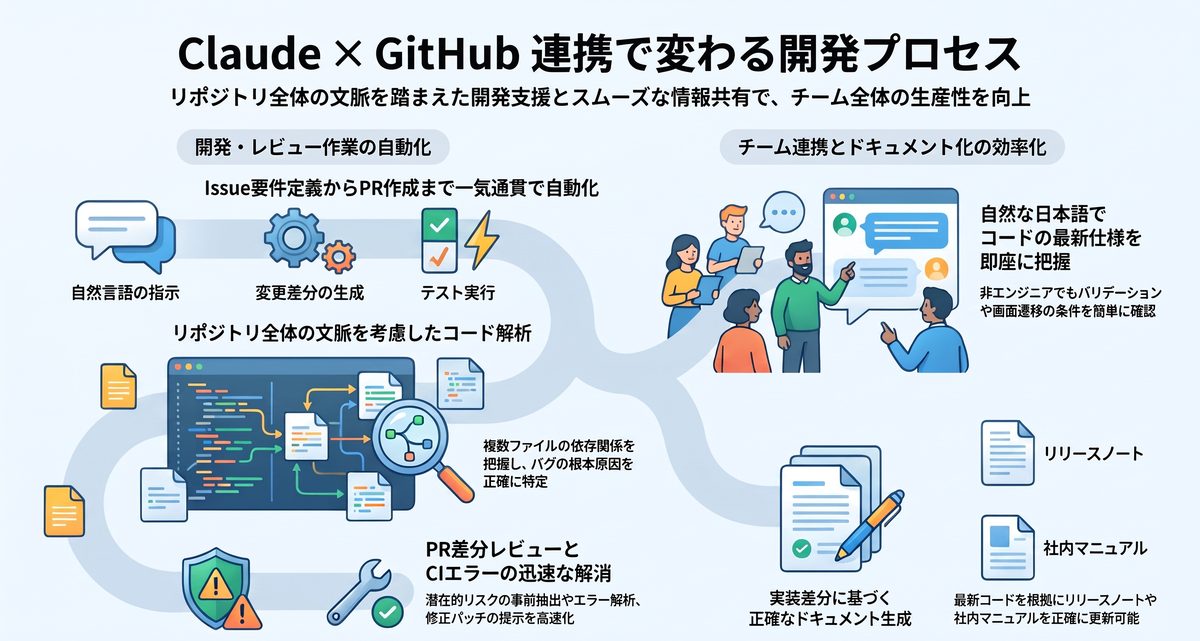
ClaudeとGitHubを連携させることで、手動でのコード貼り付け作業から解放され、リポジトリ全体の文脈を踏まえた高度な開発支援を受けられます。まずは連携によって実現する4つの主要なメリットを確認しましょう。
リポジトリ全体の文脈を理解したコード解析とバグ調査
リポジトリを直接連携させる最大の利点は、複数ファイルにまたがる依存関係や設計思想をAIが正確に把握できる点にあります。従来のチャット画面へ断片的なコードをコピー&ペーストする手法では、型定義や共通モジュールの仕様が欠落し、見当違いの修正案が出力されるケースが頻発していました。ディレクトリ構造ごと必要なファイルを読み込ませれば、バックエンドのAPI仕様とフロントエンドの呼び出し箇所を同時に照合しながら、バグの根本原因を特定できます。Sonnet 5やOpus 4.8といった高い推論能力を持つモデルを組み合わせることで、大規模な既存コードベースの調査時間を大幅に短縮することが可能です。
Issueの要件定義からプルリクエスト作成までの自動化
開発タスクの起点となるIssueの整理から、実際のコード実装、ブランチを切ってプルリクエストを作成するまでの一連の流れを一気通貫で任せられます。ターミナル上で動作するエージェント機能やワークフロー連携を活用すると、自然言語の指示だけでローカルまたはクラウド上の環境が動き出し、変更差分の生成とテスト実行までが自動で進行します。人間がゼロからボイラープレートを書く手間が省けるため、エンジニアはアーキテクチャの意思決定やエッジケースの検証といった本質的な業務に集中できます。定型的なバグ修正や軽微な機能追加であれば、コメントひとつでドラフトPRの立ち上げまで完結します。
プルリクエストの差分レビューとCIエラーの迅速な解消
チーム開発におけるボトルネックになりやすいコードレビューや、CIパイプラインの失敗原因の切り分け作業も、連携機能によって劇的に高速化されます。プルリクエストの差分データをAIが直接読み取れるため、コーディング規約からの逸脱や潜在的なセキュリティリスク、エッジケースでのnull参照などを人間のレビュアーより先に洗い出すことが可能です。
- 変更された関数が他のモジュールへ与える影響範囲の自動チェック
- 単体テストやリンターが失敗した際のエラーログ解析と修正パッチの提示
- 可読性を高めるためのリファクタリング案や命名改善の具体的なコメント生成
これらを一次レビューとして挟むことで、レビュアーの負担を減らしつつ、マージまでのリードタイムを着実に短縮できます。
非エンジニアを含むチーム全体での仕様把握とドキュメント生成
ソースコードを直接読み書きしないプロダクトマネージャーやテクニカルライターにとっても、リポジトリ連携は大きな恩恵をもたらします。実装済みのコードこそが最も正確な最新の仕様書であるため、プロジェクト機能にリポジトリを接続しておけば、現在のバリデーションルールや画面遷移の条件を自然な日本語で質問し、即座に回答を得られます。エンジニアへ都度確認するコミュニケーションコストが減るだけでなく、リリースノートの作成や社内マニュアルの更新作業も、実際のコード差分を根拠にして正確に書き上げることが可能です。開発チームとビジネス部門の情報格差を埋めるハブとして機能します。
ClaudeとGitHubを連携する4つの方式はどう違うのか?
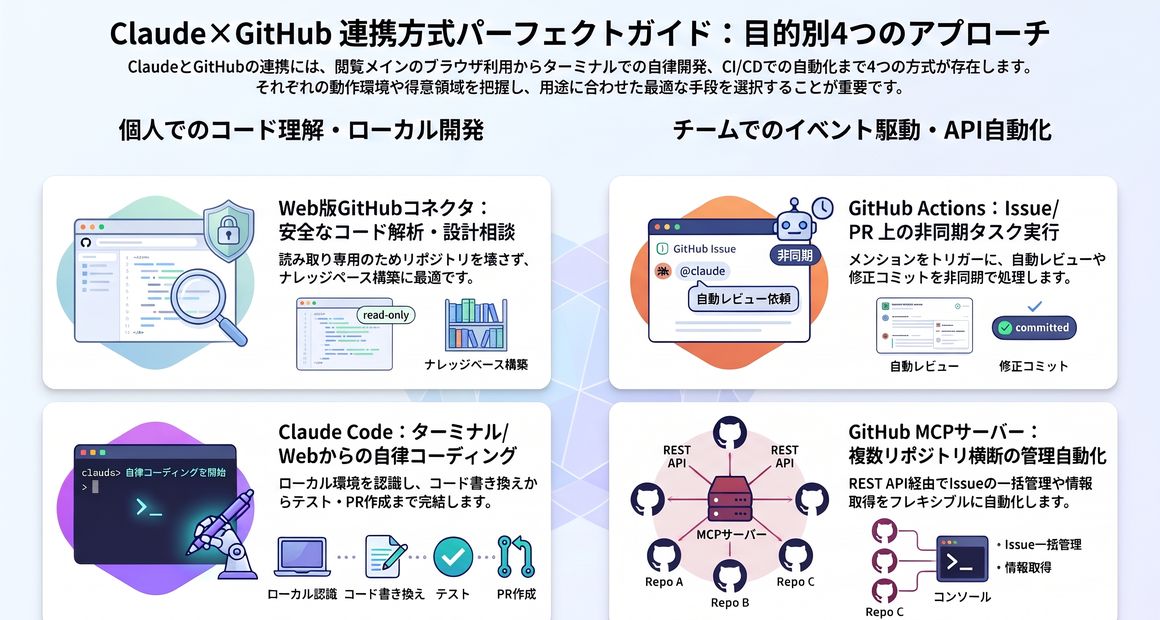
一口にClaudeとGitHubの連携といっても、利用するインターフェースや目的によって4つの異なる方式が存在します。それぞれの仕組みと得意領域を比較し、自分の用途に合った手段を見極めましょう。
4つのGitHub連携方式における特徴と用途の比較
Webチャットでの参照からCI上での自律稼働まで、4つの連携方式には明確な役割分担があります。導入前に全体像を把握できるよう、各方式の動作環境や主な用途を以下の表に整理しました。
| 連携方式 | 動作環境 | 主な操作対象 | 向いている用途 |
|---|---|---|---|
| Web版GitHubコネクタ | ブラウザ・デスクトップアプリ | ファイル群の読み取りと対話 | コード解説・設計相談・ドキュメント作成 |
| Claude Code(CLI / Web) | ターミナル・専用Web画面 | ローカルGit・ブランチ・PR作成 | 日常のコーディング・リファクタリング |
| Claude GitHub App / Actions | GitHub上のイベント・CI環境 | Issue・PRコメント・自動コミット | PRの自動レビュー・Issueからの非同期実装 |
| GitHub MCPサーバー | MCP対応クライアント | GitHub REST API全般の操作 | Issue一括管理・複数ツール横断の自動化 |
※2026年時点の仕様に基づく整理であり、対応プランや機能範囲は変更される可能性があるため、Anthropic公式ドキュメントで最新情報をご確認ください。
WebチャットとProjectsでリポジトリを読む標準コネクタ
最も手軽に始められるのが、ブラウザ版のチャットやProjects機能に備わっている標準のGitHubコネクタです。OAuth認証によって自分のアカウントを接続するだけで、対象リポジトリのブランチやファイルツリーを画面上から選択し、会話のコンテキストとして直接読み込ませることができます。コードの書き換えやプッシュを伴わない純粋な読み取り専用の連携であるため、本番環境のリポジトリを壊す心配がありません。継続的に参照したいコアモジュールをProjectsのナレッジベースに登録しておけば、毎回ファイルをアップロードし直すことなく、常に同じ前提知識を共有した状態で壁打ちや設計相談を進められます。
ローカルやWebから直接開発を進めるClaude Code
実際のファイル編集からコミット、プルリクエストの発行までを対話的に進めたい場合は、エージェンティックなコーディングツールであるClaude Codeが適しています。手元のターミナルで対象リポジトリのディレクトリに移動して起動すると、ローカルのGit履歴や作業ツリーを自動で認識し、テストの実行結果を確認しながら自律的にコードを書き換えます。また、ブラウザ上からクラウド上の実行環境を動かせるClaude Code on the webを利用すれば、ローカルの環境構築すら不要でリポジトリに接続し、バックグラウンドで修正タスクを走らせることが可能です。日常の実装作業を最もダイレクトに加速させる主力ツールといえます。
IssueやPR上で自律稼働するGitHub ActionsとMCPサーバー
個人の手元での作業だけでなく、チームの共有リポジトリ上でイベント駆動の自動化を実現するのが、公式のGitHub Appを用いたGitHub Actions連携とMCP(Model Context Protocol)サーバーです。GitHub Actionsにワークフローを組み込んでおけば、Issueやプルリクエストのコメント欄でメンションを飛ばすだけでクラウド上のランナーが起動し、コードの修正コミットやレビューコメントの投稿を非同期で完了させます。一方、GitHub MCPサーバーを設定ファイルに追加する方式では、API経由でIssueの検索やラベル付与、リリース情報の取得などを柔軟に呼び出せるため、複数リポジトリを横断するプロジェクト管理の自動化に威力を発揮します。
ClaudeとGitHubを連携する具体的な設定手順は?
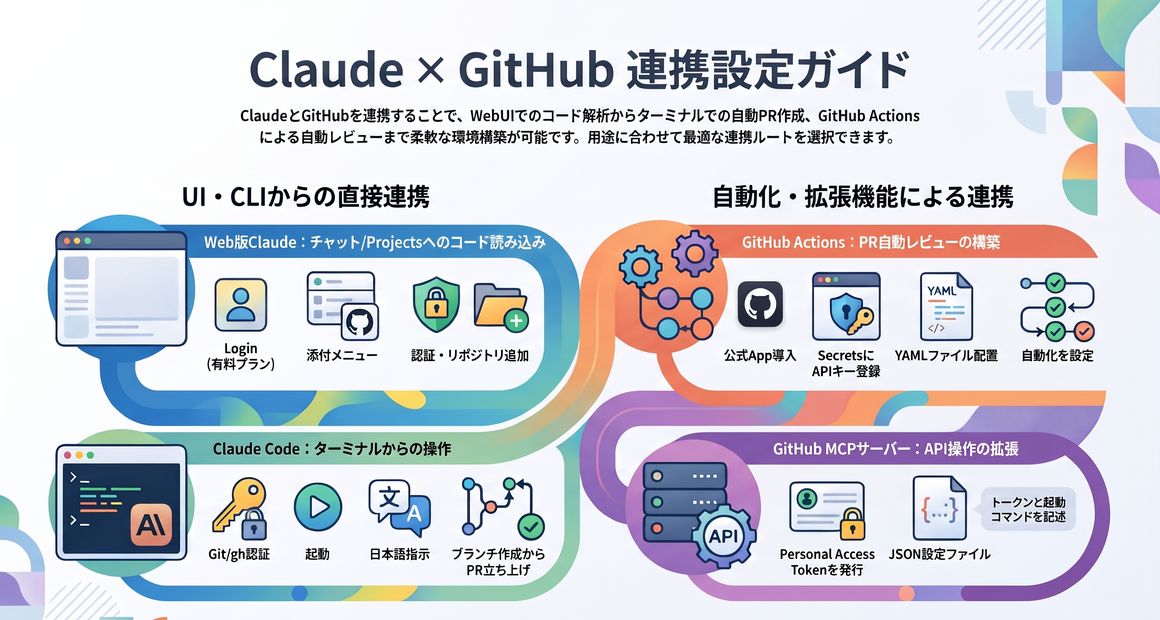
4つの連携方式のなかから、特に利用頻度の高い3つのルートについて、初期設定から動作確認までの具体的なステップを解説します。画面の案内に従って順番に進めれば、数分で連携環境が整います。
Web版ClaudeのチャットやProjectsにリポジトリを追加する手順
ブラウザ上のチャットやProjectsでリポジトリを読み込ませる設定は、プログラミングの専門知識がなくても数クリックで完了します。対象となる有料プラン(Pro、Team、Enterpriseなど)にログインした状態で、以下のステップを順番に実行してください。
- チャット入力欄の添付アイコン、またはProjects画面のナレッジ追加メニューから「GitHub」を選択する
- 初回のみGitHubの認証画面へ遷移するため、アカウントにログインしてアクセス権限を承認する
- 接続後に表示される検索ボックスから対象のリポジトリとブランチを選び、読み込ませたいディレクトリやファイルをチェックして追加する
追加が完了すると、選択したコード群がコンテキストに組み込まれ、すぐに対話を開始できます。なお、利用可能なプランやコンテキスト上限は2026年時点の提供状況により変動するため、Claudeサポートページにて最新の条件を確認しておくと安心です。
Claude CodeからGitとGitHubを操作する初期設定手順
ターミナルからClaude Codeを使ってGitHub上のリポジトリを操作する場合は、事前にローカル環境でGitおよびGitHub CLI(ghコマンド)の認証を済ませておくとスムーズに連携できます。まずは公式の手順に沿ってClaude Code本体をインストールし、アカウントの認証を完了させておきましょう。その後、クローン済みのリポジトリのルートディレクトリへ移動してツールを起動するだけで、現在のブランチ状態や変更差分が自動的に認識されます。「最新のmainブランチから作業用ブランチを切って、ログイン画面のバリデーションを修正し、プルリクエストを作成して」と日本語で指示を出せば、コミットメッセージの生成からリモートへのプッシュ、PRの立ち上げまでを一貫して処理してくれます。
GitHub ActionsやMCPサーバーで自動連携を構築する手順
プルリクエスト上での自動レビューやメンション駆動の実装を行いたい場合は、GitHub ActionsまたはMCPサーバーのセットアップを行います。GitHub Actionsを利用する際は、対象リポジトリに公式のClaude GitHub Appをインストールしたうえで、リポジトリのSecretsにAPIキーを登録し、.github/workflows/配下にトリガー条件を定義したYAMLファイルを配置します。一方、手元の環境からAPI操作を拡張するGitHub MCPサーバーを導入する場合は、GitHubの設定画面でFine-grained Personal Access Tokenを発行し、クライアント側の設定ファイル(JSON形式)にトークンとサーバー起動コマンドを記述します。いずれも設定後は、テスト用のIssueやPRで実際に動作するかを必ず検証しましょう。
ClaudeとGitHubでプライベートや組織リポジトリを扱う注意点は?
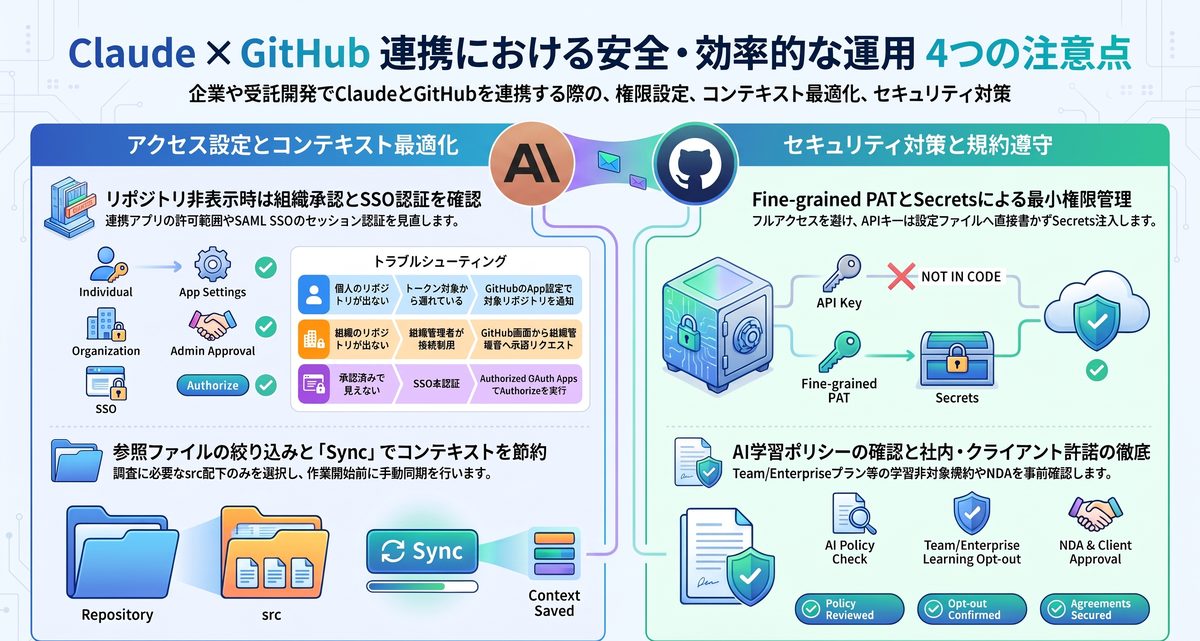
業務で扱うプライベートリポジトリや企業のOrganization配下のリポジトリを連携する際は、権限設定や情報管理に特有の注意点があります。トラブルを未然に防ぐための4つの重要ポイントを押さえましょう。
プライベートリポジトリやSSO環境で表示されない時の権限設定
連携設定を済ませたにもかかわらず、一覧に目的のプライベートリポジトリや社内組織(Organization)のリポジトリが表示されないケースは少なくありません。原因の大半は、OAuthアプリやGitHub Appに対する組織側のアクセス承認不足、あるいはSAML SSO(シングルサインオン)の未認証にあります。
| 発生している事象 | 主な原因 | 具体的な対処方法 |
|---|---|---|
| 個人のプライベートリポジトリが出ない | トークンやアプリの対象範囲から漏れている | GitHub側のInstalled GitHub Apps設定で対象リポジトリを追加する |
| 組織(Organization)のリポジトリが出ない | 組織管理者がサードパーティ接続を制限している | GitHubのApplication設定画面から組織管理者へ承認リクエストを送る |
| 承認済みなのに組織リポジトリが見えない | SAML SSOのセッション認証が完了していない | GitHubのAuthorized OAuth Apps画面で対象組織の「Authorize」を押す |
権限まわりで詰まった際は、まず自分のGitHubアカウントの設定画面から連携アプリの許可範囲を見直してみてください。
ファイル選択の絞り込みによるコンテキスト節約と同期の更新
リポジトリを連携させる際、ルートディレクトリにあるすべてのファイルを無造作に読み込ませるのは避けるべきです。自動生成されたビルド成果物や巨大なロックファイル、画像アセットなどを含めてしまうと、モデルのコンテキストウィンドウや利用上限を瞬時に圧迫するだけでなく、ノイズが増えて回答の精度が落ちる原因になります。調査や実装に直接関係するsrc配下の特定モジュールや設定ファイルだけを戦略的に選択して渡すのが鉄則です。また、Web版のProjectsなどに接続したリポジトリは、リモート側で新しいコミットがプッシュされてもリアルタイムには自動反映されない場合があるため、作業を始める前に画面上の「同期(Sync)」ボタンを押して最新の状態に更新する習慣をつけましょう。
トークン権限の最小化とGitHub Secretsによる安全な認証管理
MCPサーバーやGitHub Actionsで外部からリポジトリへアクセスさせる場合、認証情報の取り扱いには細心の注意が求められます。万が一のトークン漏洩時に被害を最小限に抑えるため、全リポジトリへのフルアクセス権を持つ従来型のトークン(Classic PAT)は使わず、対象リポジトリと有効期限、必要な権限スコープだけを細かく絞れるFine-grained Personal Access Tokenを必ず採用してください。読み取りだけで済む用途ならContents: Read-onlyにとどめ、PR作成が必要な場合のみ書き込み権限を付与します。また、ワークフロー内で使用するAPIキーやトークンは設定ファイルに直接ハードコーディングせず、必ずGitHub Secretsや環境変数経由で安全に注入する設計を徹底しましょう。
受託開発や企業チームにおける学習利用ポリシーと機密保護の確認
業務のソースコードをAIサービスへ接続するうえで欠かせないのが、データの学習利用に関する規約とクライアントとの秘密保持契約(NDA)の確認です。Anthropicの提供条件では、TeamプランやEnterpriseプラン、およびAPI経由での利用において、入力されたコードやデータがモデルの学習に利用されないポリシーが採られていますが、個人向けのプランでは設定状況によって扱いが異なる場合があります。受託開発や副業でクライアントのリポジトリを扱う際は、事前に発注元のセキュリティガイドラインを確認し、外部AIツールの接続許可を明確に得てから導入しなければなりません。契約や法務に関わる最終的な判断は、自社の法務・情報システム部門およびAnthropicのプライバシーポリシーを必ず確認したうえで慎重に行ってください。
ClaudeのGitHub連携と他ツール・プランはどう使い分けるのか?
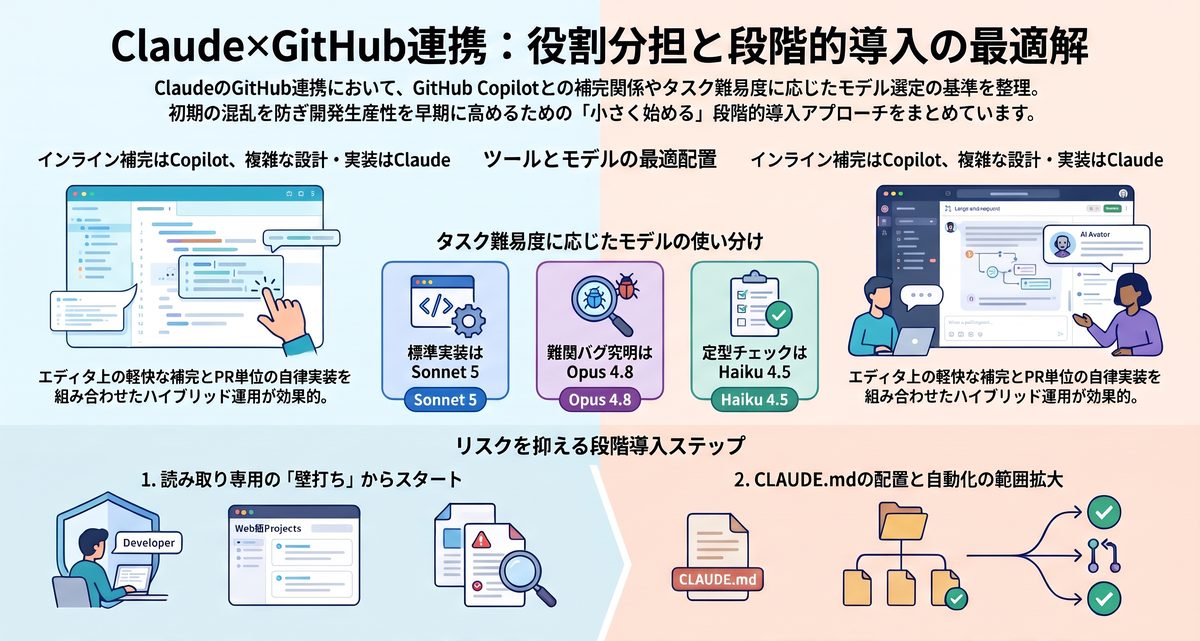
最後に、競合であるGitHub Copilotとの違いや、用途に応じたClaudeのモデル・料金プランの選び方を整理します。投資対効果を最大化する導入スタイルを決定しましょう。
GitHub CopilotやOpenAI系ツールとの強み・得意領域の比較
開発現場で広く普及しているGitHub Copilotや、OpenAIのモデルを活用したコーディング支援ツールと、ClaudeのGitHub連携は、それぞれ得意とするアプローチが異なります。以下の基準を参考に、業務内容に合わせて使い分けや併用を検討してみてください。
- エディタ上で数行先のコードを瞬時に補完するインライン支援は、GitHub Copilotが軽快に動作する場面がある
- 複数ファイルにまたがる複雑な設計変更や、長大なコンテキストを読み込ませての仕様整理・自律的なリファクタリングでは、ClaudeのSonnet 5やOpus 4.8が高い推論力を発揮する場面がある
- 既存のGitHub Enterprise環境へ統合された管理機能を重視するか、ProjectsやMCPを含めた柔軟な対話・エージェント機能を重視するかで選択が分かれる
どちらか一方に絞る必要はなく、日常のタイピング補完はエディタ拡張に任せ、深い設計相談やPR単位の自律実装をClaudeに任せるハイブリッド運用も非常に効果的です。
開発規模と目的に合わせたモデル選びとプランの判断基準
ClaudeをGitHubと連携させて実務に投入する際は、タスクの難易度に応じたモデルの使い分けと、利用形態に合ったプラン選定が重要になります。2026年現在の最新モデルラインナップは、Opus 4.8、Sonnet 5、Haiku 4.5、Fable 5の4系統で構成されています。日常的なコード生成やプルリクエストのレビュー、Claude Codeでの標準的な実装作業には、処理速度とコーディング精度のバランスに優れたSonnet 5が最も適しています。一方、複雑なアーキテクチャの刷新や難解なバグの原因究明には最上位のOpus 4.8を投入し、軽量なログ分類や定型チェックには高速かつ低コストなHaiku 4.5を割り当てると効率的です。まずは個人のProプランや少額のAPI利用で手元の開発効率を検証し、チーム全体での共有やガバナンス強化が必要になった段階でTeam・Enterpriseプランへ移行するのが確実なステップといえます。なお、各プランの料金やモデル別のトークン単価は改定されることがあるため、導入時は必ずAnthropic公式サイトで最新情報を確認してください。
導入直後から開発生産性を高める小さく始めるベストプラクティス
新しい連携ツールをチームへ導入する際、最初からすべての開発工程を自動化しようとすると、プロンプトの調整や権限トラブルへの対応でかえって現場が混乱しがちです。まずはリスクの少ない「読み取り専用」の活用から小さくスタートすることをおすすめします。最初の1週間はWeb版のProjectsに主要リポジトリのドキュメントとコアモジュールだけを接続し、仕様の確認やバグ調査の壁打ち相手として使い心地を確かめてみましょう。AIがリポジトリの文脈をどれだけ正確に理解できるかを体感できたら、次のステップとしてローカルのClaude Codeを使ったテストコードの追加や、限定的なリポジトリでのGitHub ActionsによるPR自動レビューへと段階的に範囲を広げていきます。プロジェクトのルートにコーディング規約やディレクトリ構成を記したCLAUDE.mdを配置しておけば、チーム全員が同じ品質水準でAIの支援を引き出せるようになります。
Claude GitHubのよくある質問(FAQ)
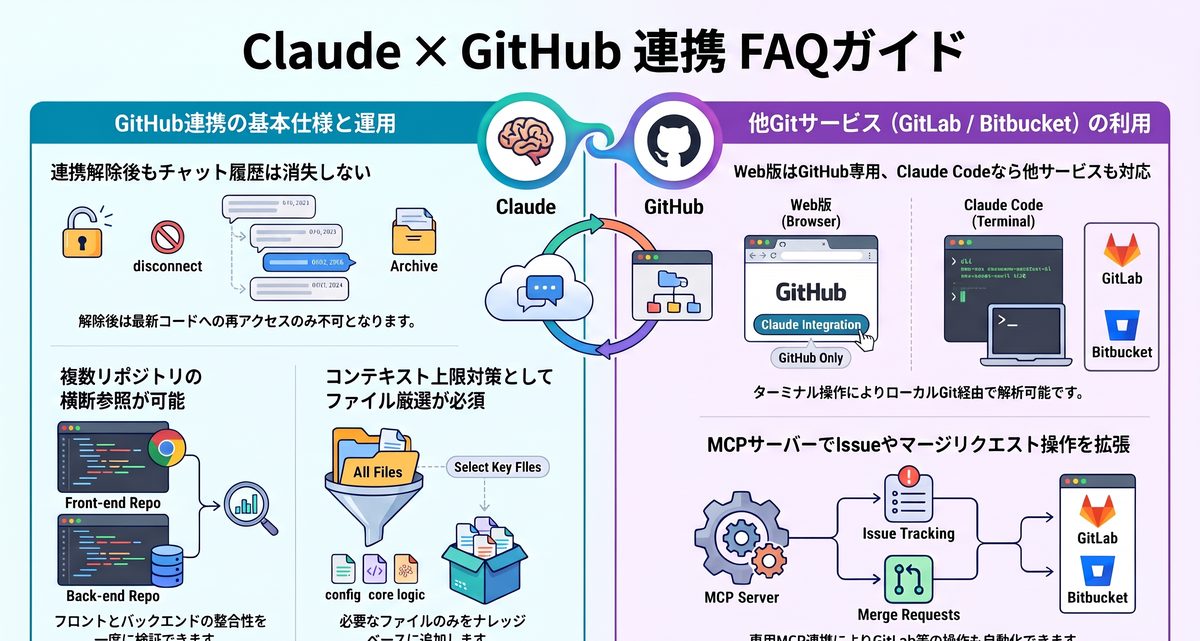
ClaudeとGitHubの連携を進めるなかで、多くのユーザーが疑問に感じやすいポイントをQ&A形式でまとめました。導入前の不安解消やトラブルシューティングにお役立てください。
GitHubとの連携を解除したら過去のチャット履歴は消えますか?
GitHubコネクタの接続を解除したり、プロジェクトからリポジトリを削除したりしても、それまでに交わした過去のチャット履歴や生成された回答テキストが消えることはありません。ただし、連携を切った時点から先はリポジトリ内のファイルへアクセスできなくなるため、同じ会話スレッドの続きで「別のファイルも見てほしい」と指示を出しても、最新のコードを読み取ることは不可能です。再度コードを参照させたい場合は、改めてリポジトリの接続設定を行う必要があります。
1つのProjectやチャットに複数のリポジトリを同時追加できますか?
1つのProjectやチャットスレッドに対して、複数の異なるGitHubリポジトリを同時に追加して横断的に参照させることは可能です。フロントエンド用とバックエンド用でリポジトリが分かれているマイクロサービス構成のプロジェクトでも、双方の関連ディレクトリを同じナレッジベースに読み込ませておけば、APIのインターフェース定義と画面側の実装の整合性を一度の質問でチェックできます。ただし、読み込ませるファイルの総量がコンテキスト上限を超えないよう、必要なファイルだけを厳選して追加することが大切です。
GitLabやBitbucketのリポジトリも同じ手順で連携できますか?
Web版Claudeに標準搭載されているGitHubコネクタや公式のGitHub Appは、その名の通りGitHub専用に設計された機能であるため、GitLabやBitbucketのリポジトリを同じボタンから直接接続することはできません。しかし、手元のターミナルで動作するClaude Codeであれば、ローカルのGitリポジトリを直接操作する仕組みになっているため、リモート接続先がGitLabやBitbucketであっても問題なくコード解析やブランチ作成、コミット作業を行えます。また、各サービスに対応したMCPサーバーを組み合わせることで、Issueやマージリクエストの操作を拡張することも可能です(2026年時点の対応状況はClaude Docsをご確認ください)。
ClaudeとGitHubの連携方法と活用のポイントまとめ
ClaudeとGitHubを連携させることで、リポジトリ全体の文脈を踏まえた高精度なコード解析から、Issueを起点とする実装、プルリクエストの自動レビューまで、開発サイクル全体を大幅に効率化できます。Web上で手軽にコードを参照できる標準コネクタ、ターミナルやブラウザから自律的に実装を進めるClaude Code、そしてチームのCI環境に組み込めるGitHub ActionsやMCPサーバーという4つの方式のなかから、現在の課題に最も適した手段を選ぶことが成功の鍵です。プライベートリポジトリの権限設定やトークンの最小権限原則、組織のデータ保護ポリシーを事前にしっかり確認したうえで、まずはリスクの少ないコードの読み取りや仕様整理から小さく導入を始め、Sonnet 5やOpus 4.8の強力な推論能力を日々の開発業務へ安全かつ効果的に取り入れていきましょう。


コメント