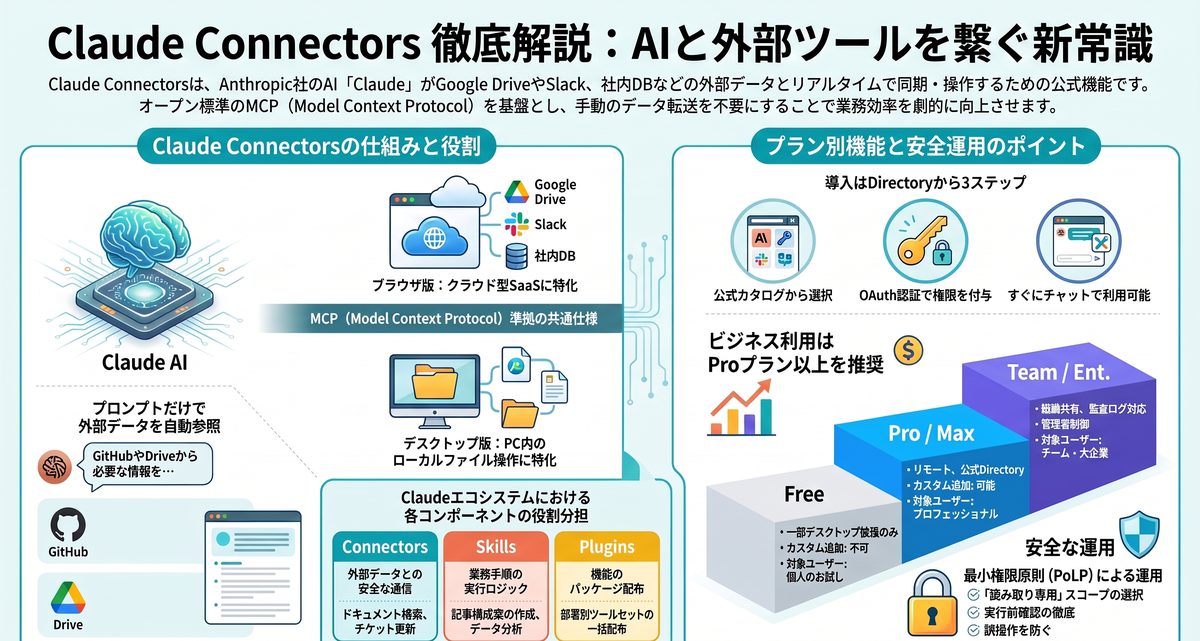
Anthropic社が提供するAIアシスタント「Claude」において、外部SaaSや社内データと直接やり取りできる新機能「Claude Connectors(コネクタ)」が注目を集めています。手動でコピー&ペーストしていた業務データを、Claudeとリアルタイムに同期させて処理できるため、作業効率を劇的に高める手段として導入が進んでいます。一方で、「従来のMCP(Model Context Protocol)と何が違うのか」「無料プランでも使えるのか」「どのようなセキュリティ設定が必要か」といった疑問を抱く方も少なくありません。本記事では、Claude Connectorsの基礎構造からPluginsやSkillsとの違い、プラン別の利用可否、具体的な設定手順、業務活用事例、安全運用のポイントまで網羅して解説します。
Claude Connectorsとはどのような仕組みか?
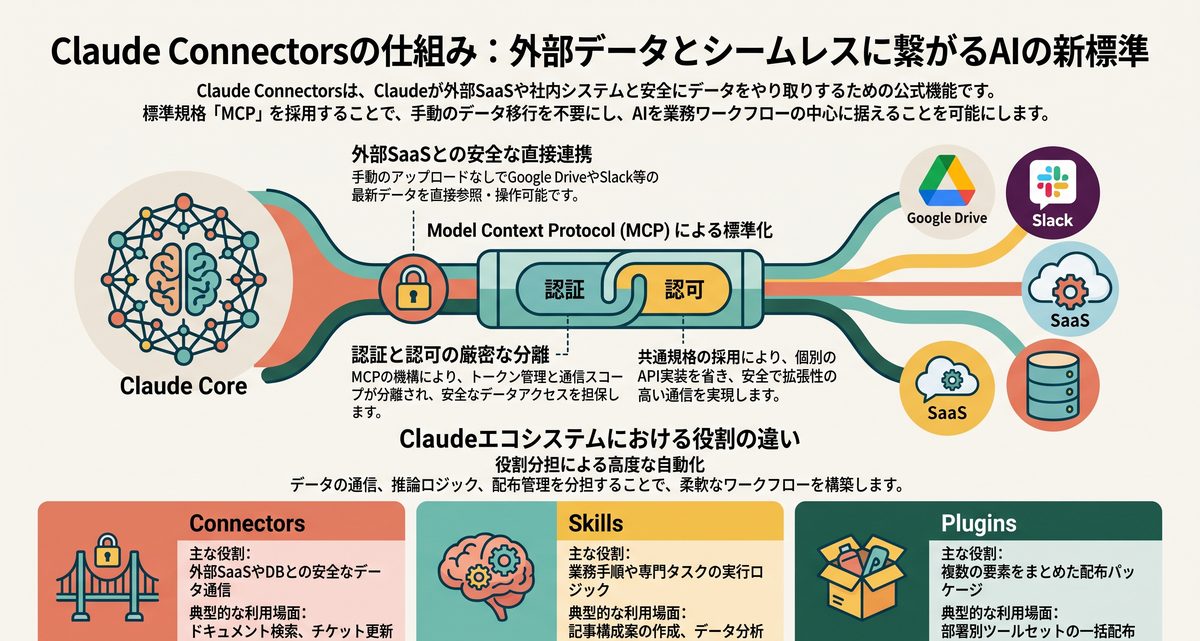
Claude Connectorsは、Claudeが外部のクラウドサービスや社内システムと安全に対話し、データを直接取得・更新するための公式連携機能です。この仕組みを理解するために、基本構造、基盤となるプロトコル、周辺概念との違いを把握しておきましょう。
外部SaaSとClaudeを安全に繋ぐ標準機能
Claude Connectorsは、チャット画面からGoogle DriveやSlack、GitHubといった外部サービスへ直接アクセスしてデータを参照・操作できる機能です。手動でファイルを書き出してClaudeにアップロードする手間を省き、最新のクラウドデータをそのまま会話の文脈に取り込める環境が整います。日常的なプロジェクト進行において、最新のドキュメント群を横断検索して進捗サマリを作成したり、課題管理ツールのチケット状況を確認したりする作業がスムーズになります。常用している業務ツールとシームレスに結合することで、AIアシスタントを作業空間の中心として活用できます。
Model Context Protocolに基づく共通仕様
Claude Connectorsの通信基盤には、Anthropic社がオープン標準として公開したModel Context Protocol(MCP)が採用されています。AIと外部ツールが対話するための通信規格を標準化することで、サービスごとに固有のAPI連携コードを一から実装する必要がなくなるためです。基盤プロトコルとしてMCPが提供する主要なメリットには、次の3点があります。
- 共通インターフェース仕様による迅速なマルチツール連携
- 認可スコープと認証トークンを厳密に分離する安全な通信機構
- コミュニティやサードパーティが開発したMCPサーバー資産の再利用性
統一されたオープン規格の上で動作するため、開発者や利用者は将来的な拡張性を保ちながら安心して多種多様なサービスを連携させることができます。
SkillsやPluginsと役割を補完し合う関係
Claudeエコシステムに存在するPluginsやSkills、Connectorsは、それぞれ担当する役割が明確に分かれています。単一の機能ですべてを賄うのではなく、業務の手順定義、外部データ通信、パッケージ配布を分担して柔軟な自動化を実現する設計思想があるためです。各コンポーネントが担う領域と具体的な役割の違いは、下表の通り整理できます。
| コンポーネント | 主な役割と機能 | 動作の対象領域 | 典型的な利用場面 |
|---|---|---|---|
| Connectors(コネクタ) | 外部SaaSやDBとの安全なデータ通信 | 外部クラウド・ローカル環境 | ドキュメント検索、チケット更新 |
| Skills(スキル) | 業務手順や専門タスクの実行ロジック | 会話プロンプト・内部推論 | 記事構成案の作成、データ分析手順 |
| Plugins(プラグイン) | 複数のSkillやConnectorをまとめた配布物 | 環境設定・拡張機能管理 | 部署別ツールセットの一括配布 |
これらの要素を組み合わせることで、自社の業務フローに合わせた高度なワークフローを構築できます。
Claude Connectorsが使える料金プランや環境の違いは?
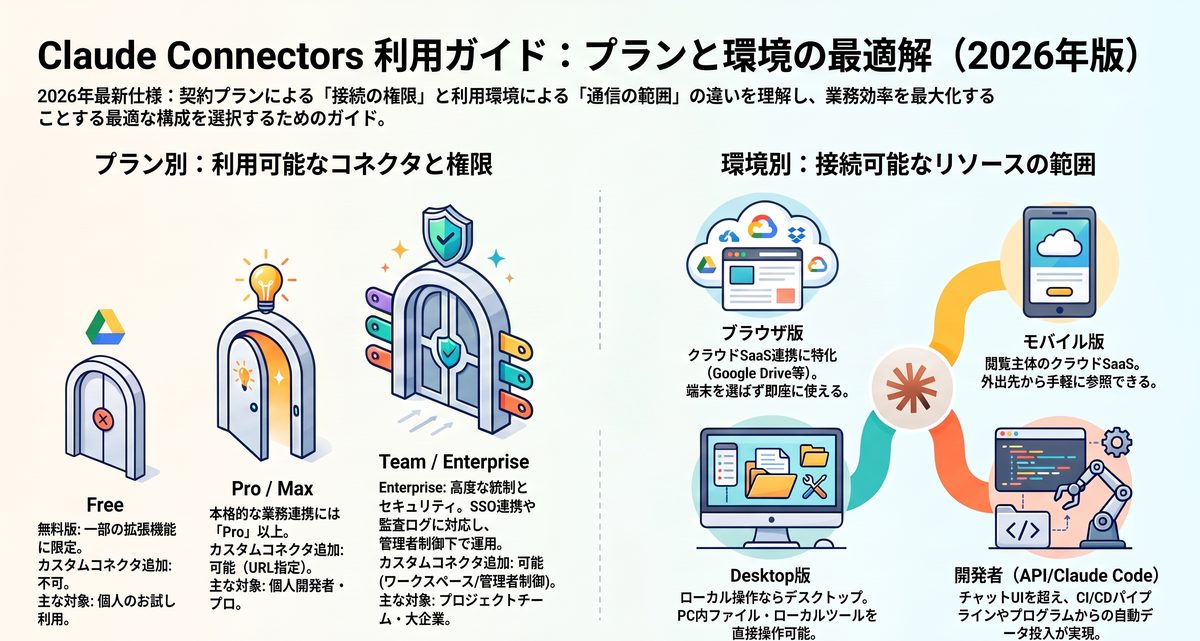
Claude Connectorsを利用する際は、契約プランや実行クライアントによる機能差を理解することが重要です。2026年時点の最新仕様に基づき、各環境における提供状況を詳しく解説します。
無料プランと有料プランによる機能制限の差
Claude Connectorsの利用可否および接続できるコネクタの種類は、契約しているプランによって異なります。リモートサーバーとの常時通信や高度なAPI中継を伴うコネクタには、安全な実行環境とインフラリソースが必要となるためです。各プランにおけるコネクタ機能の対応状況は、次の表のようになっています(2026年時点の仕様であり、変更の可能性があるため最新情報はClaude公式サポートで確認してください)。
| プラン種別 | 利用可能なコネクタ形態 | カスタムコネクタの追加 | 主な対象ユーザー |
|---|---|---|---|
| Free(無料プラン) | 一部デスクトップ拡張機能のみ | 不可 | 個人のお試し利用 |
| Pro / Max | リモートコネクタ、公式Directory | 設定URL指定により可能 | 個人開発者、プロフェッショナル |
| Team | 組織共有コネクタ、公式Directory | ワークスペース単位で可能 | 中小規模のプロジェクトチーム |
| Enterprise | SSO連携コネクタ、監査ログ対応 | 管理者制御による厳格な追加 | 高度な統制を求める大企業 |
本格的な業務連携やカスタム接続を検討する場合は、Pro以上のプラン契約を基本方針とするのが確実です。
ブラウザ版とClaude Desktopの挙動差異
利用するインターフェースがWebブラウザかデスクトップアプリかによって、接続可能なコネクタの対象範囲が変化します。ブラウザは安全なサンドボックス環境で動作するためローカル端末への直接アクセスが制限されますが、デスクトップ版はローカルファイルやPC内常駐アプリと密接に連携しやすいためです。実行環境ごとの特徴や接続可能なツールの相違点は、以下の通りです。
| 実行環境 | 通信方式 | 接続できる主な対象 | メリットと制約事項 |
|---|---|---|---|
| ブラウザ版(Claude.ai) | クラウド間HTTPS通信 | クラウドSaaS(Google Drive、Slack等) | 端末を選ばず即座に使えるがローカル連携は不可 |
| Claude Desktop | ローカル標準入出力・SSE | PC内ファイル、ローカル常駐ツール | 端末ローカルのリソースを操作できるが端末依存 |
| モバイルアプリ版 | クラウド中継通信 | 閲覧主体のクラウドSaaS | 外出先から参照できるが複雑な操作は非推奨 |
出先での参照にはブラウザ版、自端末の開発ツール連携にはClaude Desktopといった使い分けが適しています。
APIやClaude Codeから呼び出す連携形態
チャットUIだけでなく、API経由やターミナル開発ツールであるClaude Codeからもコネクタ規格を活用できます。Anthropic社が提供するモデル(Opus 4.8、Sonnet 5、Haiku 4.5、Fable 5など)を組み込んだ自社アプリケーションから、同一のデータ基盤へ接続したい需要が高まっているためです。開発者がプログラムやコマンドラインから連携する手法には、次の形態が存在します。
- Messages APIにおけるMCP Connectorエンドポイントの指定呼び出し
- Claude Codeセッション内でのローカルMCPサーバー自動検出とツール実行
- CI/CDパイプラインやバックグラウンドタスクと連携した自動データ投入
チャット画面に閉じないシステム横断の自動化基盤として、開発効率を大幅に引き上げることが可能です。
Claude Connectorsの具体的な設定方法や連携手順は?
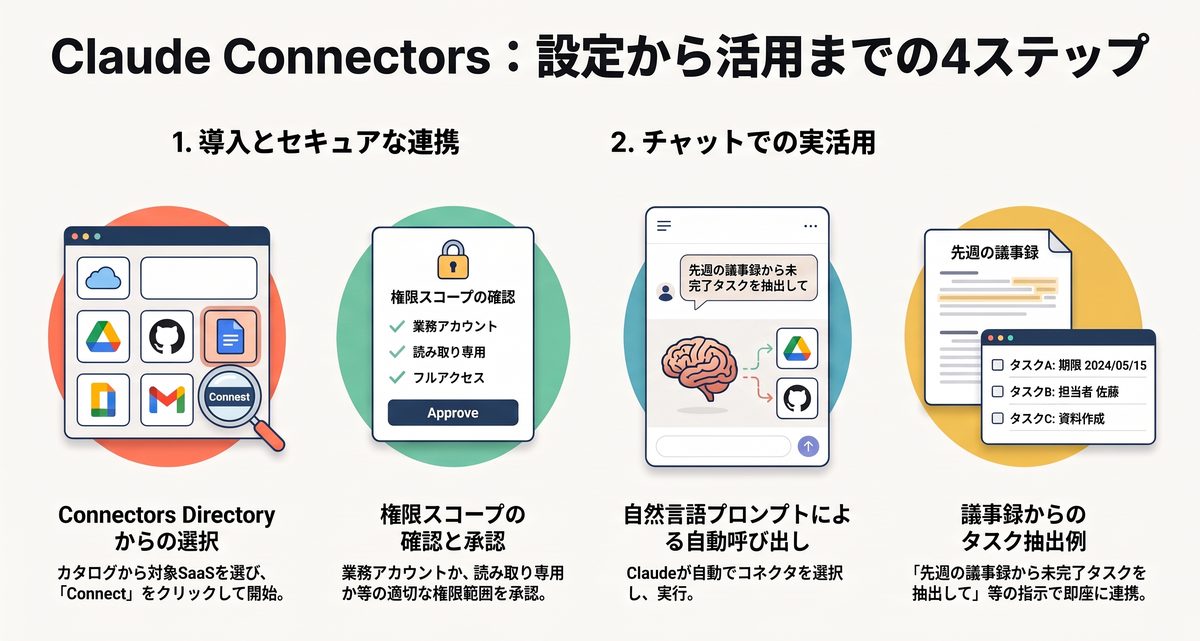
Claude Connectorsの導入は、直感的なUIから数ステップで完了するように設計されています。標準のDirectoryから公式ツールを連携させるまでの具体的な流れを把握し、スムーズなセットアップを進めましょう。
Connectors Directoryから対象サービスを選ぶ操作
管理画面または設定メニュー内に用意された「Connectors Directory」を開き、接続したいSaaSを選択します。公式に検証されたコネクタが一覧化されており、面倒な接続パラメータの手動入力を最小限に抑えられる設計になっているためです。初期選択から導入開始までの標準的な操作手順は、以下の通りです。
- Claude設定画面の「Connectors」項目を選択してカタログを開く
- 利用中のSaaSアイコン(GitHub、Google Drive等)を検索して選択する
- 「Connect」ボタンをクリックして認可フローの準備を開始する
数回のクリックだけで接続先のサービスを呼び出し、認証プロセスへと進むことができます。
認可画面でスコープを確認するOAuth認証
サービス選択後は各外部サービスのOAuth認証画面へと遷移し、権限付与に同意する手続きを行います。サービス側のアカウントセキュリティを保ちつつ、Claudeに対して必要最小限のデータアクセス権のみを許可するためです。認可画面で確認しておくべきチェック項目には、次の内容が含まれます。
- 要求されている権限が「読み取り専用」か「書き込み許可」か
- アクセス対象が特定のワークスペースやフォルダに限定されているか
- 接続先アカウントが個人の私用アカウントではなく業務アカウントか
適切な権限スコープを確認した上で承認を実行することで、安全な通信経路が確立されます。
チャット画面で指示を出すプロンプト入力
認証が完了したコネクタは、チャット入力欄で通常の自然言語プロンプトを与えるだけで自動的に呼び出されます。Claudeが入力された文章の文脈から外部データの参照が必要であると推論し、バックグラウンドで適切なコネクタツールを選択して実行するためです。会議の要約を依頼する場面では、「先週のプロジェクト定例の議事録Docを検索し、未完了のタスク一覧を箇条書きで抽出してください」と指示するだけで該当ファイルを探索します。複雑なAPIコマンドを意識することなく、会話の中で自然に外部システムのデータを利活用できます。
Claude Connectorsを活用できる業務シナリオや事例は?
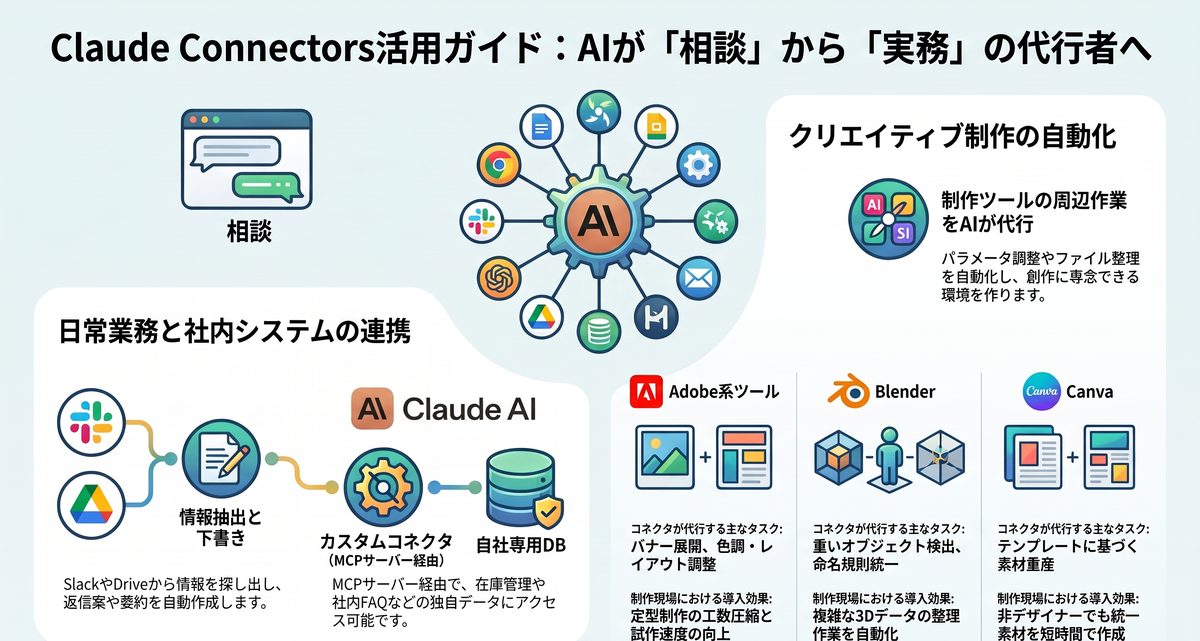
コネクタを実際の業務に組み込むことで、これまでの単なるチャット相談から実務の実行代行へとAIの役割が進化します。バックオフィスからクリエイティブ制作、自社専用システム開発まで広がる具体的な活用シナリオを見ていきましょう。
Google WorkspaceやSlackの情報検索と下書き
社内コミュニケーションツールやオンラインストレージとの接続は、日常業務の初動負荷を大きく軽減します。膨大なチャットログや散在する共有フォルダから必要な情報を探し出し、次のアクションへ落とし込む作業に多くの時間が奪われがちだからです。Slackの特定チャンネルから直近の顧客フィードバックを抽出させて要点をまとめたり、Google Drive内の仕様書に基づいて顧客向けの返信メール原案を作成させたりする運用が定着しています。情報収集とドラフト作成が短時間で完結するため、担当者は意思決定や関係者との対話に注力できます。
AdobeやBlenderなど制作アプリの操作自動化
クリエイティブ制作の現場では、デザインアプリや3Dモデリングツールと接続した作業支援が実用化されています。単調なパラメータ調整や複雑なアセットの命名整理、ファイル構造の依存関係調査といった周辺作業をClaudeに代行させることができるためです。各制作ツール向けコネクタによる支援内容と業務効率化の効果は、次のように整理されます。
| 対象ツール | コネクタが代行する主なタスク | 制作現場における導入効果 |
|---|---|---|
| Adobe系ツール | バナーのバリエーション展開、色調・レイアウト調整 | 定型制作の工数を圧縮し試作速度を向上 |
| Blender | シーン内の重いオブジェクト検出、命名規則の統一 | 複雑な3Dデータの整理作業を自動化 |
| Canva | ブランドテンプレートに基づく画像・SNS素材量産 | 非デザイナーでも短時間で統一素材を作成 |
手作業による単純な試行錯誤を削減し、クリエイターが本質的な創作に専念できる環境を実現します。
リモートMCPサーバーと接続するカスタムコネクタ
Directoryに未掲載の社内データベースや自社開発SaaSであっても、カスタムコネクタを作成すれば自在に接続できます。自社でホスティングしたリモートMCPサーバーのURLをClaudeの設定画面に登録することで、独自の業務データエンドポイントを直接認識させられるためです。社内在庫管理システムと接続して製品の現在庫数や次回入荷予定をチャットで照会したり、社内FAQデータベースと直接通信させたりする仕組みが構築されています。自社独自のビジネス要件や特殊なデータ構造にも柔軟に適合させられる点が、カスタムコネクタの最大の強みです。
Claude Connectorsを安全に運用するための注意点は?
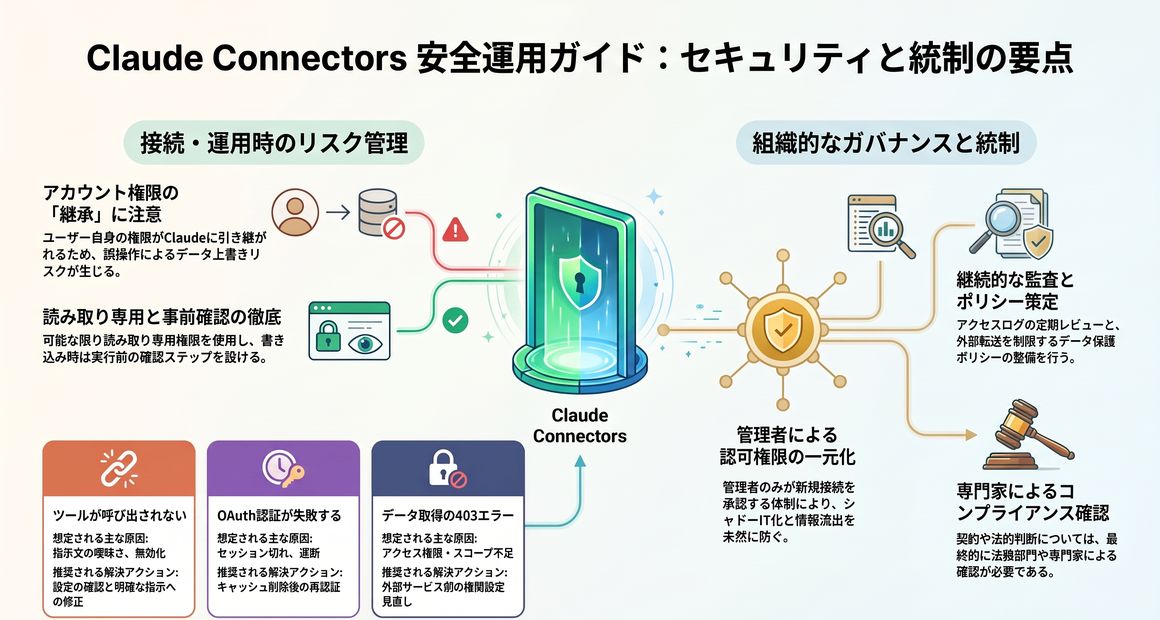
便利なClaude Connectorsですが、外部サービスへ直接アクセスする性質上、セキュリティや権限管理には細心の注意が必要です。運用リスクを最小限に抑え、トラブル発生時にも迅速に対処できる体制を整えておきましょう。
アカウント権限の継承に伴う書き込みリスク管理
コネクタ接続時に警戒すべきなのは、連携したユーザー自身が持つアカウント権限がそのままClaudeに継承される点です。意図しない指示ミスやAIの誤解釈によって、外部サービスの重要データが上書きされたり削除されたりする事故を防ぐ必要があるためです。課題管理ツールのチケット更新やストレージ内のファイル保存など、書き込み操作を伴う処理を行う際は、実行前の確認ステップを設ける運用ルールが推奨されます。権限設定においては、可能な限り読み取り専用のスコープを選択し、必要最小限の権限で運用することが基本です。
接続エラー発生時に確認すべき事象別トラブル診断
コネクタが意図通りに動作しない場合、発生しているエラーの兆候に応じて原因を迅速に特定する必要があります。認可切れ、ネットワーク設定、プラン制限など、問題が発生する箇所が多岐にわたるためです。代表的なトラブル事象と具体的な対処方法は、次の診断表を参考に確認してください。
| 発生している事象 | 想定される主な原因 | 推奨される解決アクション |
|---|---|---|
| ツールが呼び出されない | 指示文の曖昧さまたはコネクタ無効化 | 設定画面で接続状態を確認し明確な指示文に修正 |
| OAuth認証が失敗する | ブラウザのポップアップ遮断やセッション切れ | キャッシュを削除して再認証し別ブラウザで試行 |
| データ取得で403エラー | アカウントのアクセス権限不足またはスコープ不足 | 外部サービス側の権限設定を見直し再接続を実行 |
| カスタムURLが認識不可 | リモートMCPサーバーの停止やHTTPS非対応 | サーバー稼働状態とSSL証明書の設定を再点検 |
順を追って切り分けを行うことで、接続不全の多くのケースを自力で解決できます。
企業向けプランで実施するアクセス監査とポリシー統制
組織全体でコネクタを導入する場合、システム管理者が一元的に接続を制限・監視するガバナンス設計が不可欠です。従業員が個人の判断で未承認の外部SaaSと接続し、社内の機密情報が外部へ流出するシャドーIT化を未然に防ぐためです。企業が安全な運用体制を確立するために導入すべき重要施策には、次の3点があります。
- ワークスペース管理者のみに新規コネクタ接続の認可権限を集中させる設定
- 定期的なアクセスログおよび外部データ送受信ログの監査レビュー実施
- 機密情報や個人情報を外部サービスへ転送することを制限するデータ保護ポリシー
組織としての明確な利用ガイドラインを整備することが、安全かつ持続可能なAI活用への近道となります。なお、契約関連やコンプライアンスに関わる法的な取り扱いについては、最終的な判断にあたって専門家や社内法務部門による確認が必要です。
Claude Connectorsを活用するための重要ポイントのまとめ
Claude Connectorsは、外部サービスとClaudeをシームレスに結合し、日々のデータ活用や業務自動化を飛躍的に加速させる強力な機能です。Model Context Protocolを基盤とした安全な通信仕様により、多様なSaaSとの安全なデータ連携が実現します。一方で、操作権限の継承に伴う書き込みリスクやプランごとの提供環境差には十分な留意が欠かせません。2026年時点の最新仕様を公式情報で確認しつつ、適切な権限統制のもとで段階的に導入を進めることが成功の鍵となります。
コメント