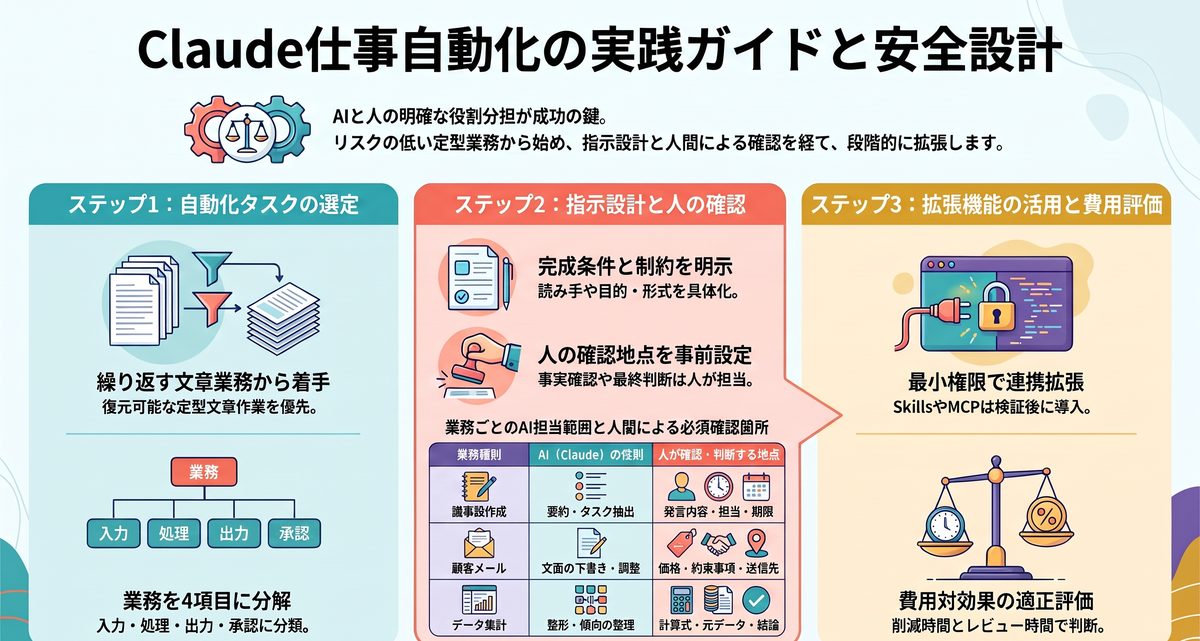
Claudeで仕事を自動化したいものの、何から任せるべきか、専門知識が必要なのか迷う方は多いでしょう。業務自動化は、AIに仕事を丸投げする施策ではありません。繰り返し作業を整理し、判断が必要な箇所を人が確認する流れへ変える取り組みです。本記事では、非エンジニアでも始められる業務選定、指示の作り方、Claude Code・Skills・MCPを使う際の設計、安全な運用と費用判断までを解説します。
Claudeで仕事を自動化するとは?
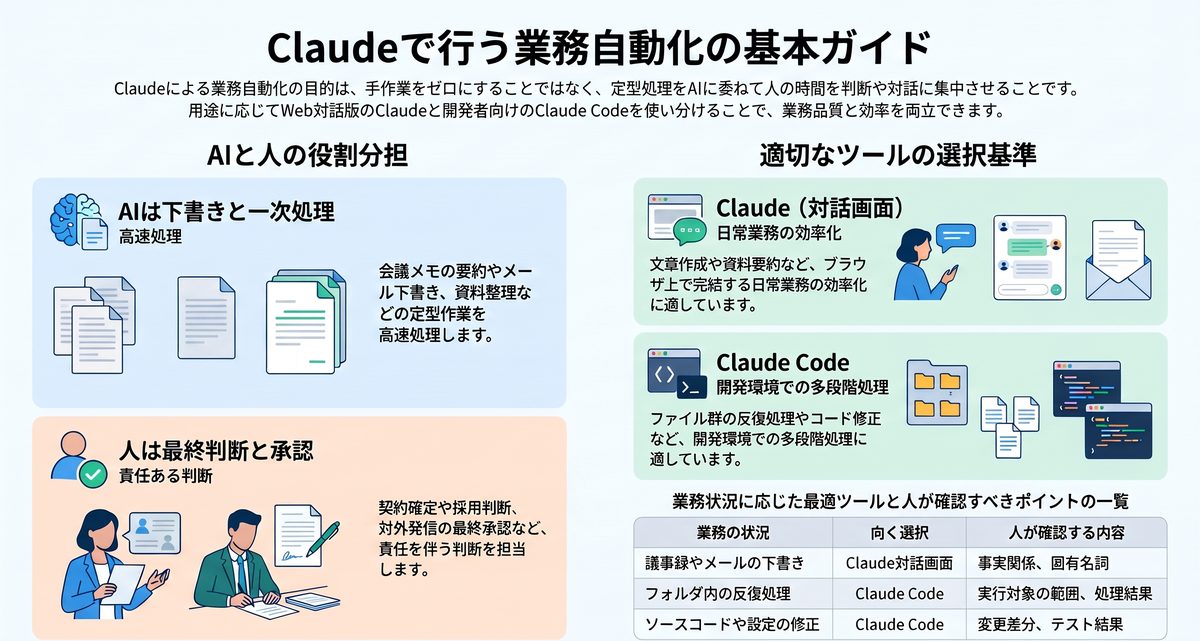
Claudeによる仕事の自動化とは、文章作成、情報整理、ファイル処理、定型的な確認作業などを、決めたルールに沿ってAIへ委ねる方法です。成果物の最終確認や例外判断を人が受けもつ設計なら、品質と効率の両方を保ちやすくなります。
答え:定型処理をAIと人で分担します
Claude仕事自動化の狙いは、手作業をゼロにすることではなく、人の時間を判断や対話へ振り向けることです。毎週同じ形式で作る報告書や、会議メモの要約、資料の表記統一などは、自動化の候補になります。反対に、契約条件の確定、採用判断、対外発信の最終承認は人が担当します。AIの出力を下書きや一次処理として扱えば、速さだけを追わず、業務品質を守りながら運用できます。
答え:ブラウザ版からでも業務効率化できます
プログラミング経験がなくても、Claudeの対話画面へ資料と指示を渡せば、日常業務の準備を短縮できます。まずは操作対象が少なく、出力結果を目視で確認できる仕事から始めましょう。
- 会議メモから決定事項・担当者・期限を抽出する
- 複数のメール文面を用途別に下書きする
- PDFや表計算データを読み、確認用の一覧表を作る
- 長い企画書から論点・未決事項・質問案を整理する
成果物を既存の書式と照らし合わせ、修正した内容を次回の指示へ反映すると、作業品質が安定します。
答え:ClaudeとClaude Codeは役割で選びます
Claudeは、対話を通じた文章作成や分析、資料整理に向く入口です。Claude Codeは、開発環境やファイルを扱い、複数手順の処理を支援する用途で検討します。両者の優劣ではなく、対象業務の作業場所と扱うデータで選ぶと迷いません。
| 業務の状況 | 向く選択 | 人が確認する内容 |
|---|---|---|
| 議事録やメールの下書き | Claudeの対話画面 | 事実、固有名詞、文面 |
| 資料の要約や分類 | Claudeの対話画面 | 抽出漏れ、分類基準 |
| フォルダ内の反復処理 | Claude Code | 対象範囲、実行結果 |
| ソースコードや設定の修正 | Claude Code | 変更差分、テスト結果 |
Claudeで自動化する仕事は何から選ぶ?
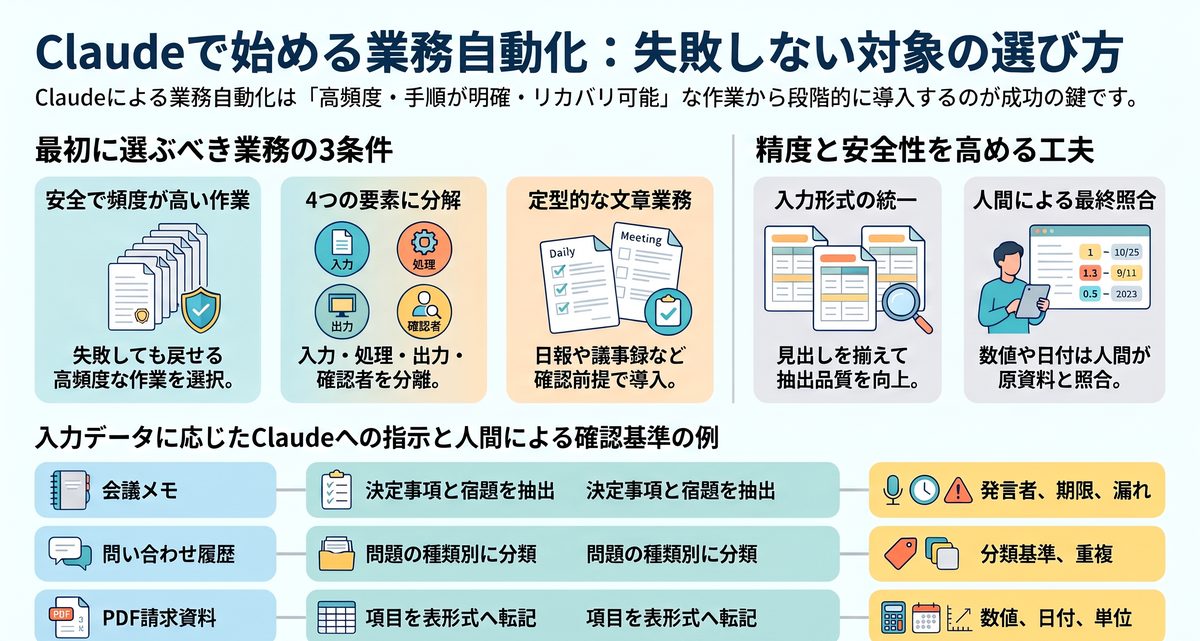
最初の対象には、頻度が高く、手順が説明でき、失敗しても戻せる仕事が向いています。業務名だけで選ばず、入力、処理、出力、確認者を分けて書き出すと、自動化できる範囲が明確になります。
答え:繰り返す文章業務から着手します
文章業務は、入力と完成形の見本を渡しやすいため、Claude活用の最初の候補になります。日報、議事録、問い合わせ返信、社内告知、企画案のたたき台などは、担当者の確認を前提にすれば導入しやすい仕事です。過去の良い成果物を数件用意し、文体、文字数、見出し、避けたい表現を明示します。抽象的な依頼よりも、完成基準を先に渡す方が修正回数を減らせます。
答え:情報整理は入力形式をそろえます
情報整理の自動化では、AIの能力より入力データの整い方が結果を左右します。会議録、問い合わせ履歴、アンケート回答などを同じ列や見出しで渡せば、集計・分類・要約の品質を比べやすくなります。
| 入力データ | Claudeへの依頼 | 出力の確認基準 |
|---|---|---|
| 会議メモ | 決定事項と宿題を抽出 | 発言者、期限、漏れ |
| 問い合わせ履歴 | 問題の種類別に分類 | 分類基準、重複 |
| アンケート回答 | 意見の傾向を要約 | 原文との一致 |
| PDFの請求資料 | 項目を表形式へ転記 | 数値、日付、単位 |
数値や日付を含む出力は、原資料と照合する担当者を決めてから利用してください。
答え:失敗しても戻せる作業を選びます
初回から送信、公開、削除、契約更新までAIへ任せる設計は避けましょう。自動化対象を選ぶ際は、間違いが起きても修正できるか、影響範囲が限定されるかを確認します。
- 下書き保存で止められるメール作成
- コピー元を残したファイル名の整理
- 元データを変更しない集計用の表作成
- 公開前レビューがある社内資料の作成
安全に試せる仕事で指示と確認手順を磨いてから、対象範囲を少しずつ広げる流れが現実的です。
Claude仕事自動化を始めるには?
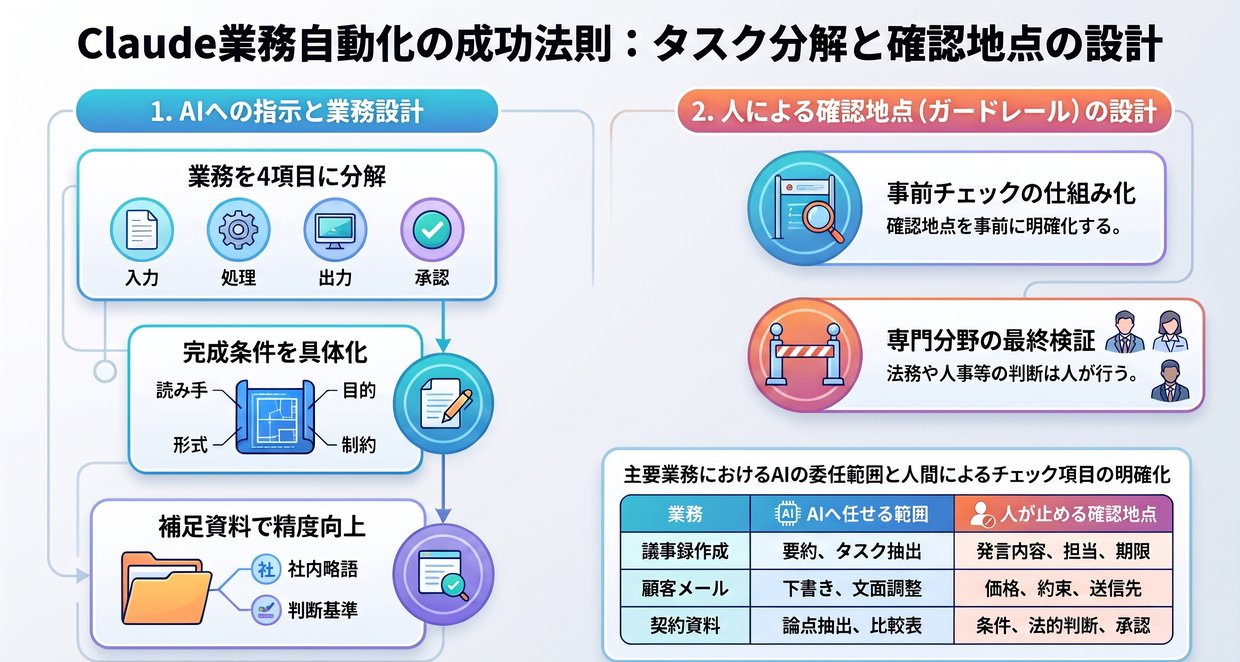
仕事を自動化する際は、依頼文だけを工夫するより、作業手順を見える化する方が効果的です。「誰が読んでも同じ処理になるか」を基準に業務を分解し、入力・出力・禁止事項・確認方法をClaudeへ渡します。
答え:作業を4項目に分解します
自動化の設計は、担当者の頭の中にある判断を言語化する作業です。業務の流れを入力、処理、出力、承認の4項目に分けると、AIに任せる範囲と人が止める場所を決められます。会議録の作成なら、入力は録音文字起こし、処理は要約、出力は議事録、承認は出席者による確認です。承認前に外部共有しないルールまで書くと、便利さと安全性を両立できます。
答え:良い指示は完成条件から書きます
Claudeへの指示では、「議事録を作成して」だけでは基準が不足します。読み手、目的、参照資料、出力形式、確認が必要な箇所を指定すると、期待との差が縮まります。指示は一度で完成させず、修正内容を残して育てる運用が向きます。
- 読み手:欠席したプロジェクト責任者
- 目的:決定事項と次の担当を短時間で把握する
- 出力:300字の要約、決定事項、担当者、期限、未決事項
- 制約:推測を加えず、不明な発言は「要確認」と記す
社内固有の略語や判断基準は、資料として補足すると回答の再現性が上がります。
答え:人の確認地点を先に決めます
Claudeの出力には、もっともらしい誤りや原文にない補完が含まれる場合があります。確認作業を後付けにすると、急ぎの業務で見落としが起きます。事実確認が必要な項目を、仕事の種類ごとに決めてください。
| 業務 | AIへ任せる範囲 | 人が止める確認地点 |
|---|---|---|
| 議事録作成 | 要約、タスク抽出 | 発言内容、担当、期限 |
| 顧客メール | 下書き、文面調整 | 価格、約束、送信先 |
| データ集計 | 整形、傾向の整理 | 計算式、元データ、結論 |
| 契約資料 | 論点抽出、比較表 | 条件、法的判断、承認 |
法務、医療、金融、人事評価の判断は、AIの出力だけで確定せず、担当者や専門家による検証が必要です。
Claudeの自動化環境はどう広げる?
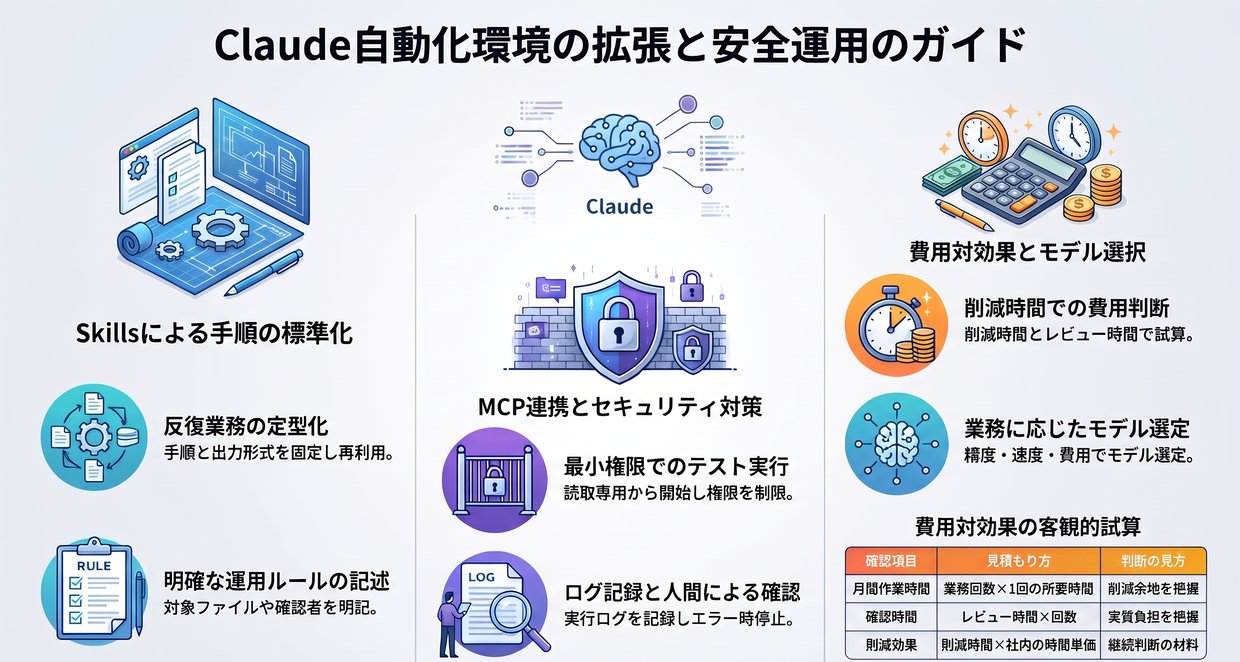
業務の型が固まった後は、Claude Code、Skills、MCPなどを使い、反復作業の再利用性を高める段階へ進みます。ただし連携範囲が広がるほど、誤操作や情報管理の影響も大きくなります。小さな検証環境から始めましょう。
答え:Skillsは繰り返す手順を固定します
Skillsは、毎回説明している作業手順、出力形式、禁止事項を再利用しやすくする考え方です。日報作成やリリースノート整理など、同じ入力と出力を繰り返す業務で効果を発揮します。手順書には対象ファイル、出力先、例外時の扱い、確認者を明記してください。修正履歴も残せば、担当者が変わっても改善の経緯を追えます。作った直後より、実務で直した内容を反映し続ける運用が品質を左右します。
答え:MCP連携は権限を絞って試します
MCPは、Claudeと外部ツールやデータをつなぐ仕組みとして利用されます。便利な一方で、接続先に読取、更新、送信などの権限を渡す場面があります。導入前には、必要な権限だけを与え、テスト用データで挙動を確認してください。
- 接続先の提供元と公式ドキュメントを確認する
- 読取専用で試し、更新権限は後から検討する
- 利用者、対象データ、実行ログを記録する
- エラー時に停止し、人へ通知するルールを置く
外部から取得した指示文やデータに、不審な命令が混ざる場合もあります。AIが受け取る文章はデータとして扱い、権限変更や外部送信を自動で実行させない設計が必要です。
答え:料金は削減時間と確認時間で判断します
有料プランやAPI利用の判断では、月額だけでなく、削減できる作業時間から見積もります。2026年時点の料金、利用制限、Claude Codeの提供条件、Pro・Max・法人向けプランの詳細は変更される可能性があるため、契約前に公式サイトで確認してください。
| 確認項目 | 見積もり方 | 判断の見方 |
|---|---|---|
| 月間作業時間 | 対象業務の回数×1回の所要時間 | 削減余地を把握 |
| 確認時間 | AI出力のレビュー時間×回数 | 実質的な負担を把握 |
| 月額費用 | プラン料金やAPI利用料 | 予算との整合 |
| 削減効果 | 削減時間×社内の時間単価 | 継続判断の材料 |
高性能なモデルが毎回必要とは限りません。2026年時点では、Opus 4.8、Sonnet 5、Haiku 4.5、Fable 5の4系統を前提に、精度、速度、費用を業務ごとに比較し、公式の提供状況を確認して選びます。
Claude仕事自動化のよくある質問(FAQ)
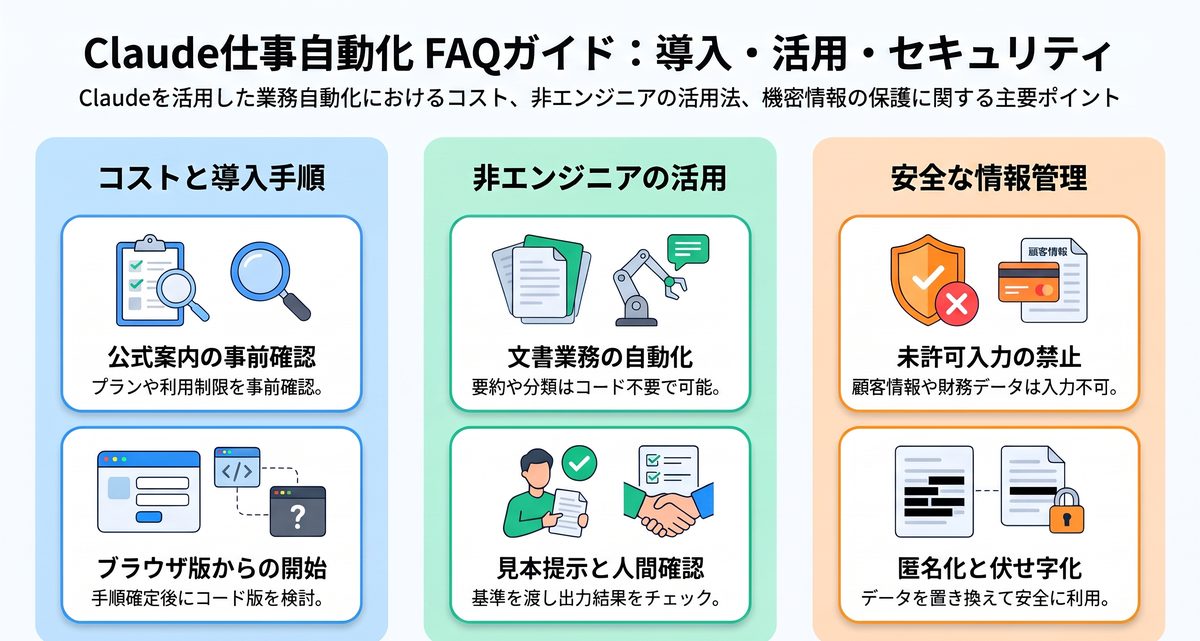
Claudeによる業務自動化では、無料利用の範囲、非エンジニアでの活用、情報管理がよく質問されます。環境やプランで利用条件が変わるため、判断に迷う場面では公式情報と社内規程を併せて確認してください。
Claude Codeは無料で使えますか?
利用可否は、契約プラン、地域、提供時期、利用環境によって変わるため、公式の料金・機能案内で確認する必要があります。無料枠がある場合でも、回数、処理量、利用できる機能に制限が設けられる可能性があります。まずはブラウザ版で対象業務の手順を固め、Claude Codeが必要なファイル操作や開発作業が発生してから契約を検討すると、費用対効果を判断しやすくなります。
プログラミングができない人でもClaudeで仕事を自動化できますか?
できます。議事録の整理、メールの下書き、資料の要約、表の分類などは、プログラミングなしで始められます。成果物の見本と確認基準を渡し、AIの出力を確認してから使う流れを守るのが前提です。複数ファイルの一括処理や外部サービス連携まで広げる段階では、情報システム部門や詳しい担当者に権限設計を相談すると、安全に進められます。
Claudeに機密情報を入力しても大丈夫ですか?
社内規程や契約内容の確認なしに、機密情報を入力するのは避けてください。顧客情報、未公開の財務情報、個人情報、認証情報、契約書の全文などは、入力可否を組織のルールで判断します。匿名化、伏せ字、要約データへの置き換えで目的を満たせる場合もあります。利用データの扱い、学習設定、保存期間、管理機能は変更される可能性があるため、公式のプライバシー情報と法人契約の条件を確認してください。
Claude仕事自動化のまとめ
Claude仕事自動化は、日報、議事録、メール、資料整理など、手順が定まり確認しやすい業務から始めると定着しやすくなります。成功の基準は自動化率ではなく、削減できた時間と成果物の信頼性です。AIへ渡す入力、出力の完成条件、人が確認する地点を先に設計してください。業務の型が固まってからSkillsやMCP、Claude Codeへ広げれば、便利さと安全性のバランスを保ちながら継続運用できます。

コメント