PC作業やデータ整理に追われ、AIをもっと実務に活かせないかと悩んでいませんか。単なるチャット応答だけでは、複数ファイルにまたがる実務の効率化に限界を感じるものです。Claude Coworkは、PCのローカル環境と協働して一連のタスクを自律的に進める革新的な機能です。この記事では、基本機能から初期設定、実務の活用法まで解説します。内容を実践して、日々のデスクワークを劇的に効率化させましょう。
デスクトップ版Claudeにおける基本機能の全体像
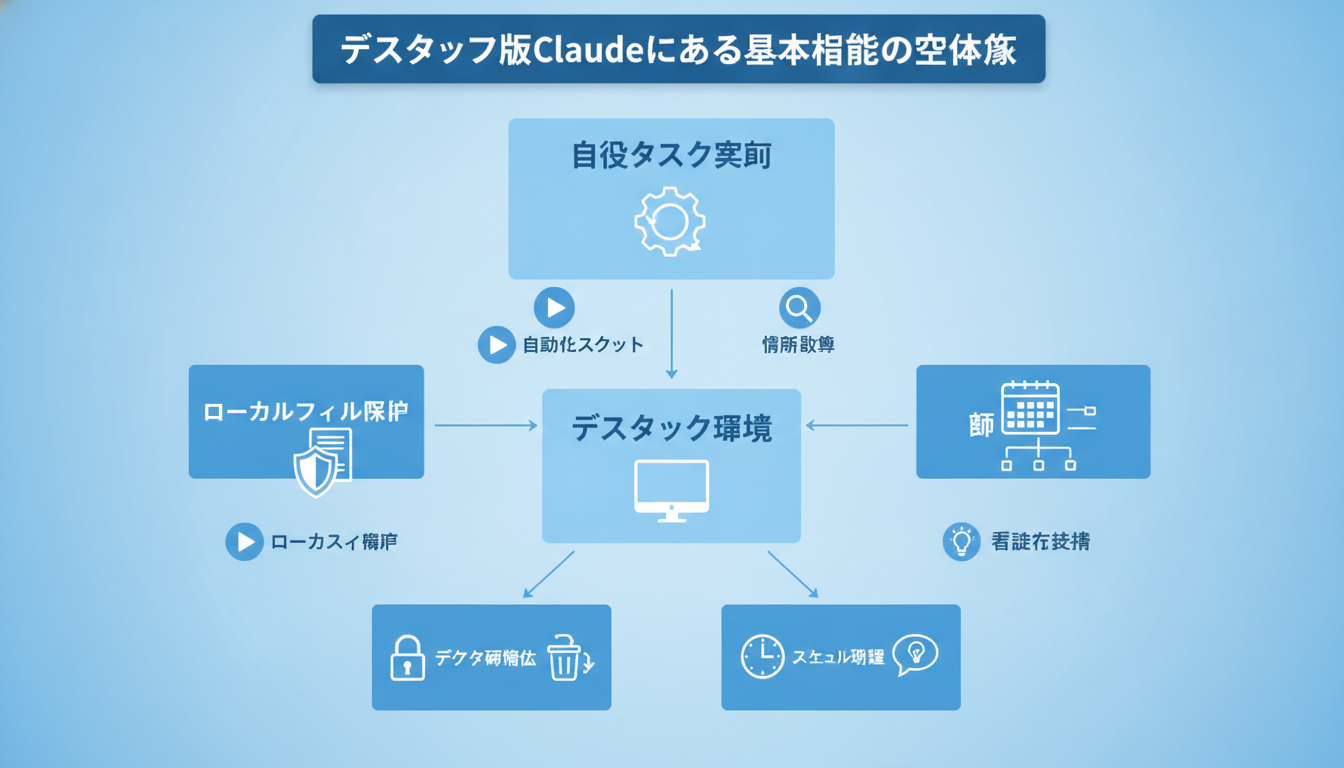
Claude Coworkを使いこなすためには、まず基本機能と動作環境の仕組みを把握することが重要です。従来のブラウザ上でのチャットとは異なり、ローカル環境でのファイル処理や自律的なタスク遂行能力を備えているからです。本セクションでは、デスクトップ環境での自律動作、安全な作業領域、計画立案機能の特徴を順に整理して解説します。
- ローカル環境で自律動作する仕組み
- 機密ファイルを保護する作業領域
- 進行状況を可視化する計画立案機能
まずはPC上の操作をスムーズに代行する、自律動作の具体的な仕組みから確認していきましょう。
ローカル環境で自律動作する仕組み
Claude CoworkはPCのローカル環境と連携して自律的にタスクを遂行できます。ユーザーの指示に基づき、複数ステップの作業やツールの呼び出しを単一の対話で連続処理できるためです。例えばデスクトップアプリのモード切替からCoworkを選ぶと、複数ファイルの内容を照合した上で要約レポートを自動生成します。単なる質問応答にとどまらず、実務の作業パートナーとして自律的に機能します。
機密ファイルを保護する作業領域
フォルダ指定による作業領域は、高い安全性とプライバシーを両立しています。追加したファイルはお手元のPC内に保持され、モデルの学習データには一切利用されないためです。
- ローカル環境でのファイル保持
- モデル学習への完全非使用
- セキュアな一時的テキスト処理
機密性の高い業務データであっても、情報漏洩の懸念なく安心して処理を任せられます。
進行状況を可視化する計画立案機能
Coworkの計画立案機能により、複雑な作業手順を事前に確認しながら進められます。作業開始時に必要なステップを分解し、サイドバー上で進捗を可視化するからです。
| 計画プロセス | 具体的な動作内容 |
|---|---|
| 要件の確認 | 不足情報のヒアリング |
| 手順の可視化 | 実行ステップの一覧表示 |
| 段階的な実行 | 完了項目のリアルタイム更新 |
AIの作業工程がひと目で把握できるため、意図しない処理を防ぎ確実に管理できます。
Claudeの協働機能を業務に導入する実践手順
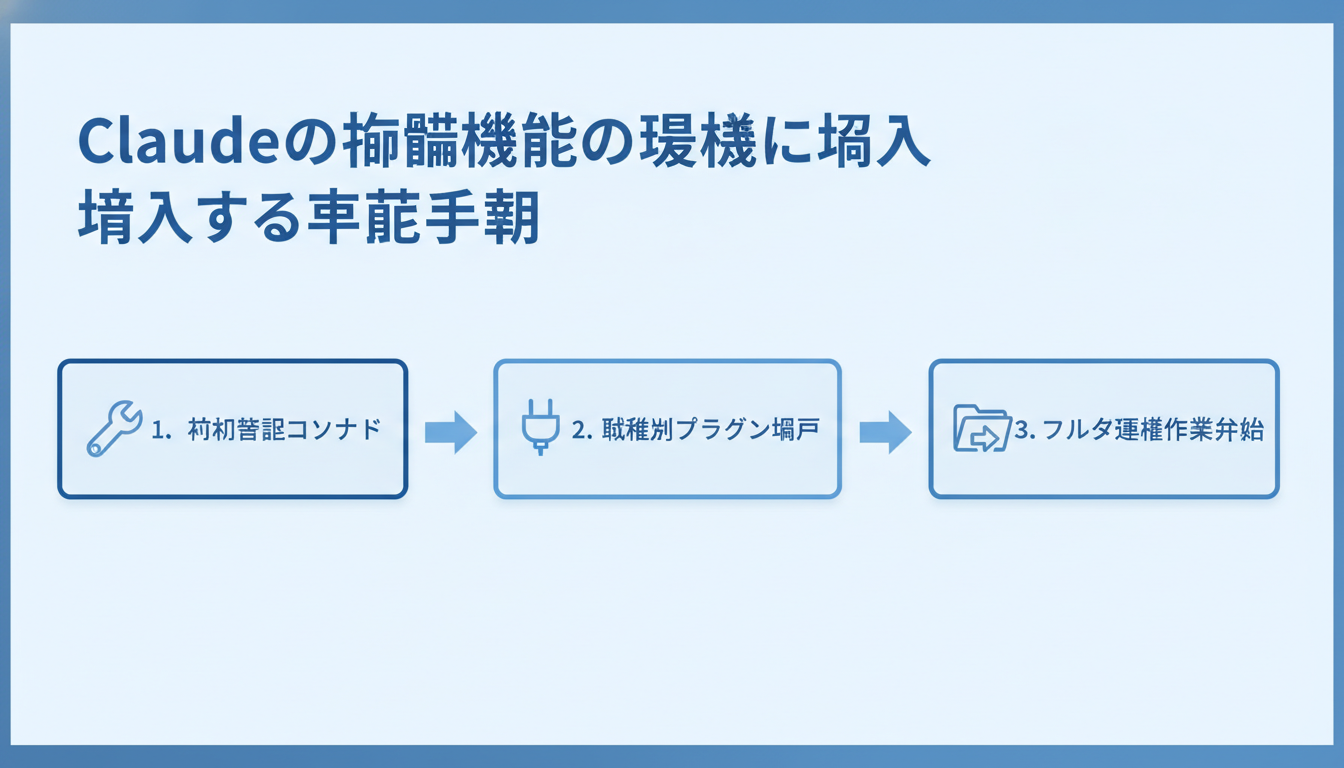
Claude Coworkを業務に導入する際は、適切な手順に沿ってセットアップを進めることが肝要です。初期設定やツールの接続を正しく完了させることで、業務環境に応じた最適な協働体制を整えられるからです。本セクションでは、初期設定コマンドの実行、職種別プラグインの導入、フォルダ指定による作業開始の3ステップを詳しく解説します。
- 初期設定コマンドを実行する
- 職種別の専用プラグインを導入する
- 対象フォルダを指定して作業を開始する
まずは対話形式でセットアップを案内してくれる、初期設定コマンドの実行から順に進めていきましょう。
初期設定コマンドを実行する
初回起動時はガイドコマンドを実行して対話型セットアップを開始します。画面の指示に答えるだけで、必要なツール連携や設定が自動的に完了するからです。
| 設定項目 | 具体的な手順 |
|---|---|
| モード選択 | ホームでCoworkを指定 |
| コマンド入力 | /setup-cowork を実行 |
| ツール接続 | 外部サービスとの連携認可 |
複雑な手動設定をする必要がなく、誰でも短時間で利用準備を整えられます。
職種別の専用プラグインを導入する
自分の業務領域に合致した専用プラグインを導入すると効果的です。役割に応じたスキルやプロンプトが自動追加され、実務への適用精度が高まるためです。
- 業務全般向け生産性向上プラグイン
- 仕訳や照合を支援する財務プラグイン
- 規約監査を自動化する法務プラグイン
担当業務に特化した機能群を組み込み、日常タスクの自動化を力強く後押しできます。
対象フォルダを指定して作業を開始する
作業対象のローカルフォルダを指定すると、本格的な協働作業を開始できます。Claudeがフォルダ内のドキュメントを直接読み取り、成果物を同じ領域へ書き出せるためです。例えばチャットバーのフォルダ追加から案件資料を指定し、「内容を要約して1ページのブリーフを作成して」と依頼します。必要なファイルへのアクセスを限定しながら、安全かつ迅速にタスクを委任できます。
Claudeの協働機能が業務効率化に役立つ理由
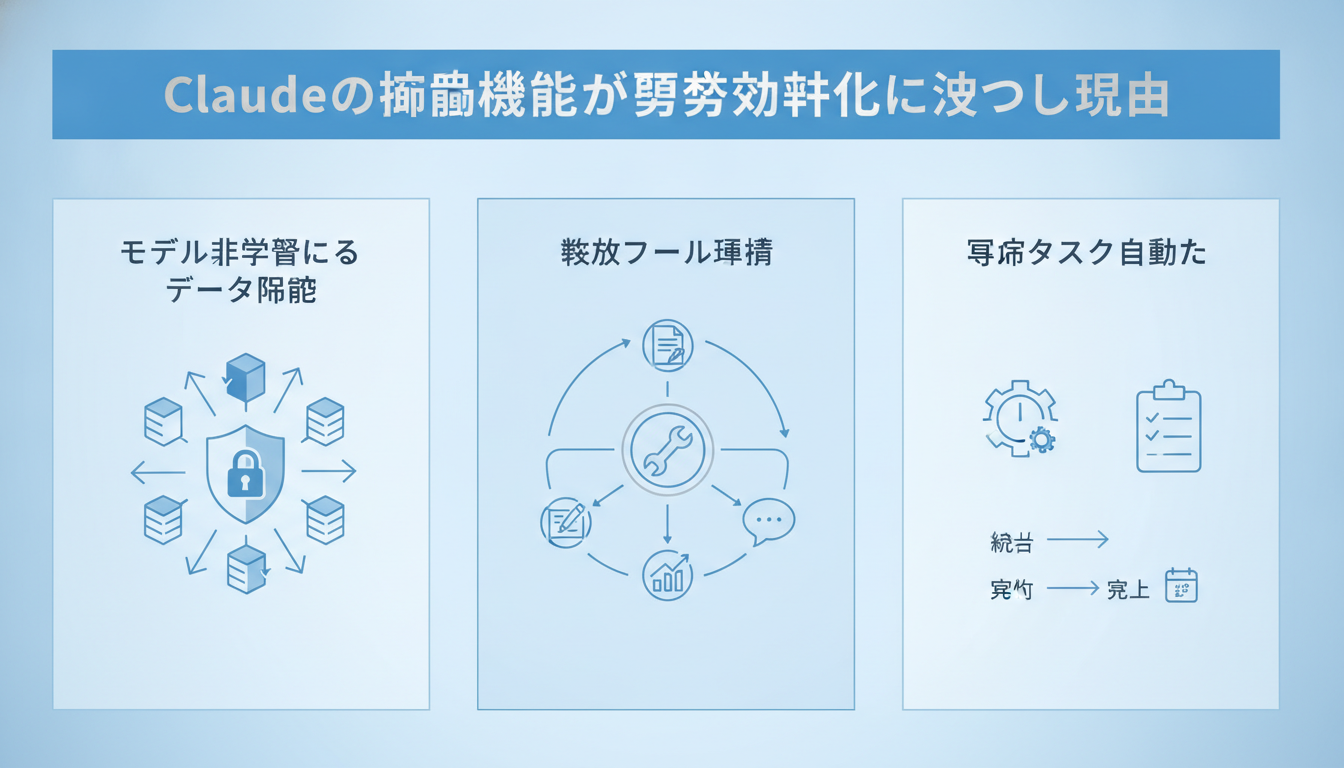
Claude Coworkがデスクワークの効率化で注目される背景には、実務に適した強力なメリットが存在します。強固な情報セキュリティを土台にしながら、複数ツールの連携や定期作業の完全自動化を実現できるからです。本セクションでは、モデル非学習による安全性、複数ツールの横断代行、定常業務の自動監査の3つの理由を解説します。
- 社内データがモデル学習されないから
- 複数ツールの横断処理を代行できるから
- 定常業務の定期監査を自動化できるから
まずは企業や専門職が最も懸念する、データ保護とセキュリティの優位性から見ていきましょう。
社内データがモデル学習されないから
ローカルファイルがモデル学習に利用されないため、安全に業務適用できます。Anthropicの規約により、Coworkで読み取ったデータは学習から完全除外されるからです。
| データ保護区分 | 取り扱い方針 |
|---|---|
| ローカルファイル | ユーザーのPC内に保持 |
| プロンプトログ | 学習対象外として保護 |
| 一時データ送信 | 応答生成後速やかに破棄 |
機密性の高い契約書や財務データも、安心して協働作業に活用できます。
複数ツールの横断処理を代行できるから
コネクタ連携によって複数ツールにまたがる複雑な処理を代行できます。SlackやGoogle Workspaceなどの情報を横断的に収集し、1つの成果物に統合できるためです。例えば朝の定例業務で「/monday-brief」を実行すると、カレンダーの予定と未返信メールを自動抽出し、1ページの要約を作成します。アプリ間の切り替えや手動コピペの手間を削減し、本質的な業務に専念できます。
定常業務の定期監査を自動化できるから
スケジュールタスク機能を活用し、定常的な監査やチェック業務を自動化できます。設定したルールやスキルに基づいて、指定日時にフォルダ内の変更を自動検証するからです。
- 毎週金曜日のフォルダ自動スキャン
- ブランド規定違反の自動検出
- 課題管理ツールへのタスク起票
人手による確認漏れを防ぎ、高い水準のガバナンスと業務品質を維持できます。
Claudeの協働作業に関してよくある質問
Claudeの協働作業に関してよくある質問をまとめました。
ローカルファイルの安全性は万全ですか?
指定したローカルファイルの安全性は厳格に守られています。参照したデータはお手元の端末内に残り、モデルの学習に利用されることは一切ないからです。
| 保護機能 | 具体的なセキュリティ対策 |
|---|---|
| データ保持場所 | 利用者のローカル環境限定 |
| モデル学習 | 全面的な非学習ポリシー適用 |
| 通信の暗号化 | 業界標準の通信路暗号化を維持 |
機密保持が求められる社内資料や顧客データも、安全に読み込ませて作業を進められます。
利用に必要な料金プランは何ですか?
デスクトップアプリに対応した有償プランの契約で快適に利用できます。ProプランやTeamプラン、Enterpriseプラン等で高度なエージェント機能が提供されているためです。例えば個人利用であれば月額20ドルのProプランから利用可能であり、組織利用ならTeamプランを選ぶことでチーム共有も円滑になります。自社の利用規模や用途に応じたプランを選ぶことで、無理のない費用で導入できます。
外部ツールとの連携設定は安全ですか?
外部ツールとの接続は、利用者が許可した範囲内に厳密に限定されます。各コネクタ連携時に個別のOAuth認可を求め、不要なアクセス権限を排除できるためです。
- 個別アプリごとのOAuth認可
- 必要最小限の読み取り権限付与
- いつでも解除できる連携管理画面
既存のセキュリティポリシーを損なうことなく、各種SaaSとの連携を安心して活用できます。
従来のチャット機能とは何が違いますか?
単なる一問一答ではなく、ファイルやツールと連動して自律的にタスクを代行する点が異なります。複数ステップの計画を自ら立て、PC上の実務を段階的に遂行できるからです。
| 比較項目 | 従来のチャット機能 | Cowork機能 |
|---|---|---|
| 動作単位 | 1回ごとの質疑応答 | 自律的な連続タスク |
| ファイル扱い | 画面への都度添付 | フォルダ全体の直接参照 |
| 外部連携 | 単一の画面内処理 | 複数ツールの横断操作 |
会話の相手から、実際のPC作業を一緒に進める協働パートナーへと進化しています。
専門的な開発知識がなくても使えますか?
プログラミングやITの専門知識がなくても、直感的に操作できます。日常で使う自然な日本語での指示と、ガイドコマンドによる対話設定に対応しているためです。例えば「先週の議事録を要約して関係者への連絡文を作って」と普段の言葉で指示するだけで、意図を正確に汲み取って作業を進めてくれます。専門スキルを持たない非エンジニアの方でも、導入当日からスムーズに業務へ活用できます。
まとめ
Claude CoworkはPC作業を力強く支援する協働機能です。ローカル環境と連携して自律動作し、日々の業務効率を高めます。モデル学習にデータが使われないため、機密情報も安全に扱えます。複数ツールにまたがる複雑なタスクも、スムーズに代行可能です。まずはデスクトップアプリをダウンロードして、初期設定を進めます。業務に合ったプラグインを導入し、実際の協働を開始してください。最新のAIエージェントを活用し、組織の生産性を大きく高めましょう。

コメント