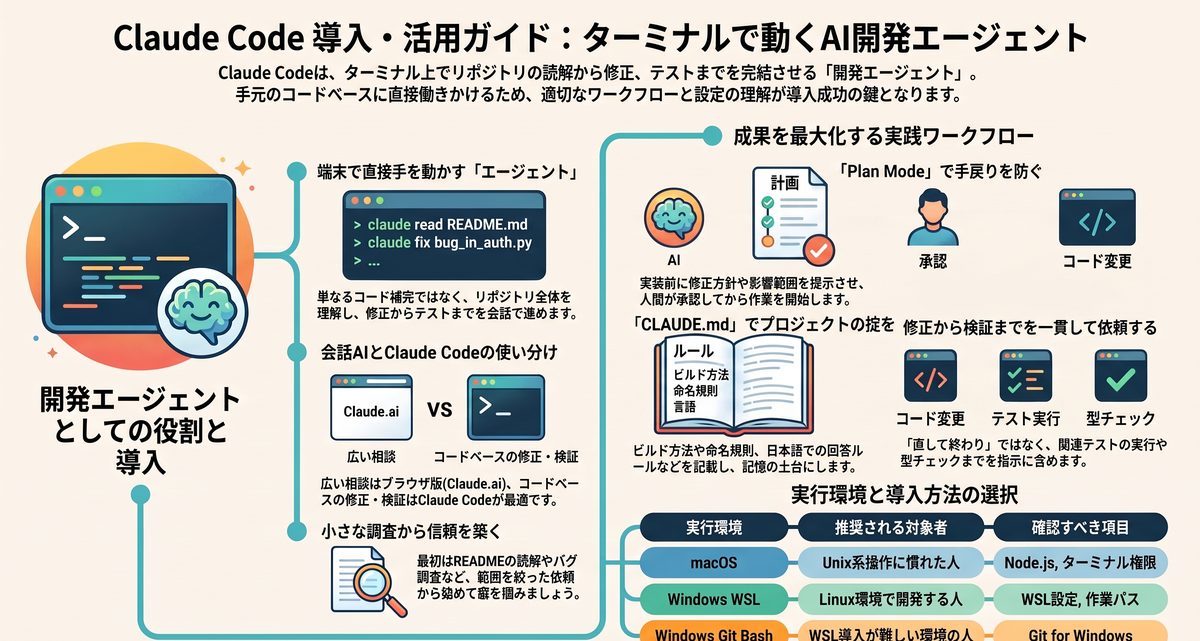
Claude Codeは、ターミナルやIDEからClaudeに開発作業を任せられるAIコーディングツールです。コード補完だけでなく、既存リポジトリの読解、修正方針の提案、テスト実行、ファイル編集まで会話で進められます。一方で、インストール方法、CLAUDE.md、Plan Mode、MCP、料金制限など、最初につまずく論点も多いです。2026年時点の仕様は変更される可能性があるため、料金・制限・提供状況はAnthropic公式ドキュメントやClaudeヘルプセンターで確認しながら使いましょう。
Claude Codeとは何ですか?
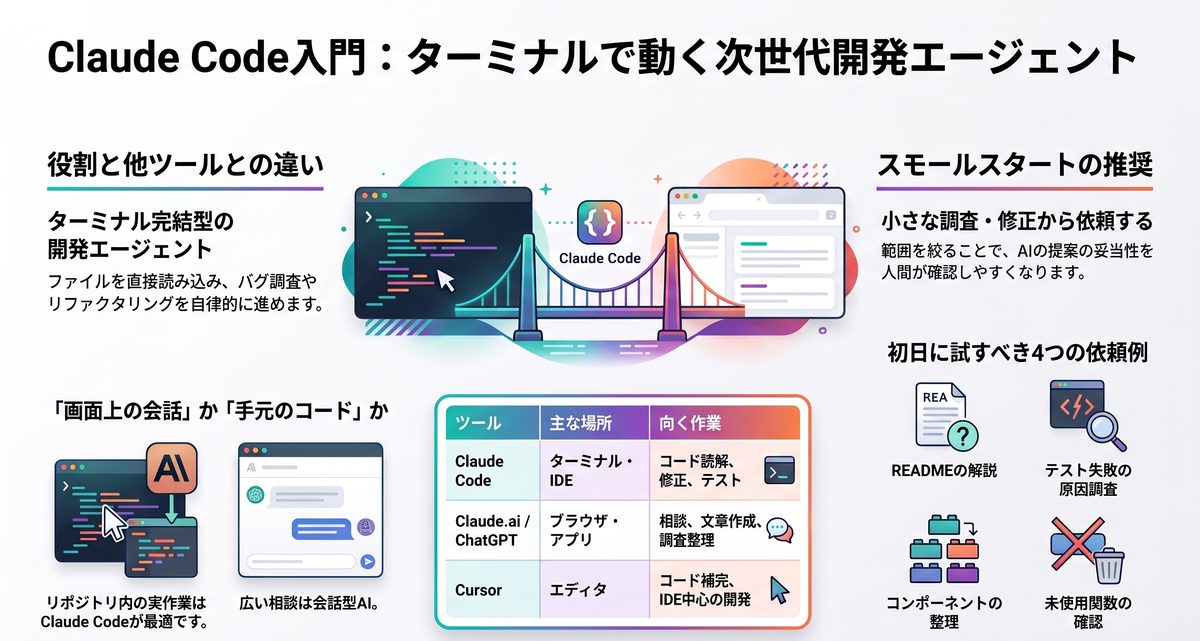
Claude Codeを理解するには、単なるコード補完ツールではなく「開発作業を会話で進めるエージェント」と捉えると整理しやすいです。まずは役割、他ツールとの違い、向く作業を押さえましょう。
端末で動く開発エージェント
Claude Codeは、プロジェクトのファイルを読みながら開発タスクを進めるエージェントです。チャット欄にコード断片を貼る使い方ではなく、作業フォルダで起動し、既存コードを踏まえて修正案を出します。バグ調査、リファクタリング、テスト追加、ドキュメント整備などを一連の流れで相談できます。人間は目的と制約を伝え、提案内容を確認して承認する役割を担います。
会話AIとは作業場所が違う
Claude CodeとClaude.ai、ChatGPTなどの会話型AIは、使う場所と得意な流れが異なります。会話型AIは質問回答や文章作成に向く場面があり、Claude Codeはリポジトリ内で手を動かす開発に向く場面があります。優劣ではなく、作業対象が「画面上の会話」か「手元のコードベース」かで選ぶと迷いにくいです。
| ツール | 主な場所 | 向く作業 |
|---|---|---|
| Claude Code | ターミナル・IDE | コード読解、修正、テスト |
| Claude.ai | ブラウザ・アプリ | 相談、文章作成、要約 |
| ChatGPT | ブラウザ・アプリ・API | 調査整理、文章、開発相談 |
| Cursor | エディタ | 補完、編集、IDE中心の開発 |
違いを把握すると、同じ質問を複数ツールへ投げて迷う時間を減らせます。開発ファイルを直接扱うならClaude Code、広い相談から始めるなら会話型AIが合います。
小さな依頼から始める
Claude Codeの初回利用では、大きな機能追加より小さな調査や修正から始めるのが現実的です。対象範囲が狭いほど、提案の妥当性を人間が確認しやすくなります。初日は以下のような依頼が扱いやすいです。
- READMEを読んで、このプロジェクトの起動方法を説明して
- テストが落ちる原因を調べて、修正案だけ出して
- このコンポーネントの責務を短く整理して
- 未使用の関数がないか確認して
小さな依頼で応答の癖をつかむと、実装依頼へ進んだあとも修正範囲を制御できます。最初から全面的に任せるより、確認しながら広げるほうが安定します。
Claude Codeのインストール方法は?
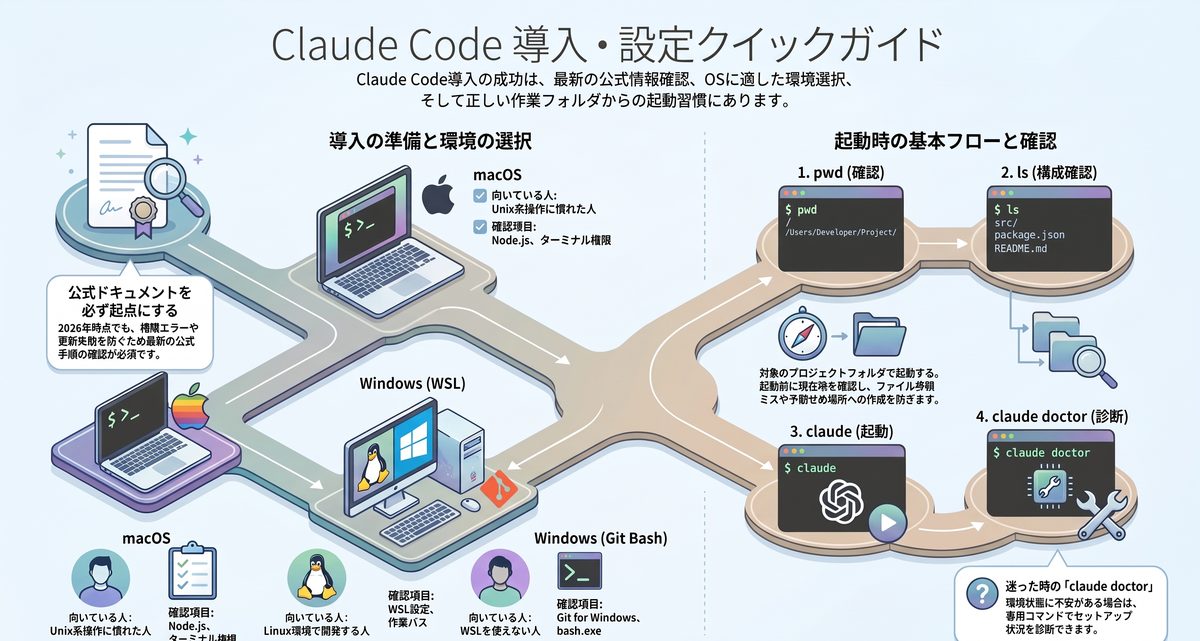
Claude Codeの導入では、OSごとの前提条件と作業フォルダの指定がつまずきやすいです。公式の手順は更新されるため、2026年時点でもインストール前に最新ページを確認する姿勢が必要です。
公式手順を先に確認する
Claude Codeの導入は、公式セットアップ手順を起点に進めるのが安全です。npmでのインストール、ローカルインストール、更新方法などは環境により推奨が変わります。古い記事だけを見て進めると、権限エラーや更新失敗にぶつかる場合があります。作業前に公式手順、Node.js、ターミナル、認証方法を確認してから始めましょう。
WindowsはGit Bashも選べる
WindowsではWSLだけでなく、Git for Windowsを使ったネイティブ実行も選択肢になります。公式ドキュメントではWSL 1/2とGit Bashの手順が案内されています。社内PCでWSL導入が難しい場合、Git Bash経由の運用が現実的な場合があります。
| 環境 | 向く人 | 確認項目 |
|---|---|---|
| macOS | Unix系操作に慣れた人 | Node.js、ターミナル権限 |
| Windows WSL | Linux環境で開発する人 | WSL設定、作業パス |
| Windows Git Bash | WSLを使えない人 | Git for Windows、bash.exe |
| Linux | サーバー寄りの開発者 | npm権限、シェル設定 |
Windowsの説明記事は古い前提が混ざる場合があります。WSL必須と決めつけず、自分のPC管理ルールに合う方式を選んでください。
作業フォルダで起動する
Claude Codeは、作業したいプロジェクトのフォルダで起動して使います。別フォルダで起動すると、目的のファイルが見えず、意図しない場所へファイルを作る原因になります。最初の習慣として、ターミナルで対象フォルダへ移動してから起動しましょう。
pwdで現在地を確認するlsでプロジェクトのファイルを確認するclaudeでClaude Codeを起動するclaude doctorで環境状態を確認する
ファイルが見つからないトラブルの多くは、作業フォルダのずれから始まります。起動前に現在地を見るだけで、初歩的な混乱を避けられます。
Claude Codeの基本的な使い方は?
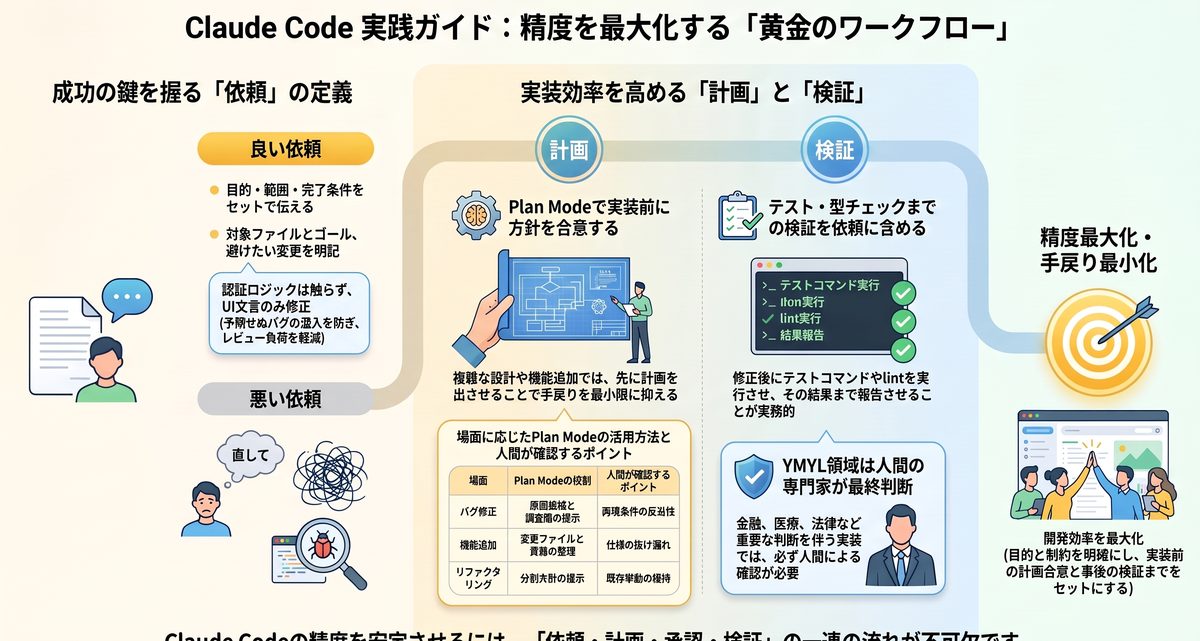
Claude Codeは、依頼文、計画、承認、検証の流れで使うと精度が安定します。思いついた指示をそのまま投げるより、目的、範囲、確認方法を短く伝えるほうが実務に合います。
依頼は目的と制約で書く
依頼文には、やってほしい作業だけでなく、触ってよい範囲と完了条件を入れると安定します。「直して」だけでは修正範囲が広がりやすく、レビュー負荷が増えます。良い依頼は、対象ファイル、ゴール、避けたい変更、確認方法が含まれます。ログイン画面の文言修正なら、UI文言だけを対象にし、認証ロジックは触らないと明記すると安心です。
Plan Modeで先に考えさせる
Plan Modeは、実装前に方針を確認したい場面で役立ちます。新機能追加、影響範囲が広い修正、既存設計が複雑なプロジェクトでは、先に計画を出してもらうと手戻りを減らせます。
| 場面 | Plan Modeの使い方 | 人間の確認 |
|---|---|---|
| バグ修正 | 原因候補と調査順を出す | 再現条件 |
| 機能追加 | 変更ファイルと責務を整理 | 仕様の抜け |
| リファクタリング | 分割方針を提示 | 挙動維持 |
| テスト追加 | 観点を列挙 | 期待値 |
計画が曖昧なまま実装へ進むと、別の問題を解く場合があります。数分の計画確認が、レビュー時間の短縮につながります。
検証まで依頼に含める
Claude Codeへの依頼は、修正だけで終えず検証まで含めると実務向きになります。テストコマンド、型チェック、lint、ブラウザ確認など、プロジェクトに合う確認方法を伝えましょう。
- 修正後に関連テストを実行して
- 型エラーが出ないか確認して
- 失敗したテスト名と原因を要約して
- 実行できない場合は理由を報告して
検証結果を残すと、レビューする人が差分の意図を追いやすくなります。YMYL領域に関わる金融、医療、法律の実装や文章では、Claude Codeの出力を最終判断にせず、人間の専門確認を必ず入れてください。
Claude Codeの設定は何を整えればいいですか?
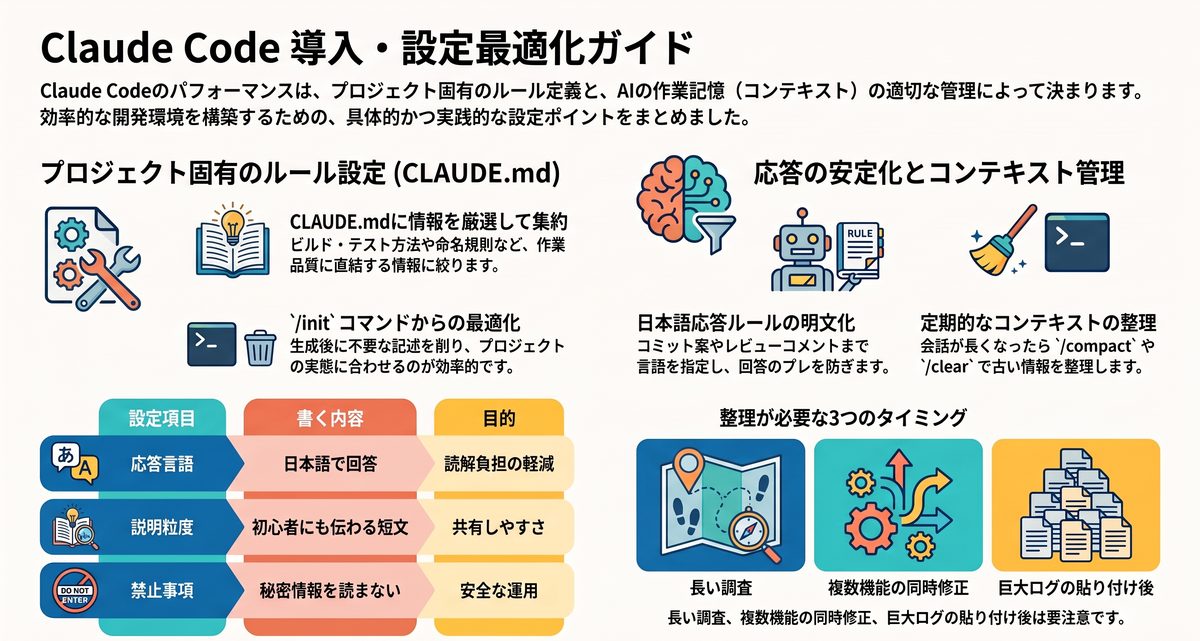
Claude Codeの使い勝手は、CLAUDE.md、コンテキスト管理、日本語設定で大きく変わります。毎回同じ説明を繰り返さないために、プロジェクトの前提を短く整理しておくと便利です。
CLAUDE.mdは作業ルールを書く
CLAUDE.mdは、Claude Codeがプロジェクトの前提を把握するためのメモリです。書く内容は多ければ良いわけではありません。ビルド方法、テスト方法、命名規則、触ってはいけない領域など、作業品質に直結する情報に絞ると読みやすくなります。/initで生成したあと、実際のプロジェクト事情に合わせて削る流れが扱いやすいです。
日本語指定は明文化する
Claude Codeの返答が英語に寄る場合は、日本語で返すルールをCLAUDE.mdや初回指示に明記します。単に「日本語で」と伝えるだけでなく、レビューコメント、コミット案、説明文の言語まで決めると安定します。
| 設定項目 | 書く内容 | 目的 |
|---|---|---|
| 応答言語 | 日本語で回答 | 読解負担の軽減 |
| 説明粒度 | 初心者にも伝わる短文 | 共有しやすさ |
| コードコメント | 既存方針に合わせる | 差分の統一 |
| 禁止事項 | 秘密情報を読まない | 安全な運用 |
言語設定は、毎回の指示で補うよりプロジェクト側に置くほうが楽です。チーム利用では、誰が起動しても同じ前提で会話できます。
コンテキストは早めに整理する
コンテキストウィンドウは、Claudeが一度に参照できる作業記憶です。会話が長くなるほど、古い前提や不要なログが混ざり、回答がずれる場合があります。/compactは会話を要約して続けたいとき、/clearは流れを切って新しく始めたいときに使います。長い調査、複数機能の同時修正、巨大ログの貼り付け後は、早めに整理しましょう。
Claude Codeの自動化機能は何が便利ですか?
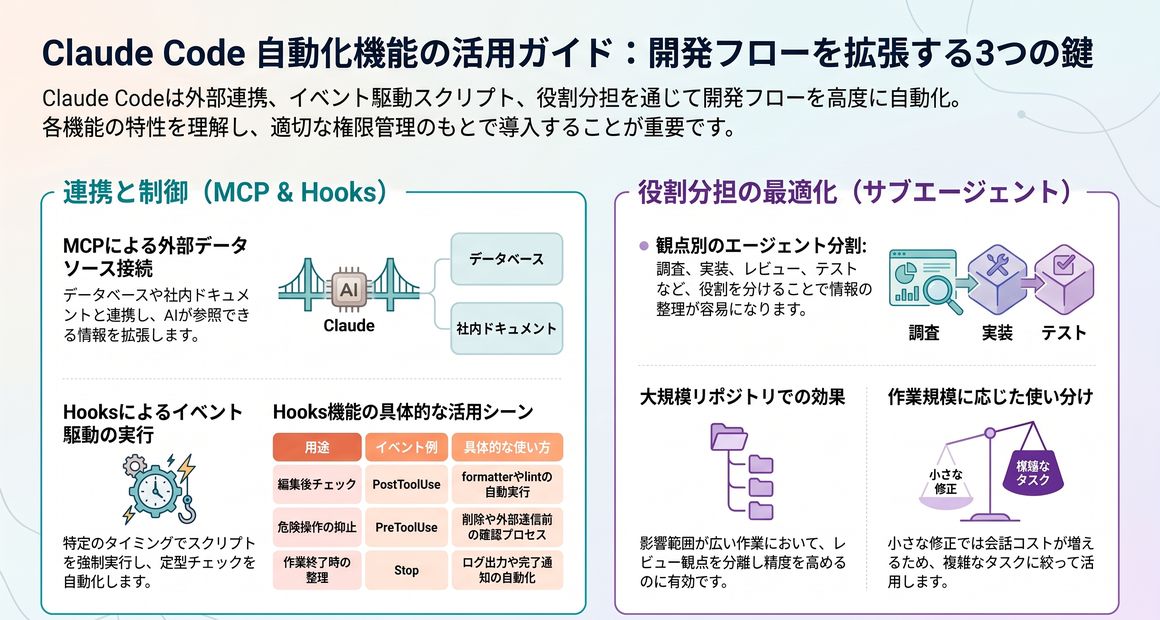
Claude Codeは、手作業の会話だけでなく、MCP、Hooks、サブエージェント、GitHub Actionsとの連携で開発フローを広げられます。便利さが増すほど権限管理も必要になるため、用途を絞って導入しましょう。
MCPは外部ツール接続に使う
MCPは、Claude Codeから外部ツールやデータソースへ接続する仕組みです。データベース、社内ドキュメント、ブラウザ、リポジトリ管理などと連携することで、Claude Codeが参照できる情報を増やせます。ただし、接続先には認証情報や社内データが含まれる場合があります。導入前に、送信される情報、権限範囲、ログの扱いを確認してください。
Hooksは確実な処理に向く
Hooksは、Claudeの判断に任せず、特定のタイミングでスクリプトを実行したい場合に向きます。CLAUDE.mdの指示はお願いに近い性質ですが、Hooksはイベントにひもづいて動くため、定型チェックとの相性が良いです。
| 用途 | 向くイベント例 | 使い方 |
|---|---|---|
| 編集後チェック | PostToolUse | formatterやlint |
| 危険操作の抑止 | PreToolUse | 削除や外部送信の確認 |
| 作業終了時の整理 | Stop | ログ出力や通知 |
| チーム規約の徹底 | 複数イベント | 命名や禁止操作の確認 |
Hooksは強力ですが、誤ったスクリプトは作業を止めます。最初は読み取り中心のチェックから始め、破壊的な操作は避けてください。
サブエージェントは役割分担に使う
サブエージェントは、調査、実装、レビュー、テストなどの役割を分けたい場面で役立ちます。大きなリポジトリでは、1つの会話で全情報を抱えるより、役割ごとに観点を分けたほうが整理しやすくなります。
- 調査役が影響範囲を読む
- 実装役が差分を作る
- レビュー役がリスクを確認する
- テスト役が検証観点を洗い出す
役割分担は万能ではありません。小さな修正では会話が増えて遅くなる場合があります。影響範囲が広い作業や、レビュー観点を分けたい作業で使うと効果が出ます。
Claude Codeの料金や選び方は?
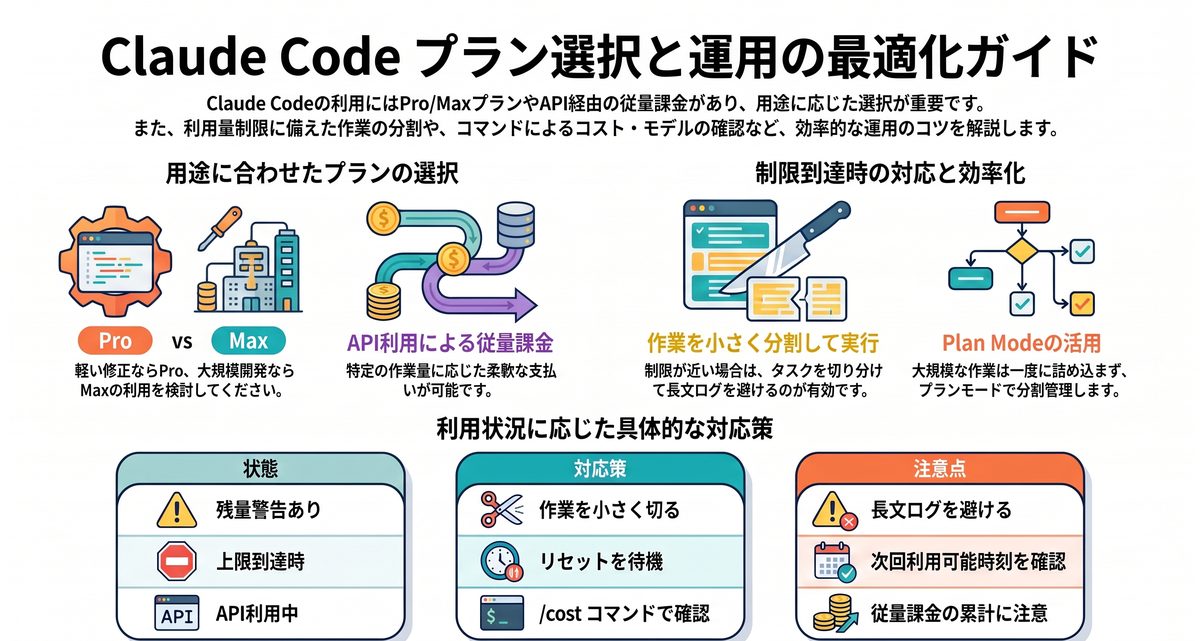
Claude Codeの料金、モデル、利用制限は変わる可能性があります。2026年時点では、個人向けProやMaxから使う方法、APIキーで従量課金する方法などがあり、利用前に公式情報の確認が必要です。
ProとMaxは利用量で選ぶ
Claude Codeは、ProやMaxなどのプランで利用できる場合があります。Claudeヘルプセンターでは、プランごとの利用量や制限、上限到達時の扱いが説明されています。料金や制限は変更される可能性があるため、契約前に公式のプラン案内を確認してください。週に数回の軽い修正ならPro、長時間の開発や大きなリポジトリを扱うならMaxを検討する流れが現実的です。
制限到達時は作業を分ける
Claude Codeの利用量は、会話の長さ、モデル、作業内容、接続方法によって変わります。制限に近づいたら、無理に続けるより作業を分割したほうが安定します。
| 状態 | 対応 | 注意 |
|---|---|---|
| 残量警告 | 作業を小さく切る | 長文ログを避ける |
| 上限到達 | リセットを待つ | 時刻表示を確認 |
| API利用 | /costで確認 | 従量課金に注意 |
| 大規模作業 | Plan Modeで分割 | 1回に詰め込まない |
使用量の詳細はアカウントやプランで異なります。2026年時点でも仕様変更の可能性があるため、支払い前に公式ヘルプで最新条件を確認しましょう。
モデル名は公式で確認する
Claude Codeで利用できるモデルは、アカウント、プラン、地域、提供状況で変わります。2026年時点で記事内ではOpus 4.8、Sonnet 5、Haiku 4.5、Fable 5の4系統を前提に説明しますが、表示名や選択肢は更新される可能性があります。/modelで現在の候補を確認し、APIや業務利用ではモデルの公式情報も確認してください。存在しないモデル名を前提に設計しない姿勢が必要です。
Claude Codeのまとめ
Claude Codeは、コード補完ではなく開発作業を会話で進めるエージェントとして使うと価値を発揮します。まずは公式手順で導入し、作業フォルダ、CLAUDE.md、日本語設定、Plan Mode、検証コマンドを整えましょう。慣れてきたらMCP、Hooks、サブエージェント、GitHub Actions連携へ広げる流れが自然です。料金、制限、モデル、提供状況は変わるため、2026年時点の情報に固定せず、公式ドキュメントで確認しながら安全に運用してください。


コメント