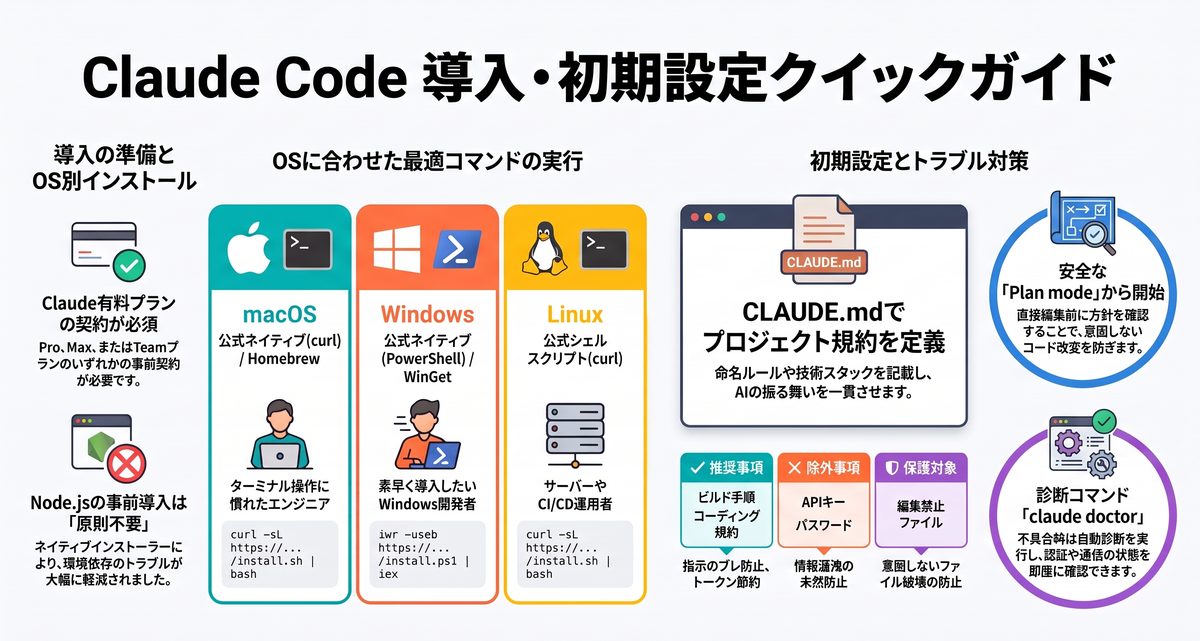
Claude Code(クロードコード)は、ターミナルやデスクトップから自律的にコードの読み書きやテストを実行できるAnthropic社のAI開発支援ツールです。導入にあたり、環境構築の難しさや必要な料金プランの選び方が分からず足踏みしている方も多いのではないでしょうか。現在のClaude Codeは公式ネイティブインストーラーの普及により、Node.jsの事前セットアップや複雑な環境構築を行わずに素早く導入できるようになりました。本記事では、MacやWindowsへの最適なインストール手順から、初回認証、挫折を防ぐCLAUDE.mdの設定、エラー発生時の逆引き対策まで網羅して解説します。スムーズに開発環境を整え、次世代のコーディング体験を始めましょう。
Claude Codeのインストール前に確認すべき前提条件とは?
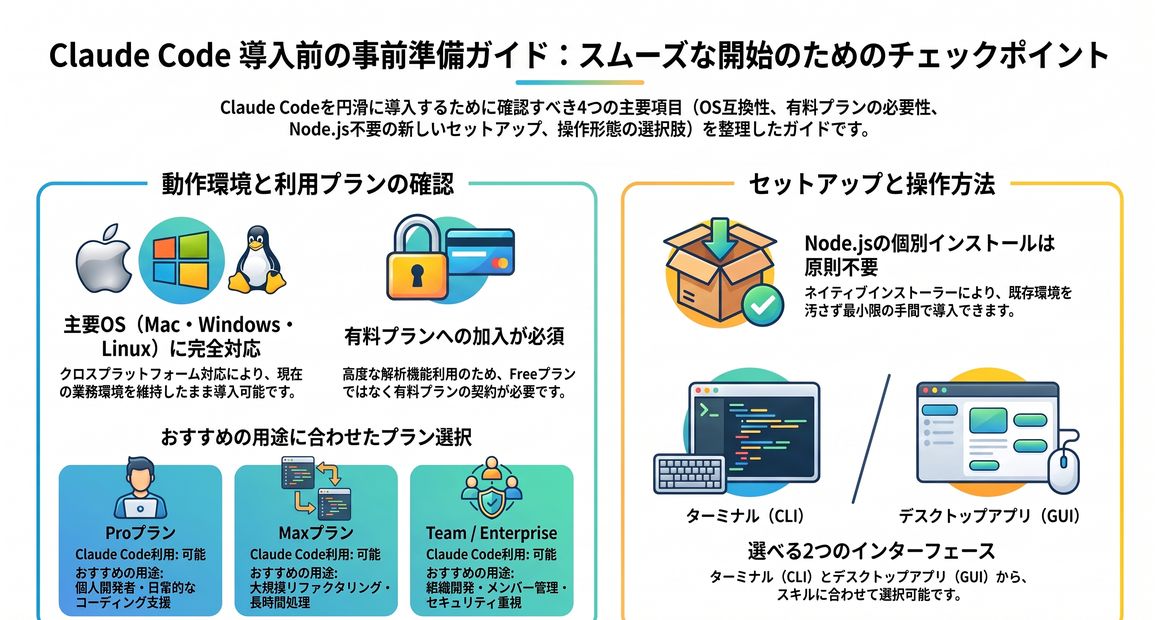
Claude Codeの導入を円滑に進めるためには、事前にハードウェア要件や利用プランの仕様を正しく把握しておくことが重要です。準備不足による手戻りを防ぐため、動作環境や必要な契約形態をあらかじめ整理しておきましょう。
実行環境はMac・Windows・Linuxの主要OSに対応しています
Claude Codeは主要なオペレーティングシステムで快適に動作する設計となっています。開発者が日常的に利用する多様なプラットフォームにおいて、同一のコマンド体系でコード生成やファイル編集を行える互換性が確保されているためです。macOSやLinuxはもちろん、Windows環境でもネイティブでスムーズに稼働します。クロスプラットフォーム対応が徹底されているため、自身の業務環境を変えることなく導入を進められます。
利用にはClaudeの有料プラン契約が必須となります
Claude Codeの利用には無料アカウントではなく有料プランの事前契約が求められます。高度なコード解析と対話的なコマンド実行には相応のAPIリソースが割り当てられているためです。2026年時点の提供形態として、個人向けのProプランや利用枠の広いMaxプラン、企業向けのTeamプランなどが用意されており、仕様変更の可能性もあるため詳細は公式で確認してください。
| プラン名 | Claude Codeの利用可否 | 特徴とおすすめの用途 |
|---|---|---|
| Free(無料)プラン | 利用不可 | Webブラウザでの基本的なチャット試用向け |
| Proプラン | 利用可能 | 個人開発者や日常的なコーディング支援向け |
| Maxプラン | 利用可能 | 大規模リファクタリングや長時間の自動処理向け |
| Team / Enterprise | 利用可能 | 組織開発でのメンバー管理やセキュリティ統制向け |
自身の利用頻度や開発規模に適したプランをあらかじめ契約しておくことで、インストール後の認証を滞りなく完了できます。
現在の公式推奨環境ではNode.jsの事前導入は原則不要です
現在の公式セットアップではNode.jsをあらかじめ個別に用意する必要はありません。提供形態が進化し、実行に必要なランタイムを内包したネイティブインストーラーが標準となったためです。過去に主流だったnpmによるグローバルインストールと比較すると、環境依存のトラブルが大幅に軽減されています。
- 公式ネイティブインストーラーによる単一バイナリ配布
- パッケージ競合やEACCES権限エラーの根本的な排除
- 既存のNode.jsバージョンに影響を与えない独立稼働
環境の依存関係を気にすることなく、最小限の手間で安全にセットアップを進められます。
ターミナル操作とGUIデスクトップ版から作業形態を選べます
Claude Codeはコマンドライン版とデスクトップアプリ版の双方から好みの形態を選択できます。キーボード中心の高速な開発フローを好む技術者と、視覚的な操作感を重視する非エンジニアの双方が円滑に恩恵を受けられるように配慮されているためです。ターミナルでの対話セッションだけでなく、GUIウィンドウでプロジェクト管理やコード差分を視覚的に把握する運用も広く普及しています。自身のスキルや作業スタイルに合わせて柔軟に使い分けが可能です。
OS別にClaude Codeをインストールする最適な手順とは?
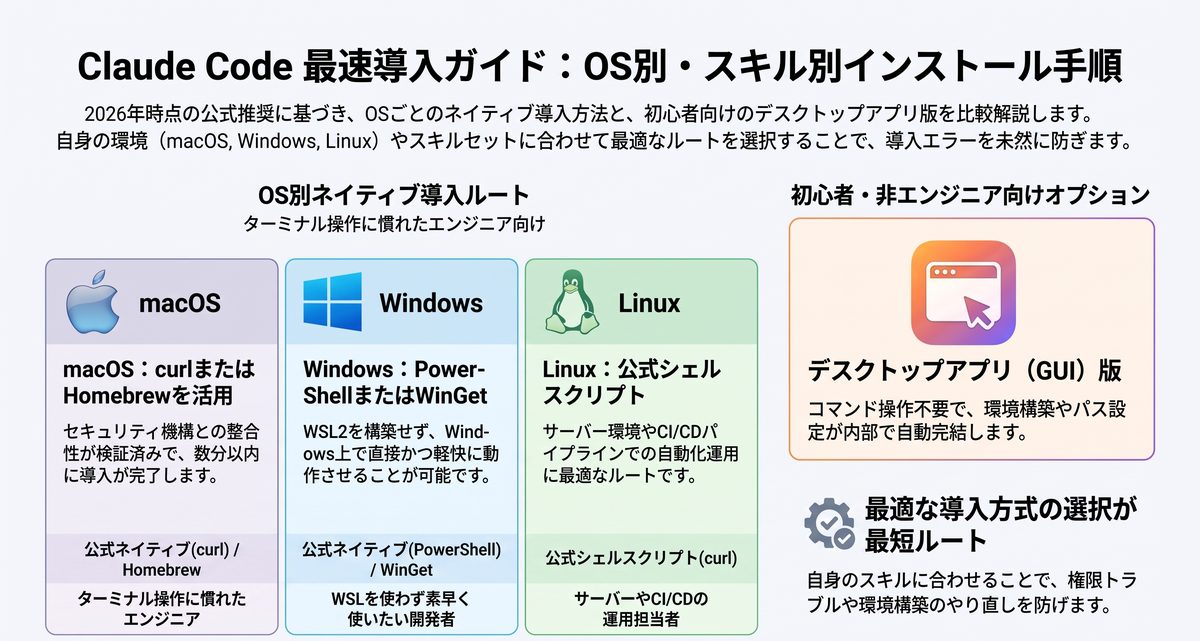
お使いのパソコン環境に合わせて適切なインストール手順を選択することで、余計なエラーに悩まされることなく最短で環境構築が完了します。各OSの公式推奨ルートを押さえ、確実にセットアップを進めましょう。
自身の環境とスキルに合わせて最適な導入方式を選択します
利用しているパソコンのOSや普段の開発スタイルによって最適なインストール方法は異なります。適切な手段を選ぶことで、導入時の権限トラブルや環境構築のやり直しを未然に防げるためです。2026年時点の公式環境では、自動更新が効きやすいネイティブ方式が最も推奨されています。
| 対象OS | 推奨インストール方式 | 想定されるユーザー像 |
|---|---|---|
| macOS | 公式ネイティブ(curl)またはHomebrew | ターミナル操作に慣れたエンジニア全般 |
| Windows | 公式ネイティブ(PowerShell)またはWinGet | WSLを立ち上げずに素早く使いたい開発者 |
| Linux | 公式シェルスクリプト(curl) | サーバー環境やCI/CDパイプライン運用者 |
| 全OS共通 | デスクトップアプリ(GUI) | コマンドラインに不慣れな初心者や企画職 |
自身の利用目的とスキルセットに適合した手段を選ぶことで、最短ルートで快適な導入が実現します。
macOSは公式ネイティブコマンドまたはHomebrewで導入します
macOSへの導入は公式提供のインストールコマンドまたはHomebrewの活用が最も確実です。macOSのセキュリティ機構であるGatekeeperやパス設定との整合性が綿密に検証されているためです。ターミナルを起動し、公式ドキュメント(https://docs.claude.com)に記載された手順に従って進めます。
- ターミナルを開き公式のcurlワンライナーコマンドを実行する
- パッケージ管理を一元化したい場合はbrew installコマンドを選択する
- インストール完了後にclaude –versionで正常認識を確認する
標準的なコマンドを実行するだけで、数分以内に実行バイナリが所定のディレクトリへ正しく配置されます。
WindowsはPowerShell公式コマンドまたはWinGetで導入します
Windows環境ではPowerShellを用いた公式ネイティブインストーラーまたはWinGetを利用します。従来のWSL2環境を必ずしも構築する必要がなくなり、Windowsネイティブで直接軽快に動作するようになったためです。管理権限でPowerShellを開き、スムーズにセットアップを進行させます。
- PowerShellを起動して公式のインストーラースクリプトを実行する
- パッケージ管理ツールWinGetを用いてコマンド一発で導入する
- 実行ポリシーに制限がある場合は一時的な許可を設定する
WSLの複雑なファイル共有やネットワーク設定に頭を悩ませることなく、直接快適に作業を開始できます。
コマンド操作が不安な場合はデスクトップアプリから導入します
黒い画面でのコマンド入力に苦手意識がある場合はデスクトップアプリ版の導入が適しています。専用のインストーラーを実行するだけで、バックエンドの環境構築やパスの設定が内部で自動的に完結するためです。公式サイトからインストーラーをダウンロードし、通常のアプリケーションと同様に画面の指示に従ってインストールするだけで準備が整います。直感的なインターフェースでプロジェクトフォルダを開けるため、ターミナル未経験者でも迷わず作業に入れます。
Claude Codeインストール後の初期設定と認証方法は?
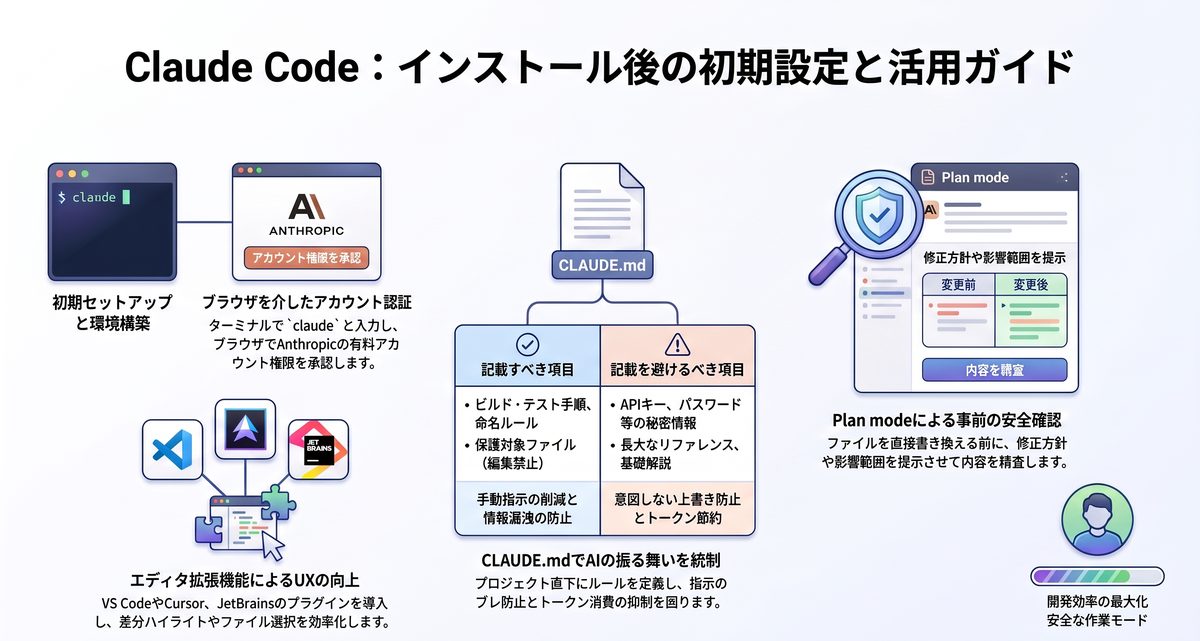
インストールが完了した後は、アカウントの紐付けとプロジェクトごとの動作設定を適切に行う必要があります。初回セッションをスムーズに立ち上げ、安全かつ思い通りにAIを制御するための手順を確認していきましょう。
初回起動時のWebブラウザ認証でアカウントを紐付けます
インストール直後の初回起動時にはWebブラウザを介したアカウント認証が必須となります。利用者のアカウント契約状況を確認し、安全なAPI通信を確立するためのセキュリティ機構が組み込まれているためです。ターミナルで起動コマンドを入力すると、自動的にブラウザが開いてAnthropicの認証画面へと遷移します。
- 作業対象のプロジェクトフォルダへ移動してclaudeと入力する
- 画面の案内に従いEnterキーを押してブラウザ認証を開始する
- ログイン中のClaude有料アカウントでアクセス権限を承認する
正常に承認が完了するとターミナル側に認証コードが反映され、即座に対話セッションが開始されます。
CLAUDE.mdを作成してプロジェクト固有の指示を定義します
プロジェクト直下にCLAUDE.mdファイルを配置することで、AIの振る舞いを細かく統制できます。コード規約や使用技術、禁止事項を毎回プロンプトで指示する手間が省け、作業の一貫性が大幅に向上するためです。設定内容は200行程度に簡潔に収める運用が推奨されています。
| 記載すべき重要項目 | 記載を避けるべき除外項目 | 実装上のメリットと効果 |
|---|---|---|
| プロジェクトのビルドやテスト手順 | APIキーやパスワード等の秘密情報 | 毎回の手動指示をなくし情報漏洩を未然に防止する |
| コーディング規約や命名ルール | 長大なライブラリのリファレンス | 指示のブレを防ぎつつトークン消費を抑制する |
| 編集してはならない保護対象ファイル | 一般的なプログラミングの基礎解説 | 意図しない上書きやファイル破壊事故を防止する |
適切な初期ルールをあらかじめ定義しておくことで、予期せぬコード書き換えを防ぎながら高品質なアウトプットを引き出せます。
変更前の事前確認を行うPlan modeで安全に作業を開始します
初めてClaude Codeを動かす際はPlan modeを活用して調査と計画立案から入るのが賢明です。直接ファイルを書き換えさせずに作業方針や影響範囲を事前に確認することで、意図しないソースコードの改変事故を確実に防げるためです。コードベース全体の構造把握や修正計画の提示を先に求め、提案された内容に納得した段階で編集実行へと進めます。安全確認を挟む慎重なアプローチを徹底することで、安心して開発作業を委ねられます。
開発効率を高めるためにVS CodeやCursor拡張を導入します
ターミナル単体での運用に加えて各種エディタの拡張機能を併用すると開発体験が向上します。編集中のエディタとClaude Codeが密接に連動し、差分の視認性向上やファイル選択の効率化が図れるためです。普段利用している開発環境に応じて適切なプラグインを導入します。
- Visual Studio Codeの拡張機能マーケットプレイスから公式拡張を導入する
- Cursor等のAI特化型エディタと併用して用途に応じた使い分けを行う
- JetBrains系IDEを利用している場合は専用プラグインを有効化する
エディタの画面内で修正箇所の差分ハイライトを確認できるようになり、レビュー作業のスピードが劇的に加速します。
Claude Codeのインストールで失敗したときの対処法は?
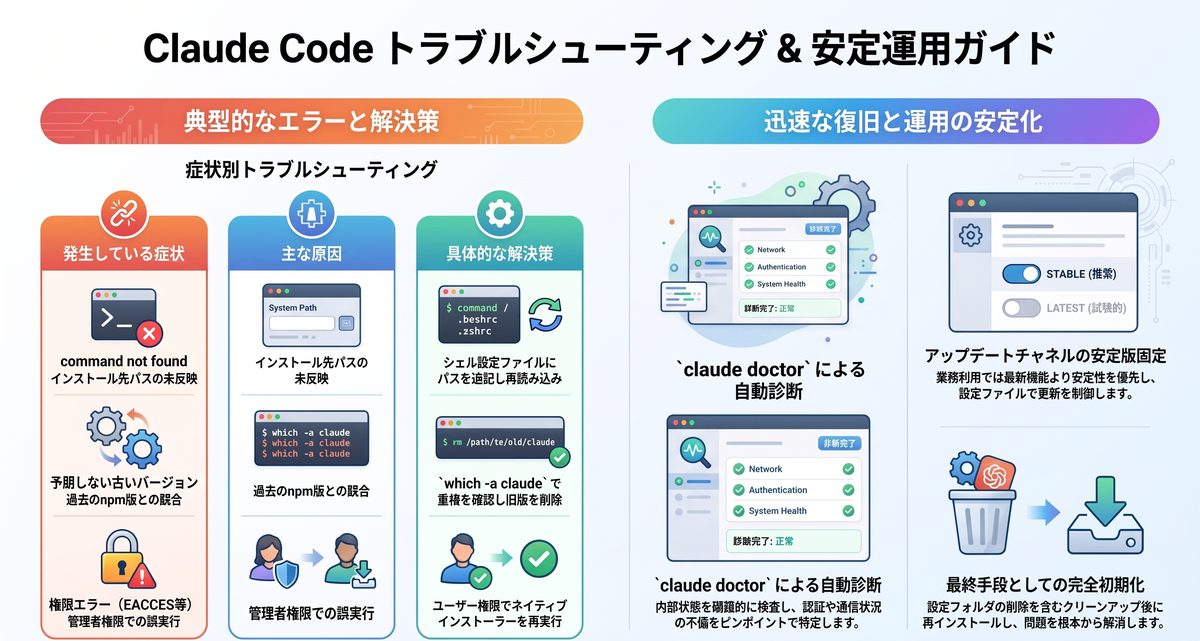
環境によってはコマンドの未認識や古いパッケージの競合といった不具合に直面することがあります。慌てずに原因を特定して解決できるよう、典型的なトラブルの解決策と診断コマンドを押さえておきましょう。
コマンドが見つからない場合はパス設定や競合状態を確認します
インストール後にコマンドが認識されないトラブルは環境変数PATHの不整合や旧バージョンの競合が主な要因です。バイナリの保存先ディレクトリへのパスがシェルに読み込まれていないと、システムが実行ファイルを検出できないためです。症状に応じた適切な処置を施すことで、速やかに正常な状態へと復帰できます。
| 発生している症状 | 主な原因 | 具体的な解決策 |
|---|---|---|
| command not found | インストール先パスの未反映 | シェルの設定ファイルにパスを追記して再読み込みを行う |
| 予期しない古いバージョンが起動 | 過去のnpm版との競合 | which -a claudeで重複パスを確認し旧バージョンを削除する |
| 権限エラー(EACCES等) | 管理者権限での誤実行 | ユーザー権限で公式ネイティブインストーラーを再実行する |
原因を正しく切り分けて対処することで、複雑な環境トラブルも短時間で確実に解消できます。
動作の不具合はclaude doctorコマンドで自動診断します
設定の不備やネットワークの接続問題が生じた際は組み込みの診断機能を利用します。手動で設定ファイルを一つずつ調べるよりも、システムが内部状態を網羅的に検査して問題箇所を明示してくれるためです。不調を感じた際はまず診断を実行して現状を把握します。
- ターミナルでclaude doctorコマンドを実行して総合診断を開始する
- 認証状態やAPIエンドポイントへの通信状況が正常か確認する
- 検出された警告メッセージや不足している依存環境を解消する
提示されたチェック結果に沿ってピンポイントで是正措置を講じることで、手戻りのない迅速な復旧が図れます。
業務運用の安定化にはアップデートチャネルの固定が有効です
チーム開発や業務PCでの運用においてはアップデートチャネルを安定版に固定することが推奨されます。最新機能の即時導入よりも、日々の開発業務で予期せぬ動作仕様の変更や不具合の発生を抑えることが優先されるためです。設定ファイル内で更新チャネルを明示的に指定し、自動アップデートの挙動をコントロールする運用が実務では定石となっています。適切なバージョン管理方針を敷くことで、業務の継続性とシステムの安定稼働を両立できます。
設定の初期化には完全アンインストールと設定削除を実行します
どうしても原因不明のエラーが解消しない場合は関連ファイルを完全に消去して初期化します。中途半端な再インストールでは古いキャッシュや破損した設定ファイルが引き継がれて同じ不具合を繰り返す危険があるためです。手順を踏んで完全なクリーンアップを実施します。
- インストール方式に応じた正規のアンインストールコマンドを実行する
- ホームディレクトリ直下に存在する設定フォルダを手動で削除する
- 環境変数やエディタの拡張機能キャッシュを消去して再起動する
環境を初期状態へと戻した上で公式ネイティブインストーラーを再実行すれば、クリーンな状態で再出発できます。
Claude Codeインストール後に選ぶべき料金プランや連携機能とは?
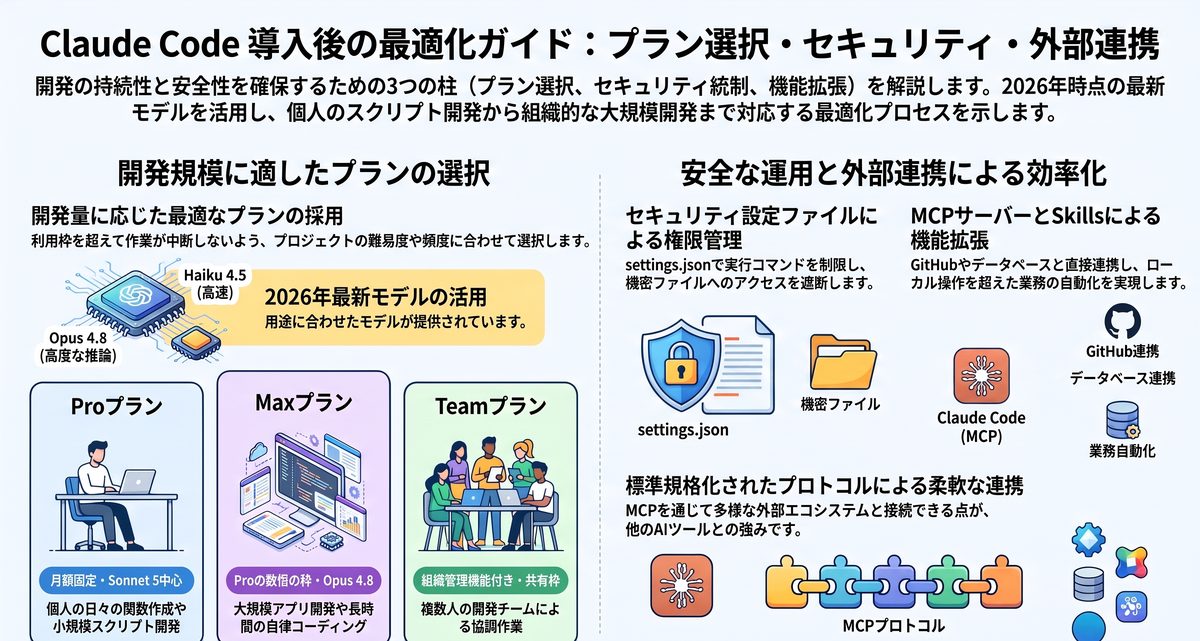
環境構築が完了した後は、開発規模に合わせたプランの最適化やセキュリティ統制、拡張機能の連携へと進みます。投資対効果を最大化し、チームや個人での実用性を高めるための発展的な運用法を確認しましょう。
利用頻度に合わせてProプランやMaxプランを選択します
自身のコーディング量やプロジェクトの難易度に応じて適切な料金プランを選択することが重要です。月々の利用枠や高度なモデルの利用制限がプランによって異なり、途中でリクエスト上限に達すると作業が中断してしまうためです。2026年時点の最新ラインナップとして、高度な推論を誇るOpus 4.8や開発効率に優れたSonnet 5、高速なHaiku 4.5、軽量なFable 5が提供されており、料金や制限の詳細は公式で確認してください。
| プラン区分 | 主な利用枠とモデル特性 | 推奨される開発シーン |
|---|---|---|
| Proプラン | 月額固定で標準的な利用枠(Sonnet 5中心) | 個人の日々の関数作成や小規模スクリプト開発 |
| Maxプラン | Proの数倍規模の拡張利用枠(Opus 4.8活用) | 大規模アプリ開発や長時間の自律コーディング |
| Teamプラン | 組織管理機能付きの共有利用枠 | 複数人の開発チームによるコードレビューと協調作業 |
業務量と予算のバランスを慎重に見極め、最適なプランを契約して快適な開発体制を整えましょう。
企業のセキュリティ規程に沿って設定ファイルで権限を制御します
組織内でClaude Codeを導入する際はセキュリティ設定ファイルによる厳格な権限管理が欠かせません。AIが社内の機密情報や重要な本番環境ファイルへ無断でアクセスする事故を未然に防止する必要があるためです。設定ファイルにおいて危険なコマンドの実行や機密ディレクトリの読み込みを明示的に制限します。
- settings.jsonで実行可能なシェルコマンドのホワイトリストを定義する
- .envファイルや認証キーが含まれる特定パスの読み取りを拒否する
- 本番データベースへの接続や破壊的コマンドの実行をブロックする
企業の情報セキュリティポリシーに準拠したガードレールを敷くことで、社内の信頼を獲得しながら安全に運用できます。
MCPサーバーやSkillsを連携して外部ツールと自動接続します
Claude Codeの真価を発揮させるにはMCP(Model Context Protocol)やSkillsによる機能拡張が効果的です。ローカル環境のファイル操作にとどまらず、GitHubやデータベース、各種Webサービスと直接対話しながら作業を自動化できるようになるためです。ChatGPTをはじめとする他のAIツールと比較しても、標準規格化されたプロトコルを通じて多様な外部エコシステムと柔軟に連携できる場面があります。外部連携を段階的に取り入れることで、日々の開発業務の大幅な効率化が実現します。
Claude Codeインストールのまとめ
Claude Codeのインストールは、公式ネイティブインストーラーの採用によってNode.jsの事前準備が不要となり、初心者でも迷わず数分で完了できるようになりました。利用には有料プランの契約が必須となるため、目的に応じてProプランやMaxプランを選択し、初回起動時のWebブラウザ認証を確実に済ませましょう。導入後はCLAUDE.mdによる振る舞いの定義やエディタ拡張との連携を行い、万一のトラブル時は自動診断コマンドを活用して迅速に対処することが成功の鍵です。


コメント