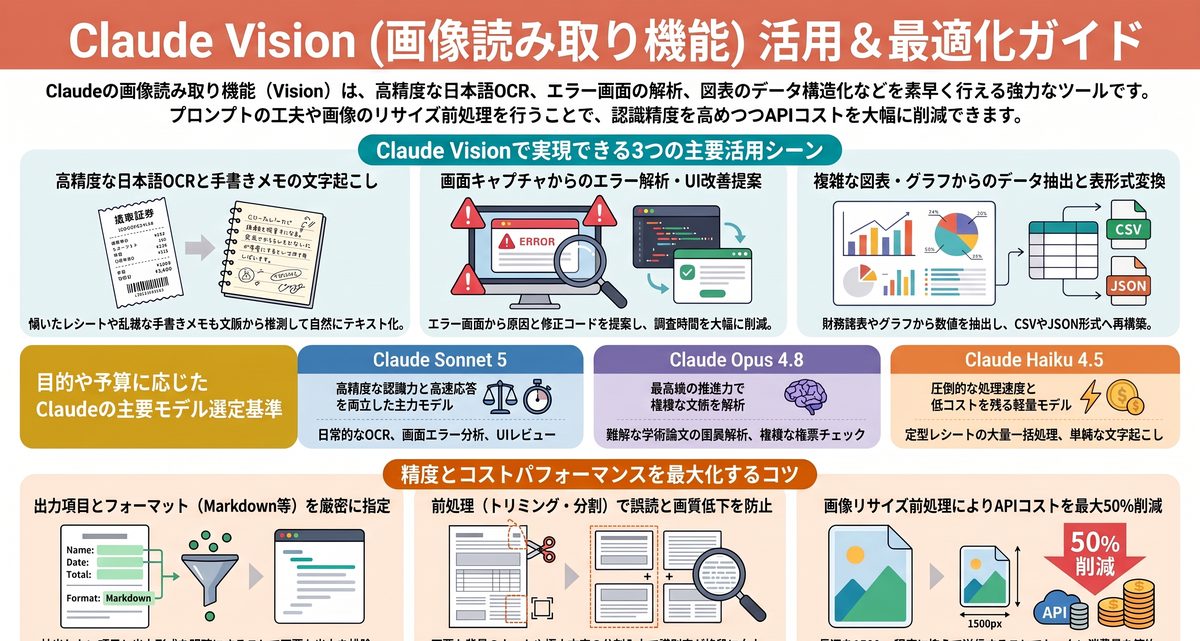
Claudeの画像読み取り(Vision)機能は、高精度なOCRや画面分析を手軽に実現できる注目の機能です。紙の書類のデータ化やエラー画面の解析など、日々の業務を効率化したいと考えている方も多いのではないでしょうか。しかし、実際の操作手順や認識精度、コスト面での仕様が分からず、導入を迷ってしまうケースも少なくありません。本記事では、Web版やスマホアプリ、CLI環境における具体的な画像読み取り手順から、認識精度を劇的に高めるプロンプトの書き方、最新モデルの選び方まで体系的に解説します。2026年時点の最新仕様に基づき、画像読み取りを業務でフル活用するための実践知識をお届けします。
Claudeの画像読み取り機能(Vision)でできることとは?
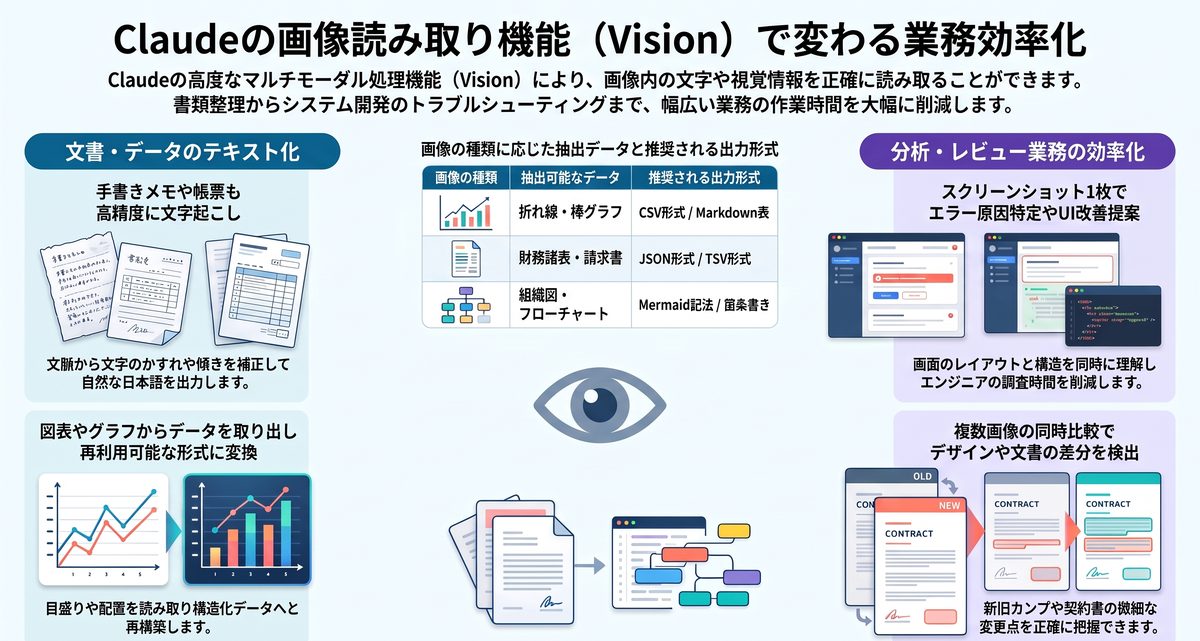
Claudeの画像読み取り機能は、高度なマルチモーダル処理によって画像内の文字や視覚情報を正確に把握します。日常的な書類整理からシステム開発のトラブルシューティングまで、幅広い現場で作業時間を大幅に短縮できる点が大きな強みです。
日本語OCRが高精度で手書きメモや帳票も文字起こしできる
Claudeは日本語を含む手書き文字や複雑な帳票を極めて高い精度でテキスト化できます。膨大な言語パターンと画像認識を統合したモデル設計により、文字のかすれやつぶれがあっても文脈から正しい語句を推定できるからです。傾いたレシートの明細や打ち合わせ時のホワイトボードに書かれた乱雑な手書きメモでも、単語のつながりを考慮して自然な日本語として出力してくれます。業務文書の文字起こし作業にかかる負担を劇的に減らしたい場面では、最初の一歩としてClaudeのOCRを活用するのが非常に有効です。
画面スクリーンショットからエラー原因やUI改善点を分析できる
システム開発やWebデザインの現場では、画面のスクリーンショットを渡すだけで即座に問題箇所の特定や助言を受けられます。視覚的なレイアウト情報とテキスト情報を同時に理解し、コードや構造との対応関係を素早く導き出せる仕様になっているためです。実際の開発・運用現場では、次のような用途でスクリーンショットの解析が幅広く活用されています。
- 開発環境やブラウザで発生した赤いエラー表示の画像から原因と修正コードを提案させる用途
- Webサイトやアプリ画面のキャプチャを渡しUIやアクセシビリティの改善案を洗い出す用途
- デザインカンプと実装後の表示崩れを見比べてCSSの修正点を特定する用途
画面キャプチャを1枚共有するだけで専門的な知見を引き出せるため、エンジニアやデザイナーの調査時間を大幅に削減できます。
複雑な図表やグラフから数値データを抽出して表形式に変換できる
PDF資料や画像内に埋め込まれた複雑なグラフや表は、Claudeを用いることで再利用可能なデータとして素早く復元できます。画像内の幾何学的な配置関係や軸の目盛りを正確に読み取り、構造化データへと再構築する能力に長けているためです。各種の視覚的資料とClaudeが得意とする抽出形式の対応関係は次の通りに整理できます。
| 画像の種類 | 抽出可能なデータ | 推奨される出力形式 |
|---|---|---|
| 折れ線・棒グラフ | 時系列の数値変化や各項目の割合 | CSV形式またはMarkdown表 |
| 財務諸表・請求書 | 項目名、金額、税率、合計金額 | JSON形式またはTSV形式 |
| 組織図・フローチャート | 部署間の階層構造や業務フローの順序 | Mermaid記法または箇条書き |
画像化されて二次利用が難しかった社内資料の数値も、このようにテキスト形式へ変換することでデータ分析や報告書作成へ即座に活かせます。
複数画像の同時読み取りでデザインや文書の差異を比較できる
Claudeは一度に複数の画像をアップロードして相互の違いを比較分析させることが可能です。コンテキストウィンドウ内で複数の視覚データを同時に保持し、ピクセル単位の違いや文言の変更点を論理的に対照できる構造を備えています。新旧2つのWebデザインカンプを同時に読み込ませて変更点の一覧を作成させたり、2枚の契約書ドラフト画像の差分を検出させたりする作業が短時間で完了します。目視確認では見落としがちな微細な変化も漏れなく把握できるため、検収作業やレビュー業務の確実性が一段と高まります。
Claudeで画像を読み取る具体的な手順とは?
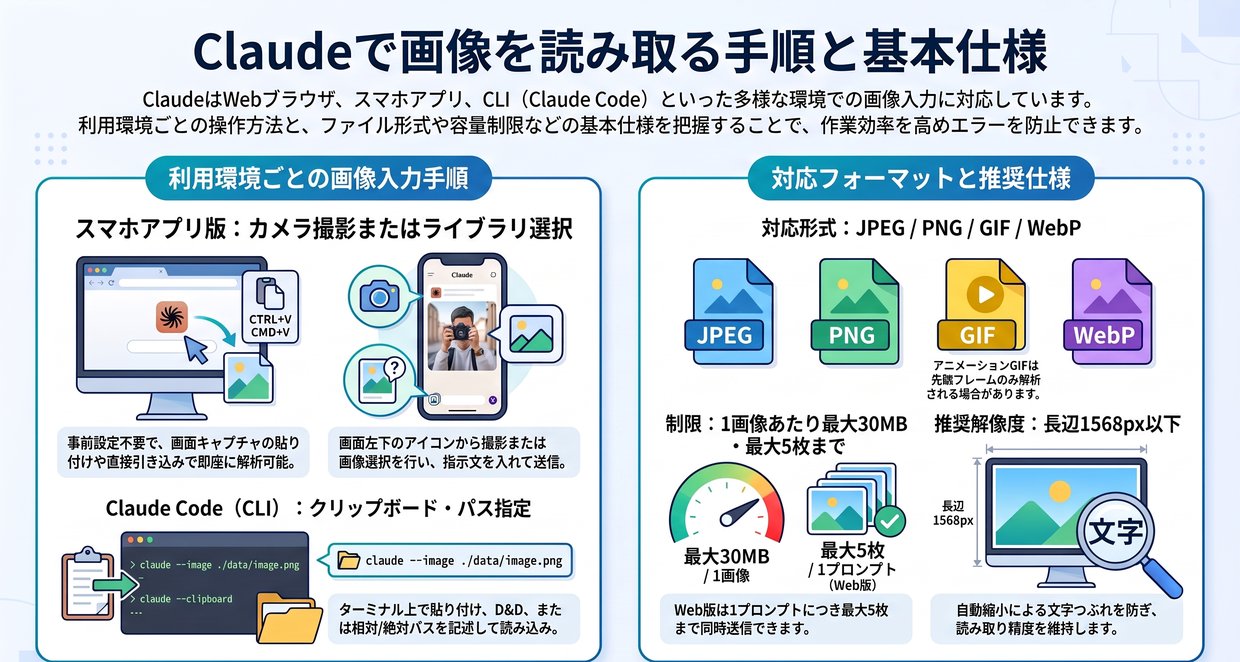
Claudeの画像読み取りは、利用する環境に合わせて複数の入力方法が用意されています。ブラウザ、スマートフォン、開発者向けターミナルそれぞれの特性を把握しておくことで、日常の作業導線に合わせて迷わずスムーズに画像を処理できます。
Webブラウザ版はドラッグ&ドロップやクリップボード貼り付けで読み取れる
普段のPC作業で最も手軽なのは、ブラウザで開いたClaudeのチャット画面へ直接画像を渡す操作です。直感的なインターフェースが採用されており、OSの標準的な操作感を損なわずに画像入力ができるよう設計されています。画面キャプチャを撮影した直後にチャット入力欄で貼り付けショートカットキーを押すか、デスクトップからファイルを入力エリアへ引き込むだけで読み込みが始まります。事前設定や拡張機能の追加が一切不要なため、思い立った瞬間にすぐ画像分析を始められる快適さがあります。
スマホアプリ版はカメラ撮影や写真ライブラリから手軽に読み取れる
外出先や移動中の作業では、公式スマートフォンアプリから端末のカメラや保存写真を活用するのが最適です。端末のOS機能と密接に連携しており、撮影からプロンプト送信までがシームレスに完結するように作られているからです。モバイルアプリにおける画像入力の手順は次の3ステップで迷わず実行できます。
- チャット画面左下のクリップまたはプラスアイコンをタップしてメニューを開く操作
- その場でカメラを起動して書類を直接撮影するか端末のライブラリから画像を選択する操作
- 画像が添付されたことを確認したうえで分析の指示文を入力し送信ボタンを押す操作
移動中に出先で受け取った領収書や紙のパンフレットも、その場ですぐにデータ化して要約を作成できます。
Claude Codeはターミナルへのペーストやパス指定で即座に読み取れる
CLIツールのClaude Codeを利用している開発者は、ターミナル作業を中断することなく画像を解析対象に組み込めます。コマンドライン環境向けにクリップボード読み取り機能や相対パス指定の仕組みが最適化されているためです。ターミナル上で画像を渡す際のアプローチは次の通り複数用意されています。
- クリップボードに画像をコピーした状態で貼り付けショートカットを実行して直接渡す方法
- ターミナルウィンドウに対して画像ファイルをドラッグ&ドロップしてパスを自動挿入する方法
- 解析したい画像ファイルの相対パスや絶対パスをコマンドライン上に直接記述して読み込ませる方法
開発中にエラーが発生した際も、ブラウザを開き直す手間をかけずにターミナル内で調査を完結できる利便性があります。
対応ファイル形式はJPEGやPNGなど主要形式で上限容量は30MBである
画像をアップロードする際は、サポートされているファイル形式と容量制限を正しく把握しておく必要があります。規定外の形式や過大なファイルサイズを渡してしまうと、読み込みエラーが発生して作業が中断してしまうからです。公式仕様に基づく対応フォーマットと取り扱いの目安は下表のように定められています。
| 項目 | 公式対応仕様 | 実務における注意点 |
|---|---|---|
| 対応画像形式 | JPEG、PNG、GIF、WebP | アニメーションGIFは先頭フレームのみ解析される場合あり |
| 最大ファイルサイズ | 1画像あたり最大30MB(Web・API) | 高解像度写真でも上限に余裕があるが容量過大は通信遅延の原因 |
| 1回あたりの添付枚数 | Web版は1プロンプト最大5枚まで | 複数枚を同時比較する際は枚数制限内に収めて送信 |
| 解像度の推奨値 | 長辺1568px以下を推奨 | 自動縮小による文字つぶれを防ぐため適切な解像度を維持 |
事前に画像形式や容量を確認して準備を整えておくことで、予期せぬエラーに悩まされることなく円滑に読み取りを進められます。
Claudeの画像読み取り精度を高めるプロンプトの工夫とは?
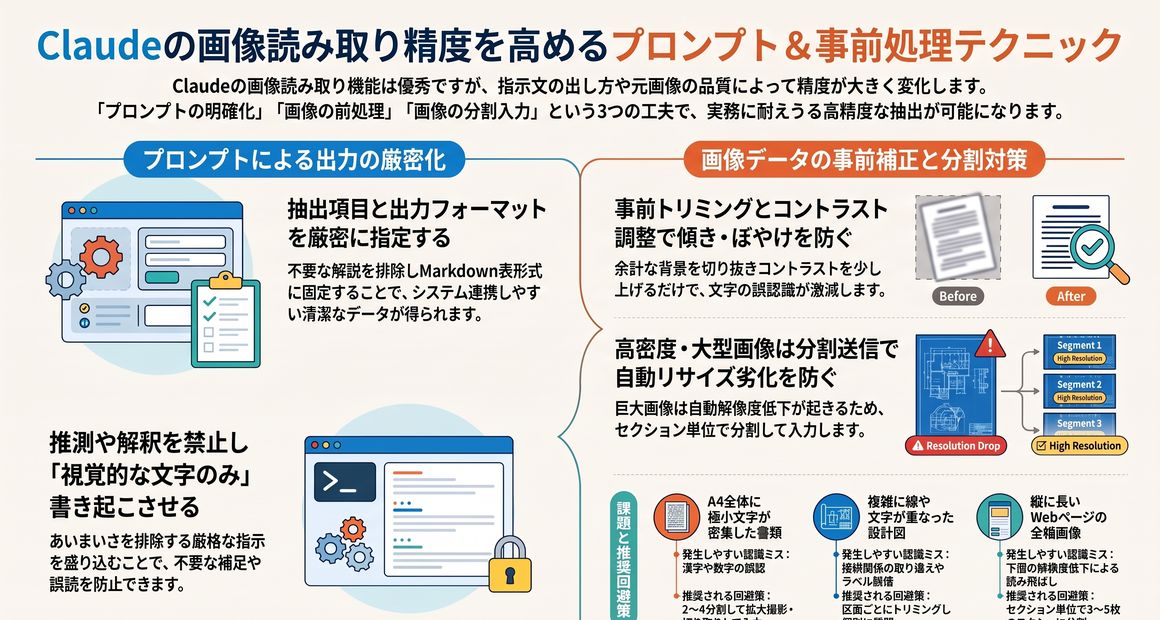
Claudeの画像読み取りは非常に優秀ですが、指示文の組み立て方次第で認識の正確性や回答の質が大きく左右されます。意図した結果を確実に引き出すための実践的なプロンプト技術を身につけておくことが重要です。
読み取り対象の項目と出力形式を明確に指定すると認識精度が高まる
高精度な文字起こしやデータ抽出を行うには、抽出したい要素と返答フォーマットをプロンプト内で厳密に指定することが不可欠です。AIに対する指示があいまいだと、不要な補足説明が混ざったり抽出項目の粒度が揃わなくなったりするためです。精度を安定させるための指示文には、次のような具体的な指定を盛り込むのが極めて効果的です。
- 「画像内の表から【日付・商品名・単価・数量・小計】の5項目のみを漏れなく抽出してください」という項目限定
- 「推測や解釈を一切含めず、画像内に視覚的に書かれている文字だけを正確に書き起こしてください」という厳格な指示
- 「出力はMarkdownの表形式とし、前置きや解説の文章は出力しないでください」という形式の固定
枠組みを明確に定義してあげることで、余計な出力が排除され、業務システムへの流し込みに適した清潔なデータが得られます。
ぼやけや傾きがある画像は事前トリミングと補正で誤読を防げる
撮影した画像の品質が低い場合は、読み込ませる前に手動で簡単な画像加工を施すことが認識精度の向上につながります。ピントのぼやけ、影の映り込み、極端な斜め撮影などは、視覚認識モデルが輪郭を誤認識する主因となるためです。スマホの標準写真アプリで余計な背景をトリミングして対象の文書だけを切り抜き、コントラストを少し上げて文字の輪郭を際立たせるだけで読み取りミスが激減します。わずか十数秒の手間をかけて前処理を行うだけで、後から誤字を手作業で修正する膨大な時間を丸ごと節約できます。
読み取りが苦手な極小文字や複雑な重なりは分割入力で対処できる
広大な図面やびっしりと小さな文字が詰まった大型書類は、全体を一度に読み込ませるよりも部分ごとに分割して渡すのが賢明です。入力画像が巨大な場合、システム側で自動的にリサイズ処理が適用され、微細な文字の解像度が低下してしまう仕様が存在するからです。状況に応じた分割対応と工夫のポイントは次の通りに整理できます。
| 課題となる画像状態 | 発生しやすい認識ミス | 推奨される回避策 |
|---|---|---|
| A4全体に極小文字が密集した書類 | 画数の多い漢字の誤読や数字の誤認 | 対象エリアを2〜4分割して拡大撮影・切り取りして入力 |
| 複雑に線や文字が重なった回路図・設計図 | 接続関係の取り違えやラベルの脱落 | 注目したい区画ごとにトリミングし文脈情報と共に個別に質問 |
| 縦に極端に長いWebページの全体スクロール | 下層部分の解像度低下による読み飛ばし | セクション単位で3〜5枚のスクリーンショットに分割して送信 |
解像度の自動低下を防ぐ工夫を取り入れることで、細部まで正確な情報を安定して読み取らせることが可能になります。
Claude画像読み取りの料金とモデル別の選び方は?
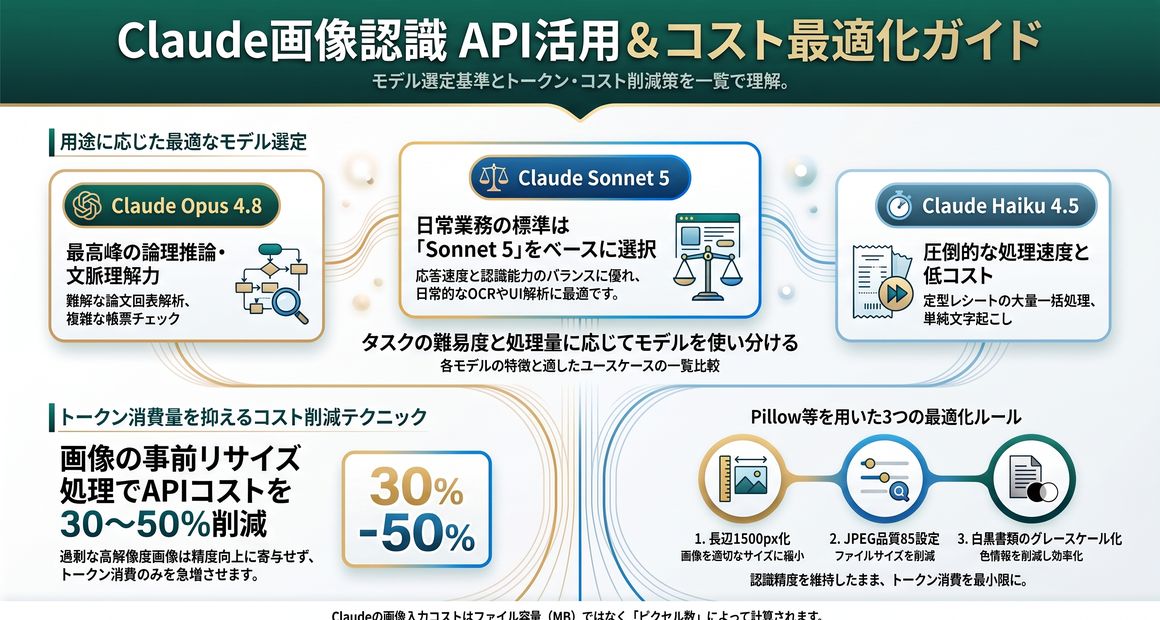
業務でClaudeの画像読み取りを運用するにあたっては、コスト構造とモデルごとの性能特性を正しく把握することが欠かせません。2026年時点の最新仕様に基づき、費用対効果を最大化するためのモデル選定とトークン節約の基本を押さえましょう。
画像トークン数はピクセル数から計算され解像度に応じて変動する
画像入力に伴う消費コストは、画像ファイルのデータ容量(MB)ではなく画像の縦横ピクセル数によって決定されます。モデル内部で画像を行列タイルのパッチに分割してトークン化する計算方式が採用されているためです。一般的な計算式として「縦ピクセル×横ピクセル÷750」程度がおおよその消費トークン数の目安となり、高解像度の画像ほど多くの入力トークンを消費します。無駄に巨大な解像度の画像をそのまま送り続けるとAPI利用料や利用制限の消費が加速するため、ピクセル数に応じた課金体系を正しく意識しておくことが重要です。
最新モデルのSonnet 5やOpus 4.8など用途に合わせて選定できる
画像読み取りの難易度や予算に合わせて、適切なモデル系統を使い分けることが運用コストの最適化につながります。Anthropicのモデルラインナップには処理速度重視から高度推論特化まで明確な役割分担が用意されているためです。2026年時点における主要モデルの特徴と画像読み取りの適性は次の表の通りです(提供状況や仕様は変更される可能性があるため公式ドキュメント(docs.anthropic.com)での確認が推奨されます)。
| モデル名 | 特徴と画像認識性能 | 適したユースケース |
|---|---|---|
| Claude Sonnet 5 | 高い視覚認識能力と高速な応答を両立した主力モデル | 日常的なOCR、画面エラー分析、UIレビュー全般 |
| Claude Opus 4.8 | 複雑な文脈理解と最高峰の論理推論力を備えた上位モデル | 難解な学術論文の図表解析、複雑な帳票の整合性チェック |
| Claude Haiku 4.5 | 圧倒的な処理速度と低コストを誇る軽量モデル | 定型レシートの大量一括処理、単純な文字起こし |
| Claude Fable 5 | 創造的な表現力とマルチモーダル処理に強みを持つモデル | デザインの意図汲み取り、クリエイティブ素材の分析 |
日常的な定常業務であればSonnet 5を標準とし、難易度に応じてOpus 4.8やHaiku 4.5を組み合わせるのが最も費用対効果に優れます。
大量処理はPillowなどの画像リサイズ前処理でAPIコストを半減できる
数千枚単位の画像をAPI経由でバッチ処理する場合は、入力前に適切なサイズへ縮小する自動処理を組み込むべきです。過剰な解像度は認識精度の向上に寄与しない一方で、トークン消費量と課金額だけを急増させてしまう原因になるためです。PythonのPillowライブラリ等を用いた前処理パイプラインでは、次のような最適化基準を設けるのが通例です。
- 長辺が1568ピクセルを超える巨大画像はアスペクト比を維持したまま1500ピクセル前後にリサイズする基準
- 文字の認識に影響を与えない範囲で画質パラメータ(JPEGクオリティ85程度)を調整して転送量を削減する工夫
- 白黒書類や帳票についてはグレースケール変換を行い余計な色情報ノイズを削ぎ落とす処理
この前処理を挟むだけで視覚認識の品質を落とすことなくトークン消費を30〜50%程度削減できるため、大量導入時のコストパフォーマンスが飛躍的に向上します。
Claude 画像 読み取りのよくある質問(FAQ)
Claudeの画像読み取りに関して、ユーザーから頻繁に寄せられる疑問とその回答をまとめました。導入前の疑問解消やトラブル時の迅速な解決に役立ててください。
Claudeの画像読み取り機能は無料で利用できますか?
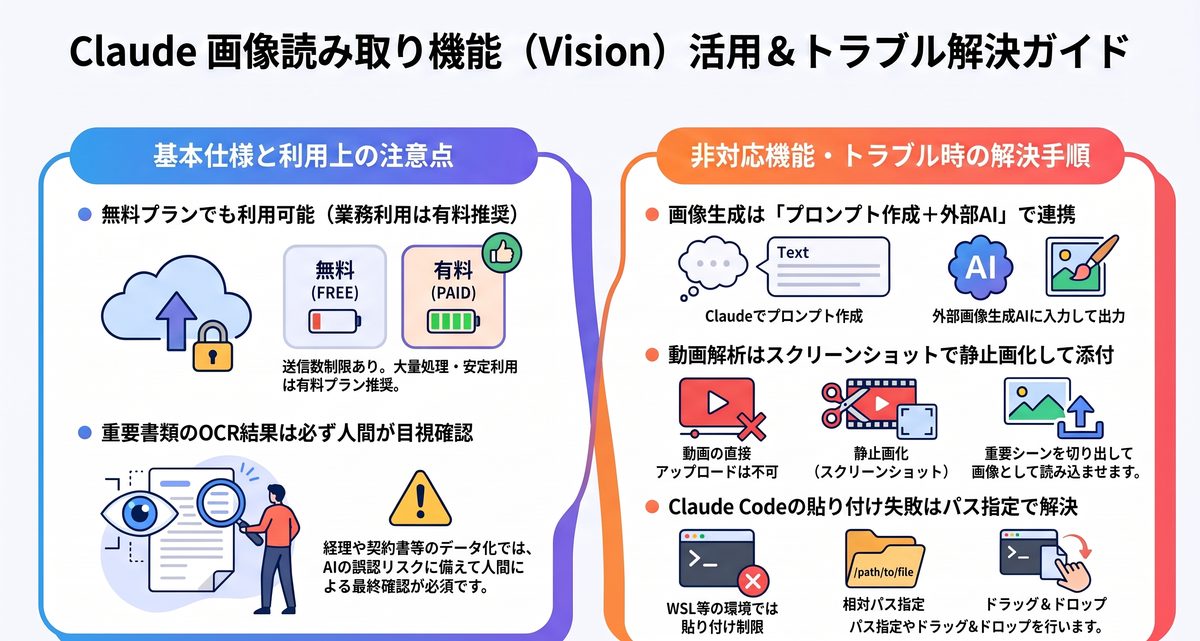
Claude.aiの無料プランでも画像読み取り機能は利用可能です。ただし、無料アカウントには短時間あたりのメッセージ数や画像添付枚数に制限があります。大量の画像を読み込ませたり業務で安定して活用したりしたい場合は、制限が緩和される有料プランの利用を検討するのが推奨されます(2026年時点の仕様です)。
Claude Codeで画像を貼り付けできないときはどうすればよいですか?
ターミナルの設定やクリップボード共有の権限を確認してください。特にWindowsのWSL環境ではOS間のクリップボード連携が遮断される場合があります。貼り付けが動作しないときは、画像をローカルに保存して相対パスを直接指定するか、ターミナル画面へのドラッグ&ドロップで読み込ませる方法が確実です。
画像から文字を読み取った情報の正確性は保証されますか?
AIによる文字読み取りの正確性は完全には保証されません。Claudeの日本語OCRは極めて優秀ですが、かすれや類似文字の誤認が起こる可能性は残ります。特に経理処理や法的な契約書、医療関連といった重要書類のデータ化においてはAIの出力を過信せず、最終的な確認を人間が必ず目視で行う運用体制を整えておくことが必須です。
Claudeは画像読み取りから直接新しい画像を生成できますか?
Claudeは画像の内容を分析・解釈する機能に特化しており、直接新しい画像ファイルを生成して出力することはできません。読み取った画像をもとに新しい画像を作りたい場合は、Claudeに画像生成用の詳細なプロンプトを作成させ、外部の画像生成AIツールに入力して出力させる連携手順を踏むのが効果的な活用法となります。
動画ファイルはそのままClaudeに読み込ませることができますか?
Claudeは動画ファイルの直接アップロードには対応していません。動画内のシーンや内容を解析させたい場合は、重要な場面をスクリーンショットとして静止画に切り出し、複数枚の画像として添付して読み込ませる必要があります。仕様は変更される可能性があるため、最新の提供状況は公式発表をご確認ください。
Claudeの画像読み取り活用のまとめ
Claudeの画像読み取り機能は、手書き文字を含む高精度な日本語OCRや画面スクリーンショットの分析など、多様な業務の効率化に大きく貢献します。Web版やスマホ、Claude Codeなど作業環境に適した方法で手軽に利用でき、プロンプトで出力形式を明確に指定したり画像を適切にリサイズしたりすることで、認識精度とコストパフォーマンスを最大限に引き出せます。2026年時点の最新仕様を正しく把握し、重要書類では人間の確認を怠らない運用を徹底しながら、日々の業務効率化に役立ててください。
コメント