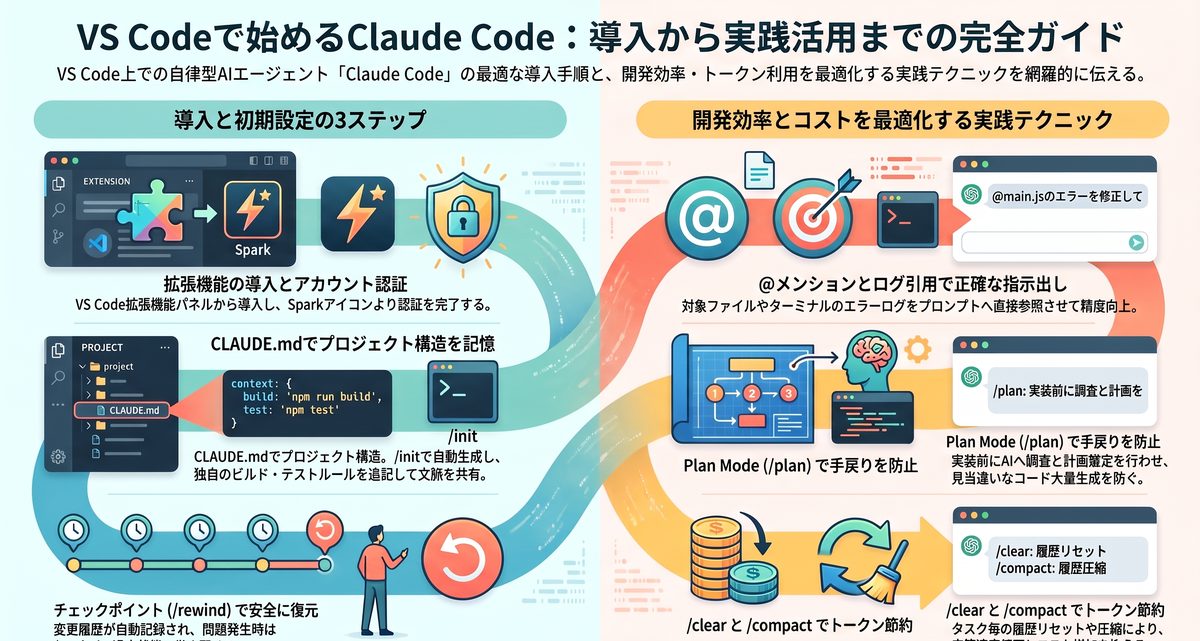
日々のコーディング業務において、エディタとターミナルを何度も往復する手間に悩んでいませんか。Anthropicが提供する自律型AIエージェント「Claude Code」をVS Codeと連携させれば、画面を切り替えることなくコード生成やバグ修正、Git操作までを一気通貫で完結できます。単なるコード補完ツールとは異なり、プロジェクト全体の構造やコンテキストを深く理解したうえで複数ファイルの変更やテスト実行を自律的に進めてくれる点が大きな強みです。本記事では、VS Code拡張機能の導入手順から、CLI版との機能差、トークン消費を抑える実践ワークフロー、安全な権限設定、さらには料金プランの選び方までを体系的に解説します。手元の開発環境を一段階引き上げたい方は、ぜひ参考にしてください。
Claude CodeをVS Codeで使うメリットとCLIとの違いは?
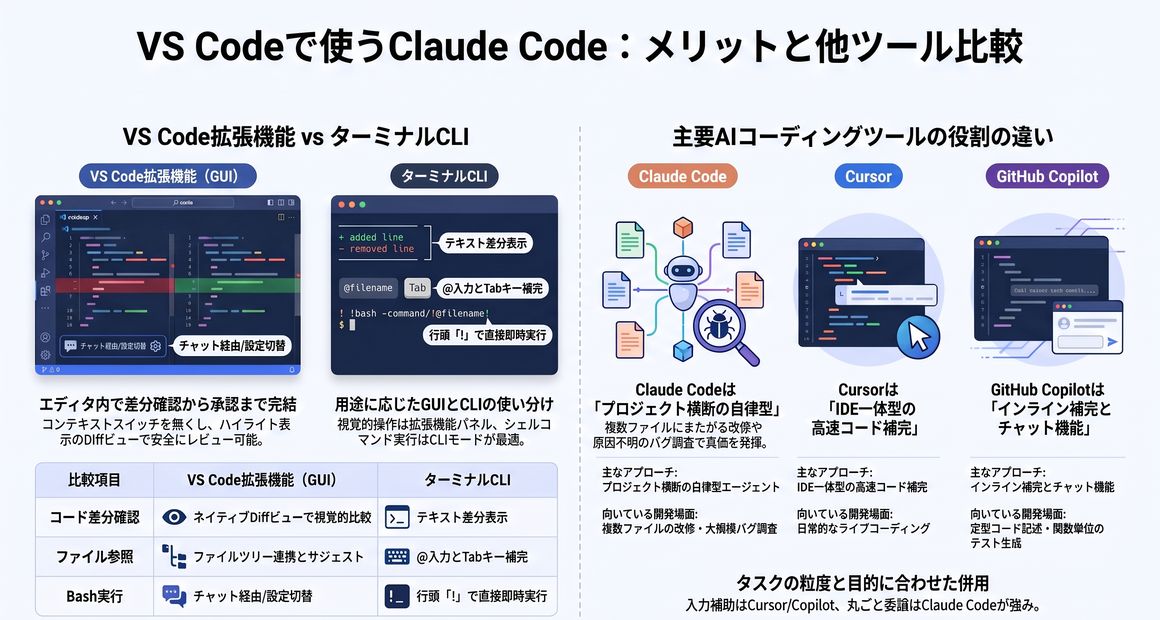
Claude CodeをVS Codeに統合すると、普段使い慣れたエディタ画面のまま自律型AIエージェントの全機能を引き出せます。ターミナル単体での操作と比較しながら、開発体験がどう変わるのかを具体的に見ていきましょう。
エディタ内で差分確認から承認まで完結する
VS Code拡張機能を使う最大の利点は、コードの生成から差分(Diff)の視覚的な確認、変更の承認までがすべてエディタ内で完結することです。ターミナルとエディタを行き来するコンテキストスイッチがなくなるため、実装の思考を止めずにレビューへ集中できます。複数のファイルにまたがるリファクタリングを依頼した際も、VS Code標準の差分ビューアが自動で開き、変更箇所が緑と赤のハイライトで明示されます。問題なければパネル上の承認ボタンを押すだけで即座にファイルへ反映されるため、安全かつ高速に開発サイクルを回せます。
拡張機能パネルとターミナルCLIの機能差
VS CodeのGUIパネルと統合ターミナル上で動かすCLIには、操作性や一部機能に明確な違いがあります。用途に応じて両者を使い分けるのが効率的です。
| 比較項目 | VS Code拡張機能(GUIパネル) | ターミナルCLI(統合ターミナル内) |
|---|---|---|
| コード差分の確認 | エディタのネイティブDiffビューで視覚的に比較 | ターミナル内のテキスト差分表示で確認 |
| ファイル参照(@メンション) | ファイルツリー連携と直感的なサジェスト選択 | キーボード入力とTabキーによるパス補完 |
Bashショートカット(!) |
非対応(チャット経由または設定でCLIモードへ切替) | 行頭「!」でシェルコマンドを直接即時実行可能 |
| セッション管理 | サイドバーのリストから履歴検索・グループ化が容易 | /resume コマンド等で一覧から選択して再開 |
普段の実装は視覚的にわかりやすい拡張機能パネルで行い、シェルコマンドを頻繁に叩く場面だけ設定からターミナルモードへ切り替える運用が適しています。
CursorやGitHub Copilotとの役割の違い
他の主要なAIコーディングツールと比較すると、自律的なタスク遂行力と得意領域に違いが見られます。自身の開発スタイルや課題に合わせて併用・選択することが重要です。
| ツール名 | 主な特徴とアプローチ | 向いている開発場面 |
|---|---|---|
| Claude Code | プロジェクト全体を横断する自律型エージェント | 複数ファイルにまたがる機能実装・大規模改修・原因不明のバグ調査 |
| Cursor | AI機能がエディタ自体に深く統合された専用IDE | 高速なTabコード補完を駆使した日常的なライブコーディング |
| GitHub Copilot | 既存エディタに手軽に追加できるインライン補完とチャット | 定型コードの素早い記述・関数単位のテスト生成・GitHub連携 |
日常の細かな入力補助にはインライン補完が強いツールが向いている場面がある一方、設計からテスト実行までを丸ごと委譲したい場面ではClaude Codeが力を発揮します。
Claude CodeをVS Codeへ導入する手順と初期設定は?
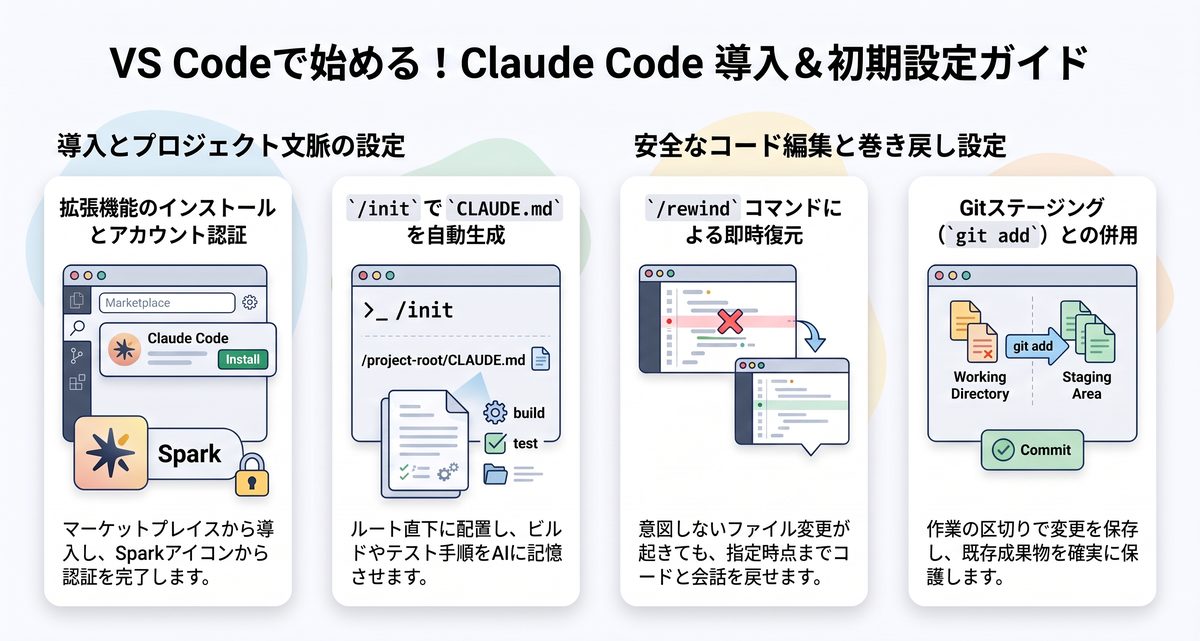
VS CodeでClaude Codeを使い始めるまでの手順は非常にシンプルです。拡張機能のインストールからアカウント認証、そしてAIの精度を劇的に高める初期設定ファイルの作成まで、3つのステップで環境を整えましょう。
拡張機能のインストールとアカウント認証の手順
VS Codeの拡張機能マーケットプレイスから公式拡張機能を導入し、数クリックで初期セットアップを完了できます。導入前に、利用中の環境が最新のVS Codeであるかを確認しておきましょう。
- VS Code左側のアクティビティバーから拡張機能アイコンを開き、「Claude Code」を検索してインストールする
- エディタ画面のサイドバーまたは上部に追加されたSparkアイコンをクリックし、チャットパネルを起動する
- 画面の案内に従ってブラウザでAnthropicアカウントへログインし、サブスクリプションまたはAPI連携の認証を完了する
認証が正常に終わると、すぐに対話ボックスへ日本語で指示を入力できるようになります。もしアイコンが見当たらない場合は、コマンドパレットから起動コマンドを実行してパネルを表示させてください。
プロジェクトの文脈を記憶させるCLAUDE.mdの作成
導入直後に必ず実行しておきたいのが、プロジェクトのルールや構造をAIに記憶させる「CLAUDE.md」の作成です。このファイルをルートディレクトリに配置しておくと、毎回のセッション開始時にClaude Codeが自動で読み込み、前提知識を持った状態で作業を開始してくれます。チャット欄に /init と入力して実行するだけで、リポジトリ内の構成を解析してひな形を自動生成してくれるため手間もかかりません。自動生成されたファイルに対し、推測しにくい独自のビルドコマンドやテスト実行手順、アーキテクチャ上の制約などを追記しておくと、手戻りのない的確なコードが出力されるようになります。
チェックポイント機能を使った安全な巻き戻し設定
AIに広範囲のファイル編集を任せると、意図しない変更でコードが動かなくなるリスクが伴います。そうした事態に備えて活用したいのが、変更前の状態へ瞬時に戻せるチェックポイント機能です。Claude Codeはファイルを編集するたびに内部で変更履歴を記録しており、動作に問題があれば /rewind コマンドやパネル上の巻き戻し操作によって、指定したステップの時点までファイルと会話の両方を復元できます。さらに安全性を高めるため、作業の区切りごとに git add でステージングしておく習慣を組み合わせれば、万が一のトラブル時にも既存の成果物を確実に保護できます。
Claude CodeとVS Codeで開発効率を高める実践的な使い方は?
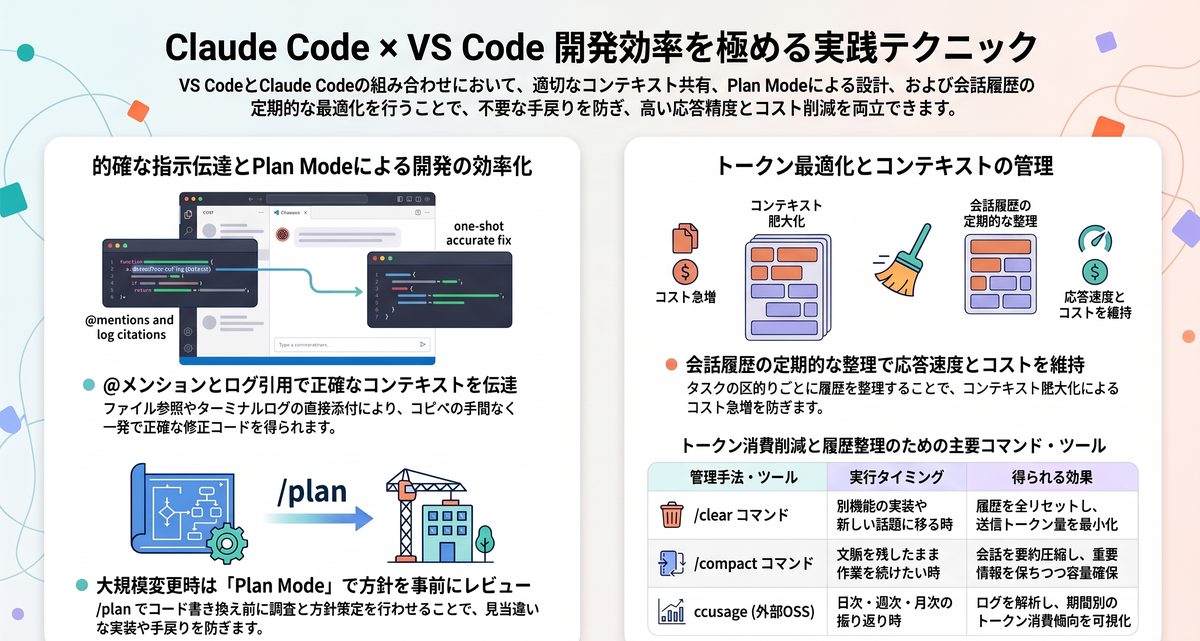
基本設定が済んだら、次は実務での生産性を引き上げるための操作テクニックを押さえましょう。ファイル参照の工夫や計画モード、トークン管理を組み合わせることで、出力品質とスピードが大幅に向上します。
@メンションとターミナル出力引用による的確な指示
AIから正確な回答を引き出すには、必要なコンテキストを過不足なく渡すことが欠かせません。VS Code拡張機能では、入力欄のメンション機能や引用機能を使うことで、状況説明の手間を大幅に省けます。
- プロンプト入力欄で
@を入力し、修正対象のファイルやディレクトリ全体をサジェストから選んで直接参照させる - エディタ上で特定のコード範囲を選択した状態でショートカットを押し、該当行だけをピンポイントで質問に添付する
- 統合ターミナルで発生したビルドエラーやテスト失敗のログをそのままプロンプトへ引用し、原因特定と修正案の作成を依頼する
エラー文を手作業でコピー&ペーストする必要がなくなり、ファイル間の依存関係も正確に伝わるため、一発で期待通りの修正コードを得やすくなります。
Plan Mode(計画モード)を使った手戻りのない実装
複数ファイルに影響する新機能の追加や大規模なリファクタリングでは、いきなりコードを書かせず「Plan Mode(計画モード)」から始めるのが鉄則です。入力欄で Shift+Tab を押して計画モードに切り替えるか、指示の先頭に /plan を付けると、AIはファイルの書き換えを行わず、まず既存コードの調査と実装方針の策定に専念します。提示された変更予定ファイルの一覧や処理手順を人間が事前にレビューし、認識のズレを修正してから実装フェーズへ進めるため、見当違いなコードが大量生成されるのを防げます。結果として無駄なやり直しが減り、トータルの作業時間とトークン消費の双方を抑えられます。
コンテキスト管理とccusageによるトークン最適化
長い会話を続けているとコンテキストウィンドウが肥大化し、応答速度の低下やトークン消費量の急増を招きます。タスクの区切りごとに適切なコマンドで履歴を整理し、コストを可視化する運用を取り入れましょう。
| 管理手法・ツール | 実行タイミング | 得られる効果と特徴 |
|---|---|---|
/clear コマンド |
別機能の実装や全く新しい話題に移る時 | 会話履歴を完全にリセットし、毎回の送信トークン量を最小化する |
/compact コマンド |
現在の議論の文脈を残したまま作業を続けたい時 | これまでのやり取りを要約して圧縮し、重要情報を保ちつつ空き容量を作る |
/cost コマンド |
セッションの途中や作業終了時 | 現在のセッションで消費したトークン量と概算コストをその場で確認する |
ccusage(外部OSS) |
日次・週次・月次での振り返り時 | ローカルのJSONLログを解析し、期間別のトークン消費傾向を集計・可視化する |
こまめな履歴のリセットと計画モードの併用を徹底するだけで、1タスクあたりのトークン消費を抑えながら高い回答精度を維持できます。
Claude CodeとVS Codeを拡張するMCP・Skill・権限設定は?
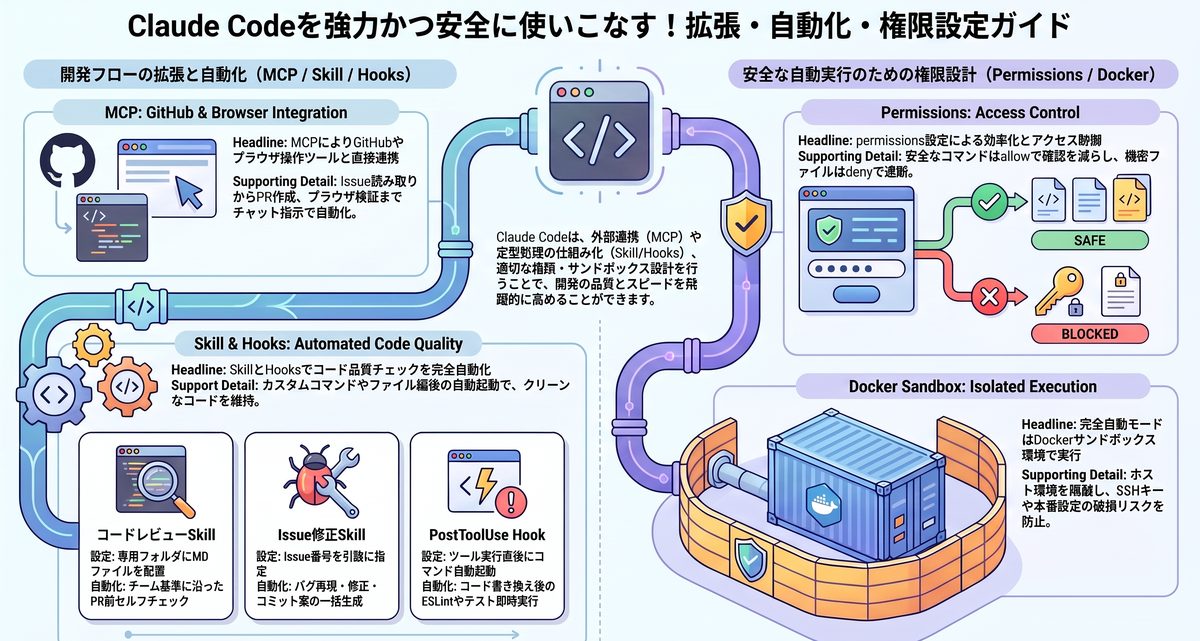
Claude Codeの真価は、プロジェクト固有の定型作業を自動化し、外部システムと自在に連携できる拡張性にあります。実務で役立つカスタマイズ手法と、安全な自動化に不可欠な権限設計を解説します。
MCPサーバー追加によるGitHubや外部ツールとの連携
MCP(Model Context Protocol)を利用すると、VS Code上のClaude Codeから外部のデータベースやSaaS、ブラウザ操作ツールへ直接アクセスできるようになります。ターミナルから claude mcp add コマンドを実行して設定を追加するだけで、AIの活動範囲がローカルファイルの外へと広がります。GitHubのMCPサーバーを接続すれば、Issueの内容を読み取ってブランチを切り、修正実装後にプルリクエストを作成するまでの一連の流れをチャット指示だけで完結できます。他にもPlaywrightやChrome DevToolsを繋いでブラウザ上の表示崩れやコンソールエラーを自動検証させるなど、開発からテストまでの工程を幅広く自動化できます。
SkillとHooksを使った定型ワークフローの自動化
チーム内で繰り返し発生する作業は、「Skill(カスタムスラッシュコマンド)」と「Hooks(フック)」に定義して仕組み化するのが効果的です。Skillは .claude/skills/ 配下にマークダウン形式で手順書を作成しておく機能で、チャット欄から /コマンド名 を呼ぶだけでいつでも同じ手順を実行できます。
| 機能・テンプレート例 | 設定・呼び出しの仕組み | 実務での自動化ユースケース |
|---|---|---|
| コードレビューSkill | 専用フォルダに観点と出力形式を記したMDファイルを配置 | セキュリティや命名規則などチーム基準に沿ったPR前セルフチェック |
| Issue修正Skill | Issue番号を引数に取り、調査からテスト作成までの手順を定義 | 定型的なバグ報告に対する再現確認・修正・コミット案の一括生成 |
| PostToolUse Hook | ファイル編集ツールの実行直後に指定のシェルコマンドを自動起動 | AIがコードを書き換えるたびにESLintやPrettier、単体テストを即時実行 |
人間が毎回「テストを実行して」「フォーマットを整えて」と指示しなくても、Hooksによって品質チェックが自動稼働するため、常にクリーンなコードベースを保てます。
権限設定とDocker隔離による安全な自動実行
作業のたびに表示されるコマンド実行の確認プロンプトを減らすには、設定ファイルの permissions.allow に安全な読み取り系やテスト系のコマンドを登録します。一方で、すべての確認をスキップする --dangerously-skip-permissions フラグをホスト環境で直接使うと、重要な設定ファイルの破損や意図しない外部送信を招く恐れがあり大変危険です。完全自動モードで大量のタスクを処理させたい場合は、必ずDockerコンテナやVS CodeのDev Container機能を使い、ホストのSSHキーや本番環境設定から隔離されたサンドボックス内で実行してください。さらに permissions.deny で機密ファイルへのアクセスや破壊的なコマンドを明示的にブロックしておけば、安全性とスピードを高次元で両立できます。
Claude CodeをVS Codeで導入する料金プランと選び方は?
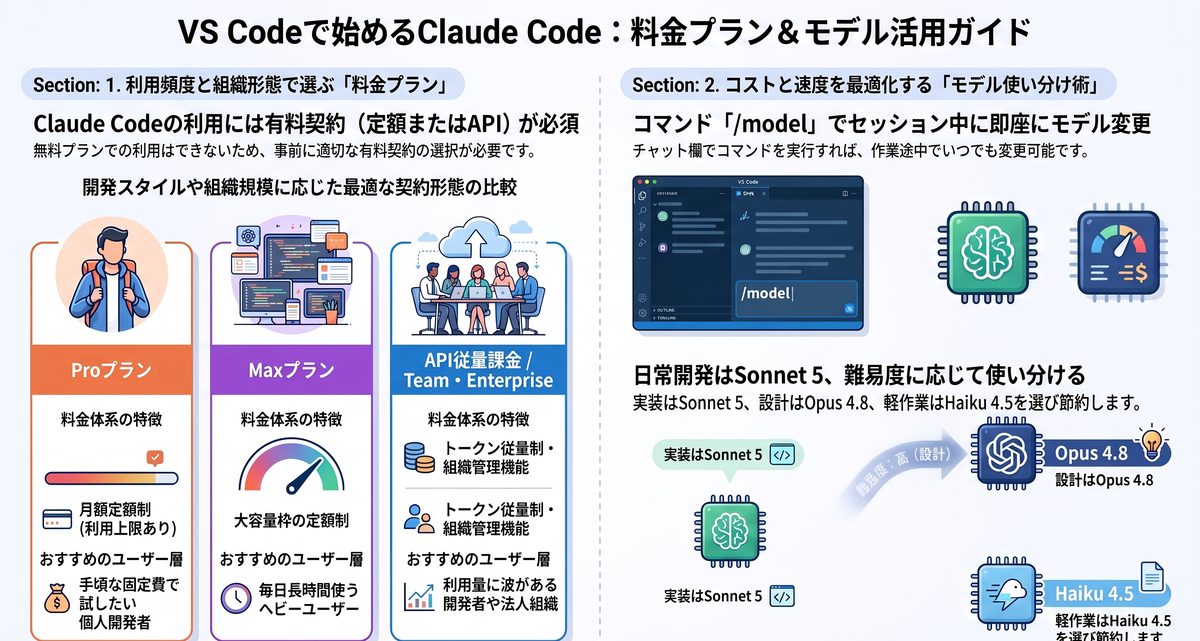
Claude Codeを本格的に導入するにあたっては、利用可能なモデルの特徴と料金体系を正しく把握しておく必要があります。自身の開発頻度やチームの規模に照らし合わせ、費用対効果の高いプランを選択しましょう。
利用できる料金プランとAPI従量課金の違い
Claude CodeをVS Codeで利用するには、定額サブスクリプション(ProまたはMax等)に加入するか、Anthropic Console等のAPIキーを発行して従量課金で接続する方法があります。なお、2026年時点において無料プランではClaude Codeを利用できないため、いずれかの有料契約が必要です。
| 契約形態 | 料金体系の特徴 | おすすめのユーザー層 |
|---|---|---|
| Proプラン | 月額定額制(一定時間あたりの利用上限あり) | まずは手頃な固定費でVS Code連携を試したい個人開発者 |
| Maxプラン | Proより大幅に高い利用枠を備えた上位の定額制 | 毎日長時間コーディングに活用し、上限を気にせず使いたいヘビーユーザー |
| API従量課金 / Team・Enterprise | トークン使用量に応じた課金、または組織向け管理機能付き契約 | 利用量に波がある開発者や、セキュリティ・請求管理を統合したい法人組織 |
料金や利用上限、提供状況は2026年時点のものであり変更の可能性があるため、契約前に必ず公式サイト(anthropic.com や support.claude.com 等)で最新情報を確認してください。また予算や法務規約に関わる契約判断については、最終判断は人間の検証が必要です。
用途に応じたClaudeモデルの切り替えとコスト調整
コストと応答速度のバランスを最適化するには、タスクの難易度に応じて利用モデルを切り替える運用が有効です。チャット欄で /model コマンドを実行すると、現在選択可能なモデルの一覧が表示され、セッション中でも柔軟に変更できます。Claudeの最新モデルにはOpus 4.8、Sonnet 5、Haiku 4.5、Fable 5の4系統があり、それぞれの特性に合わせた使い分けが推奨されます。日常的な機能実装やバグ修正には処理速度と精度のバランスに優れたSonnet 5を標準として使い、アーキテクチャ全体の設計や複雑な推論が求められる場面だけ上位のOpus 4.8へ切り替えます。逆に、単純なドキュメント整形や軽量な確認作業には高速で低コストなHaiku 4.5を選ぶことで、利用枠やAPI費用を賢く節約できます(各モデルの提供状況や仕様は2026年時点のもので変更の可能性があるため、公式ドキュメント docs.claude.com 等でご確認ください)。
導入前に確認すべき動作環境とトラブル対処法
契約を済ませて使い始める前に、手元のマシン環境が要件を満たしているか、またよくある初期トラブルへの対処法を把握しておくと安心です。導入時につまずきやすい代表的な確認ポイントは以下の通りです。
- OSやVS Code本体、およびCLI併用時に必要なNode.js等のランタイムが公式の推奨バージョンを満たしているか確認する
- 拡張機能を入れたのにパネルが開かない場合は、VS Codeの再起動(Reload Window)を行うかコマンドパレットから直接呼び出す
- macOSでショートカットキー(
Cmd+Esc等)が反応しない場合は、OS側や他の拡張機能とのキーバインド競合を疑い設定画面で変更する
また、画面リロード後に過去の会話が空白になったり応答が止まったりした際は、新しいセッションを立ち上げ直すか、セッション一覧から該当履歴を再選択することでスムーズに復帰できます。
Claude Code VS Codeのよくある質問(FAQ)
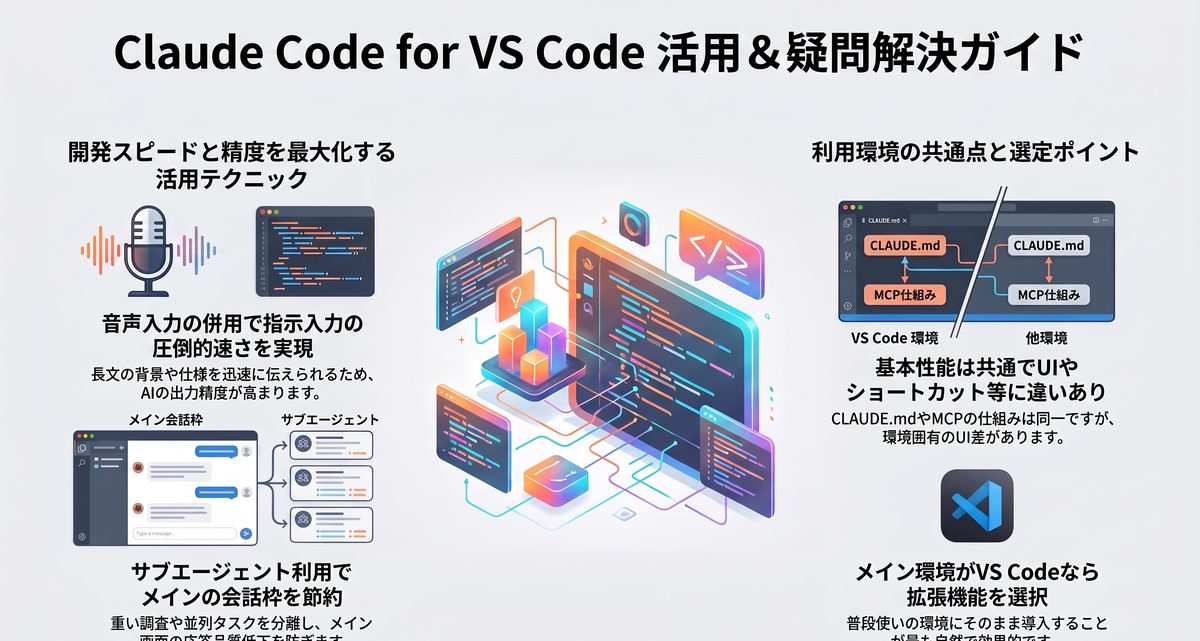
Claude CodeをVS Codeと組み合わせて使う際、多くの開発者が疑問に感じやすいポイントをQ&A形式で整理しました。導入前の不安解消や、より高度な活用に向けたヒントとしてお役立てください。
Claude Codeで音声入力を使って指示出しはできますか?
OS標準の音声認識や外部の音声入力ツール(Superwhisperなど)を併用することで、VS Codeのチャット欄へ声で素早く指示を入力できます。キーボードで長文の背景や仕様をタイピングするよりも圧倒的に速く多くのコンテキストを伝えられるため、AIの出力精度が高まりやすいのが大きな利点です。特にPlan Modeで複雑な要件を壁打ちする際や、コードレビューの細かな修正指示を連続して出す場面で高い時短効果を発揮します。
サブエージェント機能はどのような場面で使うべきですか?
サブエージェントは、メインの会話コンテキストを汚さずに独立した調査や並列タスクを実行させたい場面で非常に有効です。「サブエージェントを使って認証モジュールをセキュリティ観点でレビューして」と指示すると、裏側で別エージェントが大量のファイルを読み込んで分析し、要約結果だけをメイン画面に返してくれます。メインのコンテキストウィンドウを節約できるため、大規模プロジェクトの調査でも応答品質が落ちません。
JetBrains系IDEやデスクトップアプリ版との違いは何ですか?
Claude CodeはVS Code以外にも、IntelliJ IDEAなどのJetBrains系IDE向けプラグインや、単体で動作するデスクトップアプリ、Web版(claude.ai/code)から利用できます。基本的なAIエージェントとしての性能やCLAUDE.md・MCPなどの仕組みは共通していますが、ショートカットキーの割り当てや差分ビューアのUI表示に環境固有の差異があります。普段のメイン開発環境がVS Codeであれば、そのままVS Code拡張機能を選ぶのが最も自然です。
Claude CodeとVS Codeの連携活用まとめ
Claude CodeをVS Codeに導入すれば、エディタから離れることなく設計・実装・テスト・Git操作までを自律型AIと協働で完結できます。まずは拡張機能をインストールして /init でCLAUDE.mdを生成し、大きな変更の前にはPlan Modeで計画をすり合わせる基本サイクルから始めてみてください。あわせて /clear や /compact によるトークン管理、MCPやHooksによる定型作業の自動化を段階的に取り入れることで、日々のコーディング生産性と品質を安全かつ着実に引き上げることができます。


コメント