Claudeをもっと活用したいものの、MCPの仕組みや設定方法が分からず悩んでいませんか。外部連携と聞くと難しそうに感じますよね。実はMCPの基本構造を理解すれば、誰でも簡単に設定できます。今回はClaudeで使うMCPの基本から導入手順まで詳しく解説します。初心者向けの設定や具体的な活用例も網羅しました。業務の自動化をスムーズに実現しましょう。
MCPの基本概念と連携の仕組み
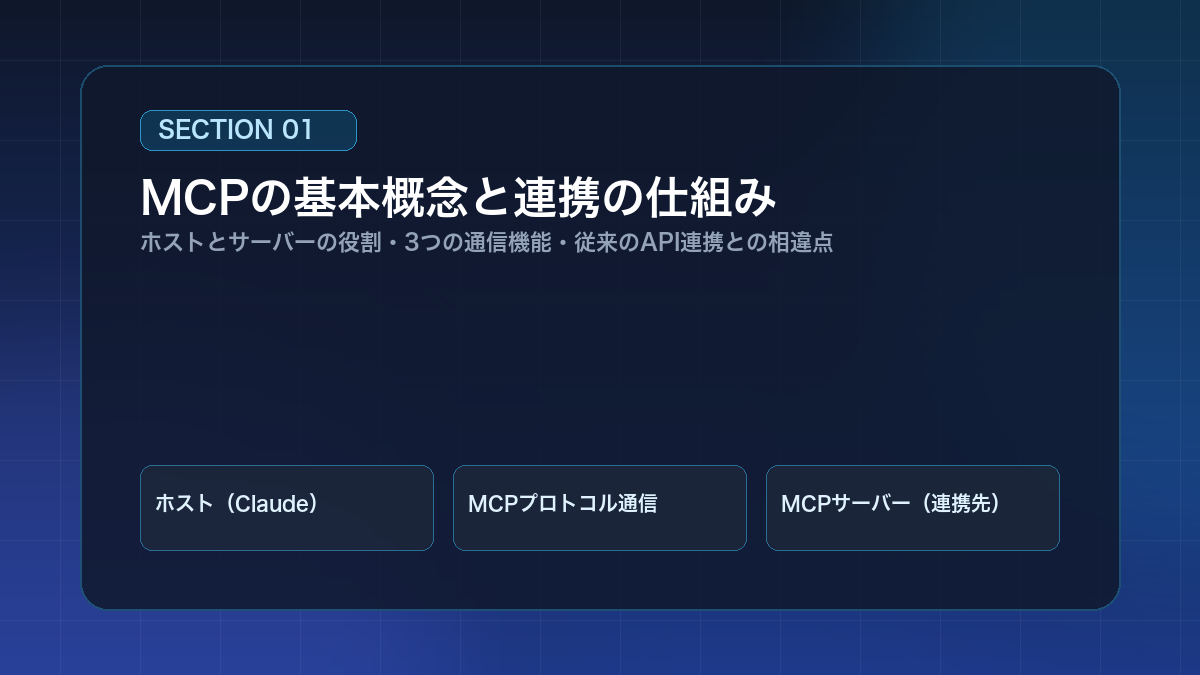
Model Context Protocol(MCP)は、Claudeと外部システムを繋ぐ共通オープン規格です。MCPの構造を正しく把握すると、多くのツールを効率よく組み合わせる基礎知識が身につきます。本セクションでは、MCPの全体像や各要素の役割、従来の連携方式との違いを整理してわかりやすく解説します。
- ホストとサーバーの関係
- 主要な3つの通信規格
- 従来のAPI連携との相違点
まずは基本となる通信構造と各要素の特徴から順番に確認していきましょう。
ホストとサーバーの関係
MCPはホストとサーバーが協調して動作する構造を採用しています。ユーザーの操作を受け付けるホスト側と、データ処理を担当するサーバー側で責務を明確に分離するためです。例えばClaude Desktopがホストとなり、ローカルファイルを管理する専用サーバーへ処理要求を送ります。このクライアントサーバー方式により、安全で柔軟な連携が成り立ちます。
主要な3つの通信規格
MCPでは機能に応じて3種類の通信機能が定義されています。ツールの実行やデータ参照を規格化し、統一的な手順で扱うためです。
| 項目名 | 主な役割 |
|---|---|
| プロンプト | 定型文の自動入力 |
| リソース | データの閲覧 |
| ツール | 関数の直接実行 |
3つの役割を分担させることで、幅広い作業を効率よく処理できます。
従来のAPI連携との相違点
MCPは従来の個別API連携と比べて開発の負担を削減できます。共通規格に沿って一度作成したサーバーを複数のAI環境で再利用できるためです。具体的には以下の利点があります。
- 接続規格の共通化
- 開発工数の削減
- 保守性の向上
単一規格を導入することで、ツール連携の拡張が容易になります。
ClaudeでMCPを設定する基本手順
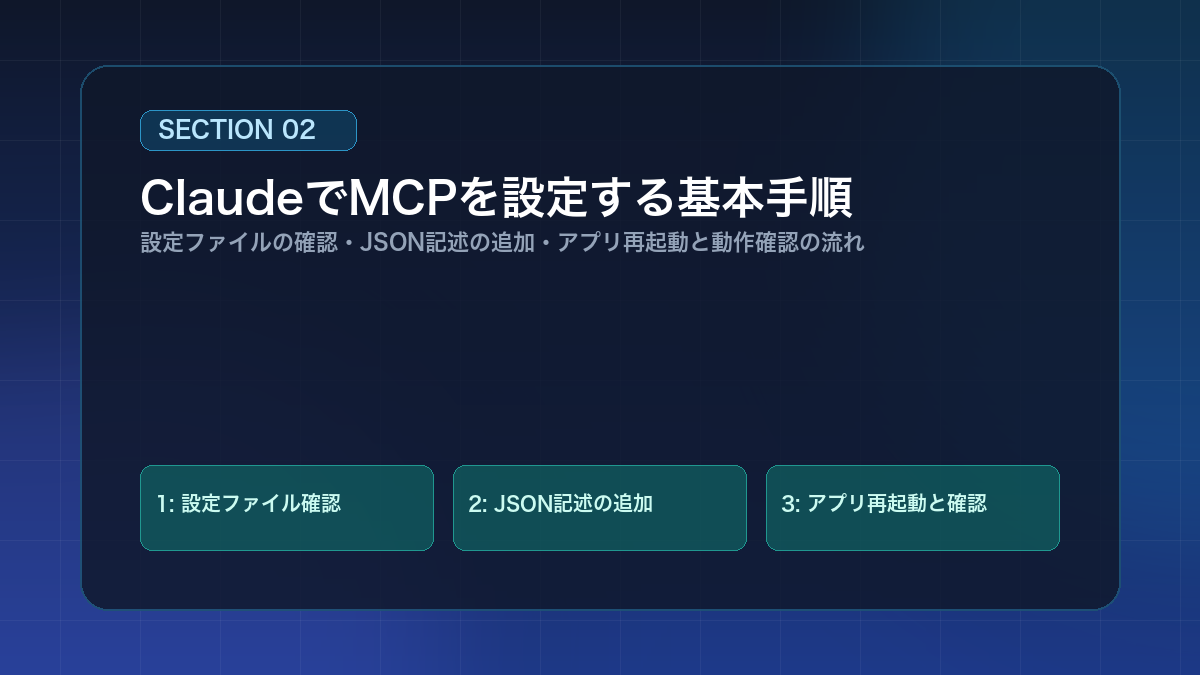
Claude DesktopでMCPを利用するには、専用の設定ファイルを編集してサーバーを登録します。設定の基本手順を把握しておけば、新しいツールとの連携も短時間で完了します。本セクションでは、設定ファイルの配置場所からサーバー情報の記述、動作確認までの具体的な流れをステップ順に解説します。
- 設定ファイルの場所を確認する
- 接続先サーバーの記述を追加する
- アプリを再起動して動作を確かめる
それでは、最初の手順である設定ファイルの確認から進めていきましょう。
設定ファイルの場所を確認する
MCPの設定はClaude Desktopの設定画面から対象ファイルを開いて開始します。環境ごとに保存場所を探す手間を省き、誤ったファイルの編集を防ぐためです。例えばアプリ内のメニューから開発者向け設定を開くと、設定ファイルを即座に表示できます。まずは正しいファイルを開く準備を整えましょう。
接続先サーバーの記述を追加する
設定ファイルには利用したいMCPサーバーの起動コマンドをJSON形式で記述します。Claudeが起動時に読み込むサーバー情報を正確に認識させるためです。
| 設定項目 | 記述例 |
|---|---|
| コマンド | npx |
| 引数 | -y @modelcontextprotocol/server-filesystem |
| 環境変数 | 必要な設定情報 |
指定された形式のとおりに入力すれば、設定ミスを確実に防げます。
アプリを再起動して動作を確かめる
設定ファイルを保存した後はClaude Desktopを再起動して動作を確認します。変更内容をメモリへ再読込し、追加したツールを有効化するためです。確認時は以下の状態をチェックします。
- チャット画面のツールアイコンの表示
- 初回アクセス時の権限承認ダイアログ表示
- テスト指示に対する正常な応答結果
再起動後に連携ツールの稼働を確認できれば導入は完了です。
業務でMCPの導入を推進すべき理由
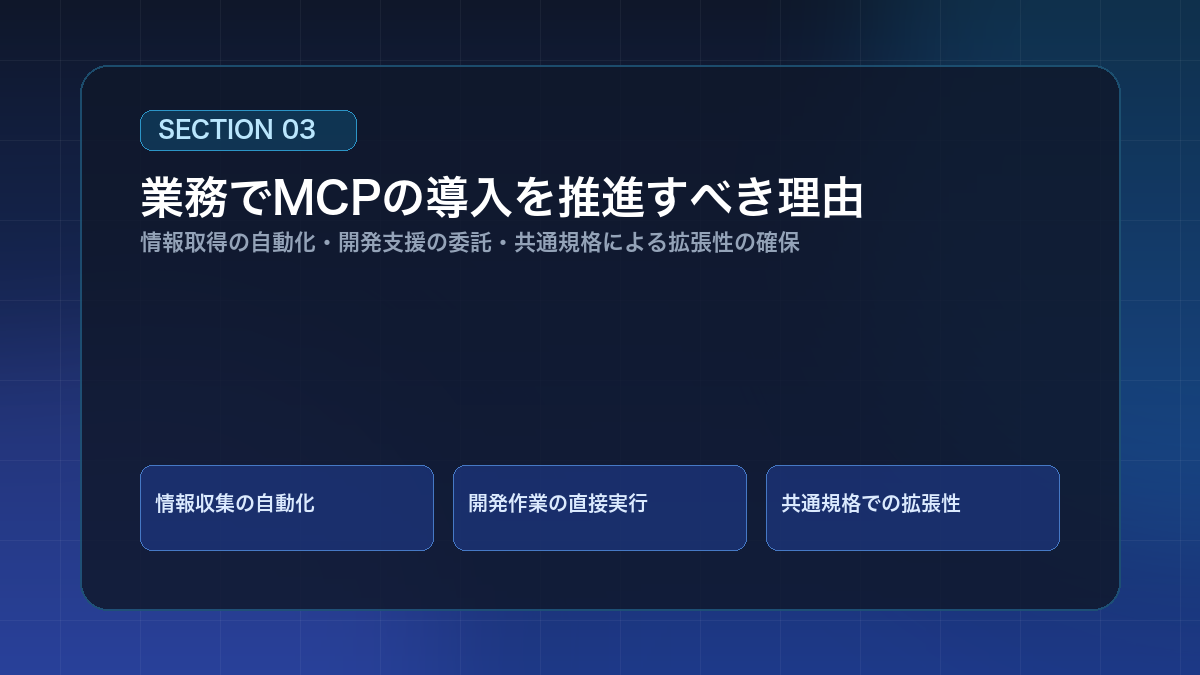
MCPの導入によって、Claudeは単なる会話相手から実務を実行するパートナーへと進化します。外部システムとの直接連携により、手作業の転記や調査にかかる時間を削減できるためです。本セクションでは、日常業務や開発現場においてMCPの導入を推奨する具体的な理由を詳しく解説します。
- 情報取得を自動化できるから
- 開発作業を直接任せられるから
- 共通規格で連携を拡張できるから
それでは、業務効率化をもたらす3つの理由について詳しく見ていきましょう。
情報取得を自動化できるから
MCPを導入すると各種データベースやドキュメントからの情報取得を自動化できます。必要なデータをClaudeが自律的に検索して参照するからです。例えば社内ドキュメント管理ツールやGoogle Driveと連携させれば、最新資料に基づいた回答を即座に作成してくれます。データ収集の手間を省くことで、本来の分析業務に集中できます。
開発作業を直接任せられるから
MCPを利用することでプログラムの修正や課題管理をClaudeに直接依頼できます。開発プラットフォームと連携してコードの読み書きを実行できるからです。具体的には以下の作業を委託できます。
- GitHub上の課題内容の確認
- 不具合修正コードの自動提案
- プルリクエストの作成代行
開発補助を直接任せることで、エンジニアの作業効率が向上します。
共通規格で連携を拡張できるから
MCPは単一の共通規格に基づいているため、将来的なツール拡張が容易だからです。新しいサービスを導入する際も、同一のインターフェースで接続できる仕組みになっています。
| 連携対象 | 活用イメージ |
|---|---|
| クラウドストレージ | 社内資料の自動要約 |
| データベース | SQL実行とグラフ作成 |
| コミュニケーション | メッセージの下書き作成 |
拡張性に優れた共通規格を選ぶことで、長期的なシステム運用が安定します。
ClaudeのMCP設定に関してよくある質問
ClaudeのMCP設定に関してよくある質問をまとめました。
MCP利用に追加料金は発生しますか?
MCPのプロトコル仕様そのものは無料で利用できます。オープンソース規格として公開されており、追加のライセンス費用が発生しないためです。例えば個人開発者や企業でも、無料プランのClaude Desktopから自由にサーバーを設定して活用できます。外部ツールの有料プランを利用する場合を除き、追加料金なしで利用可能です。
未経験でも簡単に導入できますか?
公開されている設定例をコピーすれば未経験でも導入できます。Node.js環境があれば設定ファイルに数行追記するだけで動作するためです。具体的には以下の準備だけで利用できます。
- Node.jsの事前インストール
- 公式設定サンプルの複製
- 対象フォルダパスの指定
コマンド入力に不慣れな方でも、手順のとおりに進めれば問題なく完了します。
Claude Codeでも使えますか?
Claude CodeでもMCPサーバーを連携して活用できます。CLI環境向けにもMCP接続機能が標準で用意されているためです。
| 実行環境 | 設定方法 |
|---|---|
| デスクトップ版 | 設定JSONの直接編集 |
| Claude Code | コマンドによる追加登録 |
開発端末の用途に合わせて最適な環境を選択できます。
自作サーバーを接続できますか?
公式SDKを利用すれば自作のMCPサーバーも自由に接続できます。TypeScriptやPython向けのライブラリが公開されているためです。例えば社内の独自データベースや自社開発ツールに接続する専用サーバーを短時間で構築できます。自社の業務フローに合わせた柔軟なカスタマイズが可能です。
セキュリティの危険性はありませんか?
信頼できる提供元のMCPサーバーを選べば安全に運用できます。Claudeが外部ツールを実行する際は必ず確認画面が表示されるためです。安全対策として以下の点に注意します。
- 公式や信頼できる公開元の利用
- 初回アクセス時の権限確認
- 不要なファイルへのアクセス制限
安全な運用ルールを守ることで、情報漏洩のリスクを回避できます。
まとめ
今回はClaudeで使うMCPの基本概念と設定手順を解説しました。MCPを導入すれば外部ツールと連携して作業効率を高められます。標準規格に沿っているため将来的な拡張も容易です。設定ファイルの編集も手順どおりに進めれば難しくありません。まずは身近なローカルファイル連携から試してみましょう。AIエージェントを活用した業務自動化は日々の負担を減らします。さらに詳しいAI活用や自動化の相談は無料でお問い合わせください。業務に最適な連携環境を構築して生産性を高めましょう。


コメント