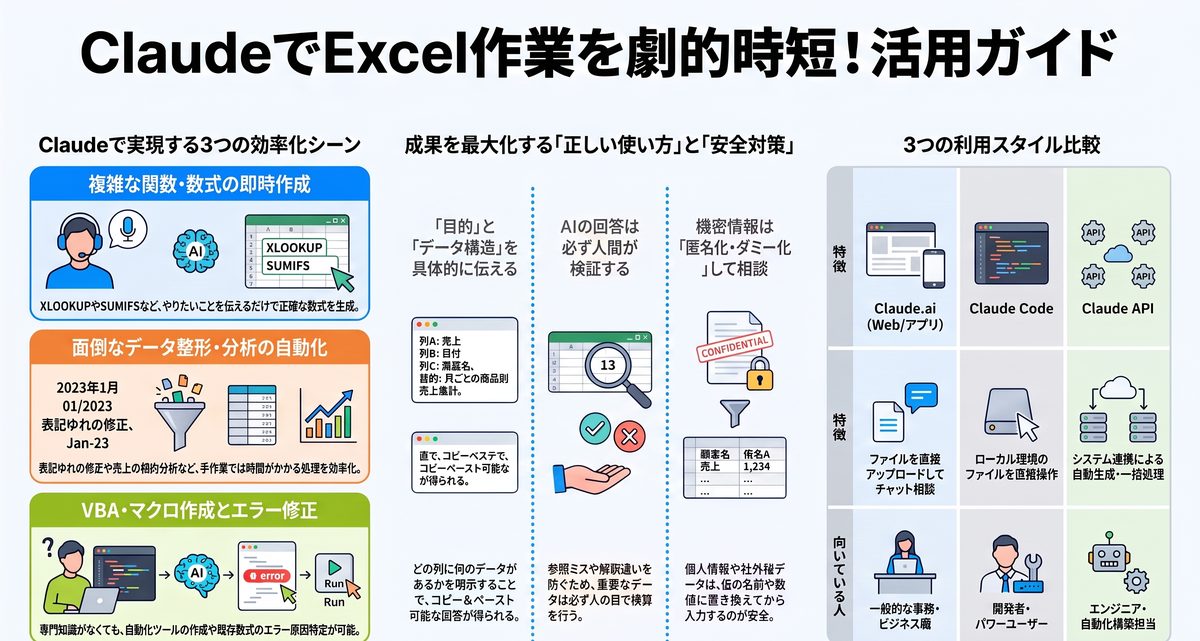
日々の業務で「Excelの関数がうまく組めない」「膨大なデータの集計に何時間もかかってしまう」と悩んでいませんか。VLOOKUPや複雑な条件付き計算、マクロ(VBA)の作成などは、専門的な知識がないと調べるだけでも一苦労です。
そこでおすすめなのが、高度な対話型AI「Claude(クロード)」の活用です。Claudeを活用すれば、難しいプログラミング知識がなくても、普段使っている日本語で「やりたいこと」を伝えるだけで、最適な関数やデータ処理の方法を分かりやすく提案してくれます。
本記事では、Claudeを使ってExcel作業を効率化する方法について、できることの一覧から3つの利用スタイル、実際に関数を作ってもらう手順、実務で役立つプロンプト例、安全に使うための注意点までを網羅して解説します。
ClaudeはExcelで何ができる?主な活用シーン
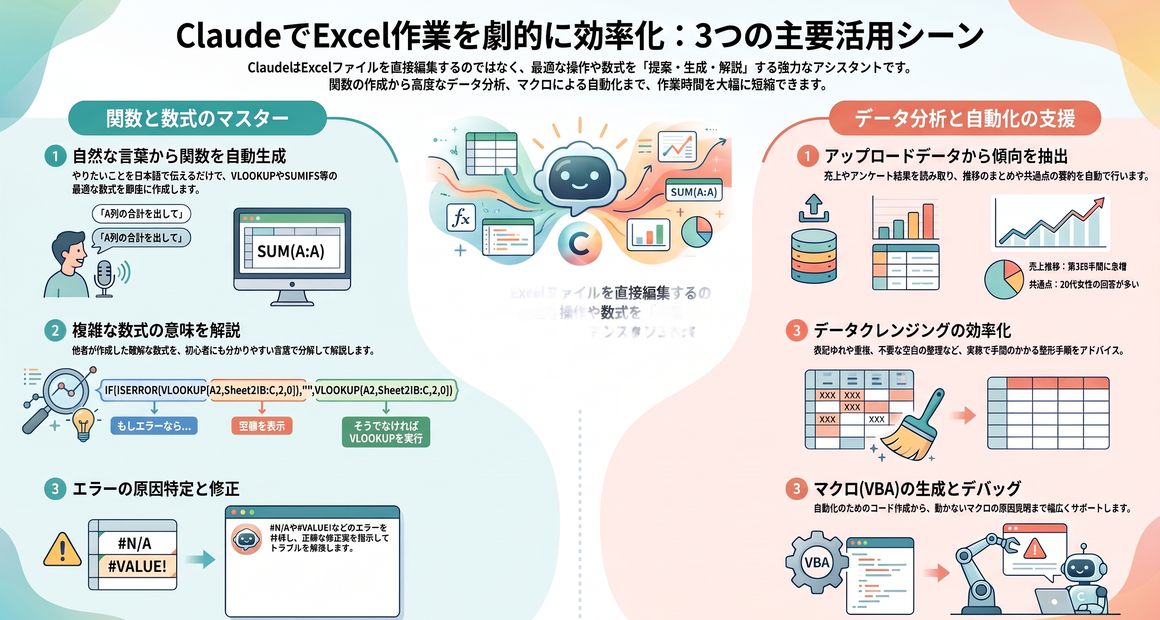
Claudeは、Excelの関数作成からデータの分析、表の整形まで、幅広い作業をサポートしてくれる心強いアシスタントです。ただし、Claude自体が勝手にExcelファイルを編集して保存してくれるわけではなく、あくまで「最適な操作や数式を提案・生成・解説する」ツールです。提示された内容を人がExcel上で適用し、動作を確認する流れが基本となります。
ここでは、代表的な3つの活用シーンを見ていきましょう。
関数・数式の作成と解説
Excel作業で最もつまずきやすいのが関数の組み立てです。Claudeを使えば、やりたい計算の目的を自然な日本語で伝えるだけで、対応するExcel関数を即座に提案してくれます。
- 新規の関数作成:
「A列の会員ランクが『ゴールド』で、かつB列の購入金額が1万円以上の合計を出したい」と相談すれば、条件に合った関数(SUMIFSなど)を組み上げてくれます。対応できる関数は、VLOOKUPやXLOOKUP、SUMIF/SUMIFS、IF/IFS、COUNTIF、INDEX+MATCH、TEXT関数など多岐にわたります。
- 既存の数式の解説:
前任者が作った長くて複雑な数式を貼り付けて「この数式は何をしているの?」と聞くと、計算の流れを初心者にも分かりやすい言葉で分解して説明してくれます。
- 数式のエラー修正:
「#N/A」や「#VALUE!」などのエラーが出た数式を見せると、どこに原因があるかを分析し、修正案を提示してくれます。
データの集計・分析・整形
Excel(.xlsx / .xls)やCSVファイルをClaudeにアップロードすることで、手作業では骨が折れるデータの集計や加工をスムーズに進められます。
- データの集計と傾向の抽出:
売上データやアンケート結果のファイルを渡して「月別の売上推移をまとめて」「売上トップ3の共通点を教えて」と指示すると、データを読み取って数値を整理し、要約してくれます。
- データクレンジング(整形):
実務のデータによくある「表記ゆれ(例:株式会社と(株))」「重複した行」「不要な空白」「欠損値」などの整理方法について相談できます。どのような手順で整理すべきか、どのような関数や機能を使えば手早く整えられるかを教えてくれます。
ファイル作成・グラフ・マクロ
関数の作成にとどまらず、レポートの構成やビジュアル化、自動化の下準備まで相談できます。
- 表やレポートのフォーマット作成:
「新商品の売上管理表を作りたいので、必要な列とレイアウトを提案して」と頼むと、実務に即した見やすい表の構成案を作成してくれます。
- 適切なグラフの提案とピボットテーブルの案内:
手元にあるデータをどう見せるべきか迷ったときに「このデータを上司に見せるなら、棒グラフと折れ線グラフのどちらが良い?」「ピボットテーブルで部署ごとの集計をしたい時の設定手順は?」といった相談が可能です。
- マクロ(VBA)の作成・デバッグ補助:
「特定の列をワンクリックで並べ替える簡単なマクロを作りたい」「既存のマクロが途中で止まってしまう原因を知りたい」といった場合にも、コードの生成や解説を行ってくれます。
ClaudeでExcelを使う3つの方法

Claudeを使ってExcel関連の作業を進めるには、利用者のスキルや利用シーンに合わせた3つの方法があります。それぞれの特徴を理解し、自分に合った方法を選びましょう。
① Claude.ai(アプリ)にExcelをアップして相談する
Webブラウザやデスクトップ・スマートフォンのアプリからアクセスできる「Claude.ai」は、プログラミング知識のないビジネスパーソンや事務職の方にとって最も手軽な方法です。
- 特徴:
チャット画面にExcelファイル(.xlsx / .xls)やCSVファイルをドラッグ&ドロップしてアップロードできます。「この表の客単価を出す関数を作って」「このデータの売上推移を要約して」と普段の言葉で入力するだけで、すぐに回答が得られます。
- 向いている人:
普段のオフィスワークを手早く効率化したい方、難しい設定なしですぐに使いたい方。
- 料金と利用範囲:
Claude.aiには無料プランをはじめ、Pro、Team、Enterpriseなどのプランが用意されています。プランごとに利用可能な範囲や上限が異なるため、最新の詳細はAnthropic公式サイトをご確認ください。
② Claude Code(手元の環境)でローカルのExcelを操作する
ターミナルや統合開発環境(IDE)を通じて利用する「Claude Code」は、パソコンのローカル環境にあるファイルを直接扱いたい開発者やパワーユーザー向けの方法です。
- 特徴:
パソコンの手元にあるExcelやCSVファイルを直接読み書きしたり、処理スクリプトを実行したりしながら作業を進められます。ブラウザに毎回ファイルをアップロードする手間を省き、コマンドラインから対話的に作業を指示できます。
- 向いている人:
日頃からターミナルやスクリプトを扱い、手元の作業環境にAIを組み込みたい方。
③ Claude API(xlsxスキル・コード実行)で自動生成する
自社の業務システムや自動化ワークフローの中に組み込んで使いたい開発者向けには、「Claude API」の活用が適しています。
- 特徴:
Agent Skillsのxlsxスキルやコード実行ツールを組み合わせることで、.xlsxファイルの自動生成や大量データの自動一括処理が行えます。コード実行のサンドボックス環境には、Pythonのデータ処理ライブラリである「openpyxl」や「pandas」などがプリインストールされており、安全な環境でExcelファイルの読み書きを行い、生成された.xlsxファイルを成果物として取得できます。
- 向いている人:
定期レポートの生成を完全に自動化したい開発者や、自社サービスにExcel出力機能を組み込みたいエンジニア。
- 料金の目安:
APIのコード実行ツールは、Web検索機能と併用している場合は無料、それ以外は組織あたり月1,550時間まで無料で利用可能です。無料枠を超過した分は1時間あたり$0.05の従量課金となります(※正確な条件や最新情報は公式サイトをご確認ください)。
【手順】Claude.aiにExcelの関数を作ってもらう基本ステップ

ここからは、最も利用しやすい「Claude.ai」を使って、Excelの関数を作ってもらう基本手順を3つのステップで紹介します。
ステップ1:やりたいこと(目的)を具体的に伝える
まずは、自分がExcel上で「何を達成したいのか」という目的を言葉にします。AIに指示を出すときは、専門用語を使う必要はありません。「何を基準にして、何を求めたいか」を具体的に伝えることがポイントです。
- 改善前の指示例:
「売上の計算式を作って」
- 改善後の指示例:
「店舗ごとの売上合計を求めたいです。支店名が『大阪支店』になっている行だけを対象にして、売上金額を合算する数式を教えてください」
このように「条件」と「計算対象」をはっきり伝えることで、Claudeは最適な関数を選定しやすくなります。
ステップ2:データ構造(列名・範囲)を伝える
Claudeはあなたのパソコンの画面を直接見ているわけではないため、シート上のどこにどんなデータが並んでいるのかを伝える必要があります。
ファイルを直接アップロードできる場合は、そのままファイルを添付して「添付したファイルの売上シートを見てください」と伝えるのが一番簡単です。ファイルをアップロードしない場合は、以下のように列名や範囲の情報をプロンプトに含めましょう。
【データの配置】
・A列:注文日
・B列:支店名
・C列:商品名
・D列:売上金額
・データは2行目から100行目まで入っています。
このように列の位置や行の範囲を指定することで、実際のシートにそのままコピー&ペーストできる数式を作ってもらえます。
ステップ3:出てきた関数をシートで検証する
Claudeから関数の提案を受け取ったら、必ず手元のExcelシートに貼り付けて検証を行います。
- 提示された数式をコピーし、Excelの計算結果を表示させたいセルに貼り付けます。
- 意図通りの計算結果が表示されているか確認します。
- もしエラーが出たり、想定と異なる数字が出たりした場合は、「数式を貼ったら #N/A というエラーが出ました。参照範囲は〜です」とClaudeにそのまま伝えて修正を依頼してください。
よく使うExcel関数をClaudeに作らせる例
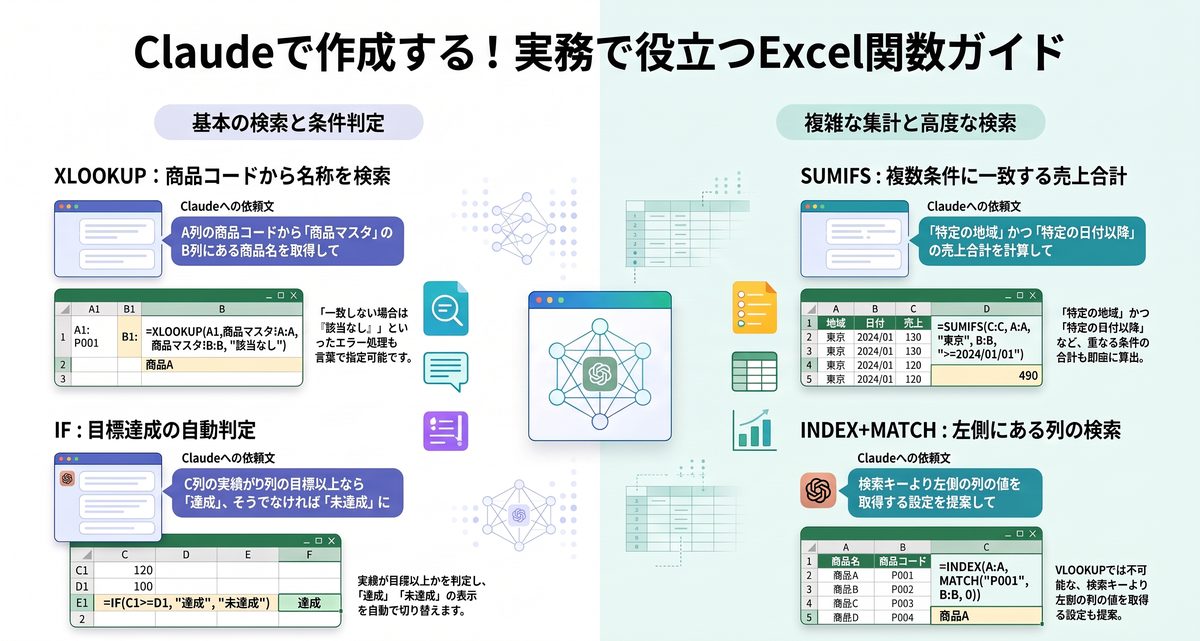
実務で頻繁に登場する関数について、Claudeに依頼する日本語の文面と、生成される関数の具体例を紹介します。
例1:XLOOKUP(商品コードから商品名を検索する)
従来のVLOOKUPよりも柔軟で使いやすい「XLOOKUP」を作ってもらう例です。
- 日本語での依頼文:
「A列に商品コードが入っています。別シートの『商品マスタ』のA列(商品コード)から一致するものを探し、B列にある『商品名』を返したいです。一致するものがない場合は『該当なし』と表示させてください」
- 生成される数式の例:
=XLOOKUP(A2, 商品マスタ!A:A, 商品マスタ!B:B, "該当なし")- 関数の意味:
セルA2の商品コードを「商品マスタ」シートのA列から検索し、見つかった行のB列(商品名)を取得します。万が一コードが存在しない場合は「該当なし」と表示してエラーを防ぎます。
例2:SUMIFS(複数条件に一致する売上を合計する)
期間やエリアなど、2つ以上の条件を指定して数値を合計する例です。
- 日本語での依頼文:
「B列が『東京』で、かつC列の日付が『2026/01/01』以降の行だけを対象にして、D列の売上金額を合計する数式を教えてください」
- 生成される数式の例:
=SUMIFS(D:D, B:B, "東京", C:C, ">=2026/01/01")- 関数の意味:
D列(合計対象)の数値のうち、B列が「東京」かつC列が「2026/01/01以降」という2つの条件を同時に満たすデータだけを足し合わせます。
例3:IF(売上目標を達成したか判定する)
実績値と目標値を比較して、表示する文字列を切り替える例です。
- 日本語での依頼文:
「C列の実績がD列の目標以上であれば『達成』、下回っていれば『未達成』とE列に表示させたいです」
- 生成される数式の例:
=IF(C2>=D2, "達成", "未達成")- 関数の意味:
C2の数値がD2の数値以上であるかどうかを判定し、条件を満たしていれば「達成」、そうでなければ「未達成」という文字を出力します。
例4:INDEX + MATCH(左側にある列の値を検索して取得する)
古いバージョンのExcelでXLOOKUPが使えず、VLOOKUPでは対応できない「検索キーより左側の列の値を取得したい」場合の組み合わせ例です。
- 日本語での依頼文:
「B列に社員番号、A列に社員名が入っています。セルF2に入力した社員番号と一致する社員の名前を、A列から取得する数式を教えてください」
- 生成される数式の例:
=INDEX(A:A, MATCH(F2, B:B, 0))- 関数の意味:
MATCH関数で「B列の中でF2の社員番号が何行目にあるか」を特定し、INDEX関数でその行番号に対応するA列の社員名を取り出します。
使う前に知っておきたい注意点
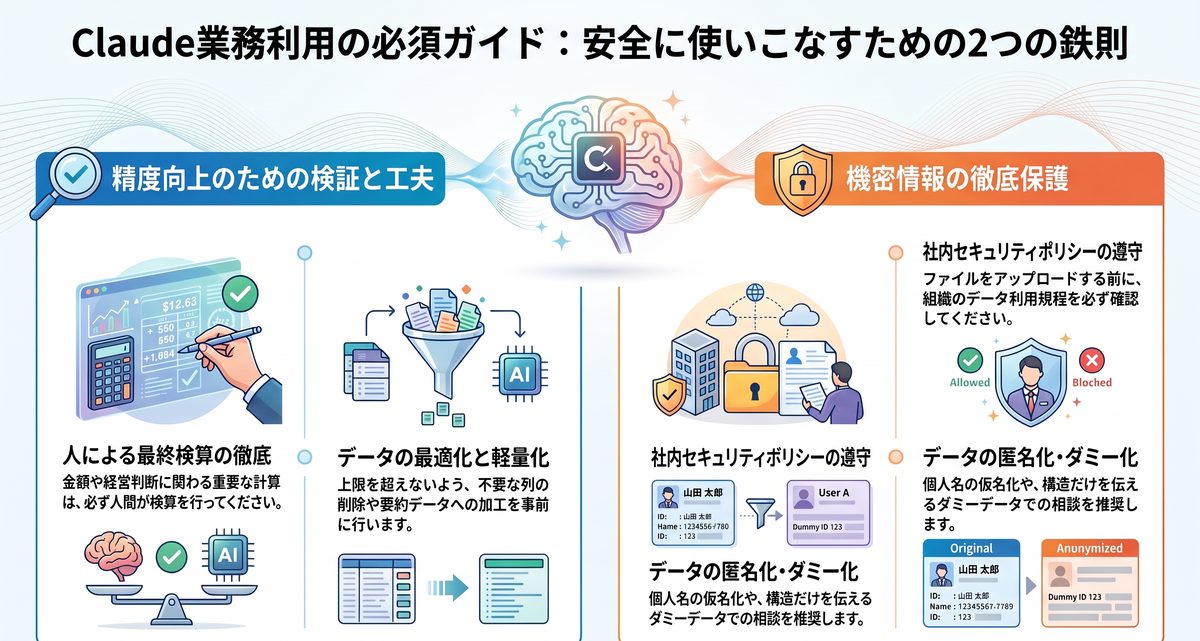
Claudeは非常に便利な作業パートナーですが、業務で利用する際には必ず把握しておくべき注意点があります。
数式・計算結果は必ず人が検証する
Claudeが提案する数式や集計結果は、前提条件の解釈違いやセルの参照位置のズレによって、意図と異なる計算を行ってしまう可能性があります。
- 人が最終判断を行う:
AIが提示した関数は、実際のシートに適用した後に必ず人間が検算を行ってください。特に「金額の計算」「請求書の発行」「経営判断に直結する分析」など、誤りが許されない重要な意思決定においては、人が最終チェックを行う運用を徹底しましょう。
- データサイズと行数の上限:
Claudeにファイルをアップロードする際、一度に処理できるファイルサイズや行数には上限があります。データが大きすぎる場合は、必要なシートだけを抜き出す、不要な列を削る、あるいは月別にあらかじめ小計を出した要約データを渡すなどの工夫が必要です。
機密情報・個人情報の扱い
業務でExcelを扱う場合、顧客名簿や取引先の連絡先、未公開の売上データなど、慎重な取り扱いが求められる情報が含まれているケースが多くあります。
- 社内ポリシーの確認:
外部のAIサービスにファイルをアップロードする際は、所属する企業や組織のセキュリティポリシー、データ利用規程に必ず従ってください。
- データの匿名化・サンプル化:
情報漏洩のリスクを避けるため、機密情報や個人情報が含まれるファイルはそのままアップロードせず、以下のような工夫を行ってから相談することをおすすめします。
- 顧客の氏名を「顧客A」「顧客B」などの仮名に置き換える
- 電話番号やメールアドレスなどの個人識別符号をあらかじめ削除する
- 本番の数値ではなく、数行分のダミーデータ(サンプルデータ)を作成して数式の作成のみを依頼する
ClaudeのExcel活用に関するよくある質問(FAQ)
Q1. パソコンにExcelが入っていなくてもClaudeは使えますか?
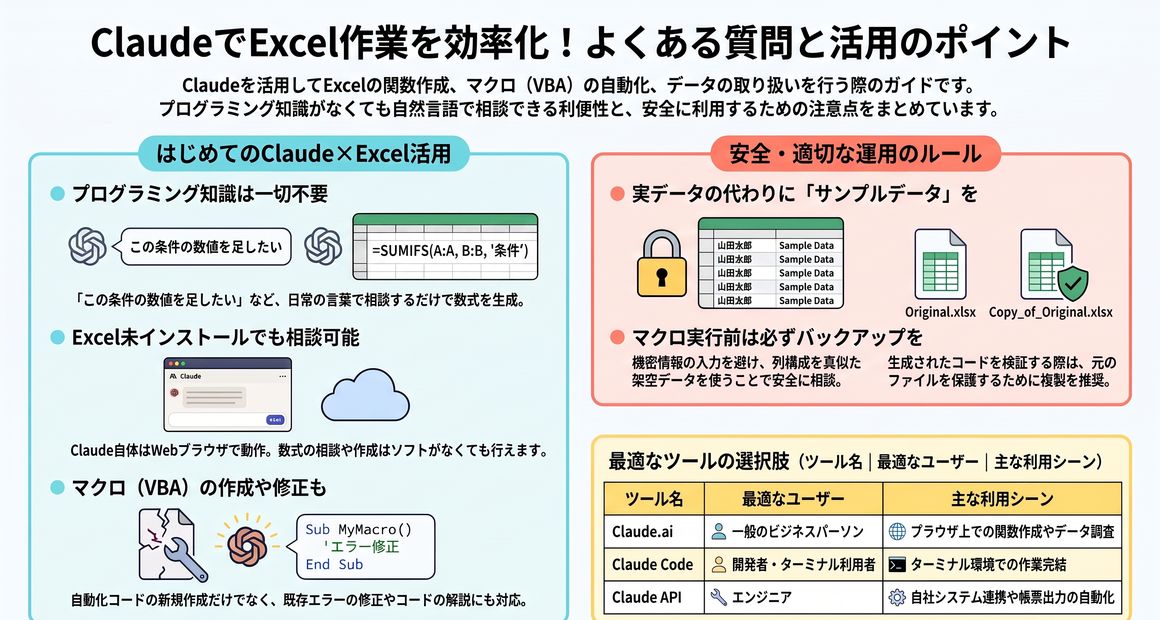
A. はい、Claude自体はWebブラウザやアプリ上で動作するため、パソコンにMicrosoft Excelがインストールされていなくても質問や関数作成の相談は可能です。ただし、Claudeが作成した数式を実際に貼り付けて作業したり、生成された.xlsxファイルを開いて閲覧・編集したりするには、Excelまたは互換ソフトが必要になります。
Q2. 関数を作ってもらうのにプログラミングの知識は必要ですか?
A. まったく不要です。「この列の条件に合う数値を足したい」「この文字が含まれる行を数えたい」など、日常業務で使っている言葉のまま相談すれば、Claudeが適切な関数を選んで数式を組み立ててくれます。
Q3. マクロ(VBA)のコードも作成してもらえますか?
A. 可能です。簡単な自動化コードの作成から、すでにあるマクロのエラーチェックやコード内容の解説まで対応してくれます。ただし、マクロの実行自体は手元のExcel上で行う必要があり、安全のためにバックアップを取ってから動作検証を行うことが推奨されます。
Q4. 会社の売上データをそのままアップロードしても問題ありませんか?
A. 社内規程によってAIツールへのデータ入力可否は異なります。社外秘データや個人情報の取り扱いルールを必ず事前に確認してください。不安な場合は、実データそのものではなく、列構成だけを真似た架空のサンプルデータを作って相談すると安心です。
Q5. 「Claude.ai」「Claude Code」「Claude API」のどれを選ぶべきですか?
A. 基本的には、普段のオフィス作業で関数を作ったりデータを調べたりしたい一般のビジネスパーソンには「① Claude.ai」が最適です。手元のターミナル環境で完結させたい方は「② Claude Code」、自社システムと連携して帳票出力などを自動化したいエンジニアには「③ Claude API」が適しています。
まとめ
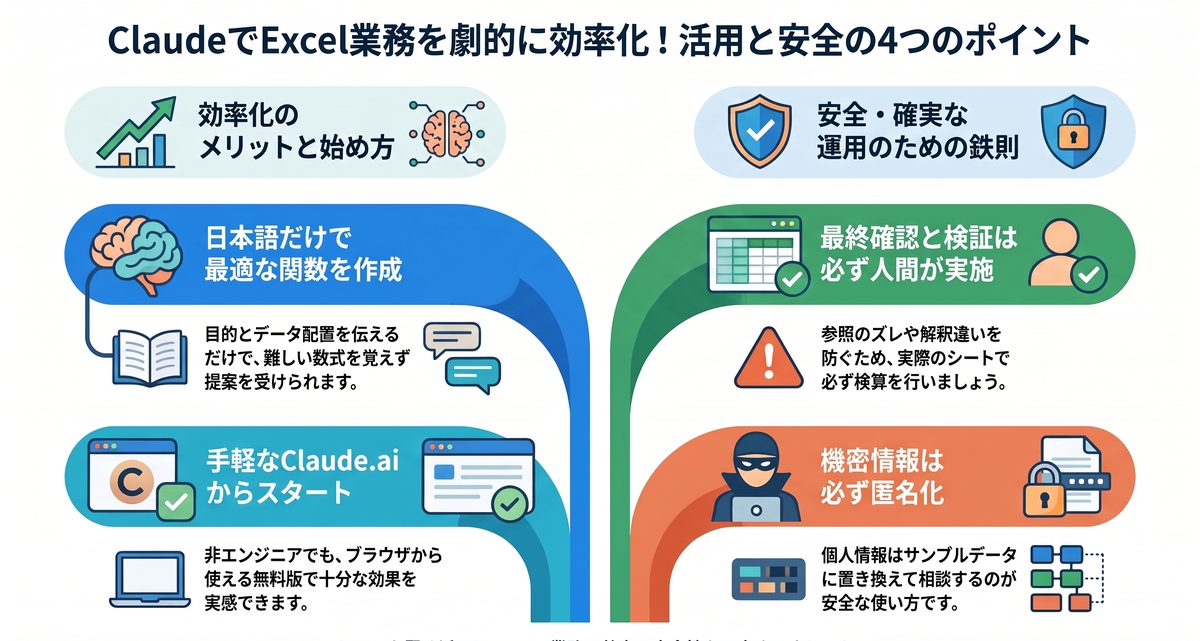
ClaudeをExcel業務に取り入れることで、これまで時間をかけて調べていた関数の作成や、複雑な数式の解読、データの集計・整形作業を大幅に時短できます。
今回のポイントをまとめます。
- やりたいことを日本語で伝えるだけでOK:
難しい関数の構文を丸暗記していなくても、目的とデータの配置を伝えるだけで最適な数式を提案してもらえます。
- まずは手軽なClaude.aiから始める:
非エンジニアや一般の事務職であれば、ブラウザから使えるClaude.aiが最も手軽で実用的です。
- 最終確認と検証は必ず人間が行う:
参照のズレや条件の解釈違いによる誤りを防ぐため、実際のExcelシートで動作確認と検算を行いましょう。
- 機密情報は匿名化して相談する:
個人情報や機密データはそのまま渡さず、サンプルデータに置き換えて相談するのが安全な使い方です。
Excel作業の効率化は、まず「手元にある1つのシート」から気軽に試してみるのが一番の近道です。いつも組み立てに苦労している関数があれば、ぜひClaudeに相談してみてください。
※本記事の情報は2026年時点のものです。機能・料金・上限は変更される場合があるため、最新情報はAnthropic公式サイトでご確認ください。
コメント