Claudeの出力したコードが会話に埋もれて困った経験はありませんか。Webアプリや図解の見た目をその場で動かして確認したいはずです。独立した画面で管理する仕組みを知ると作業が快適になります。ClaudeのArtifacts機能なら専用画面で即座にプレビュー可能です。本記事では基本機能から作成手順、共有法まで解説します。動く成果物を自在に作って業務効率を高めてみましょう。
ClaudeのArtifacts機能の基本概要
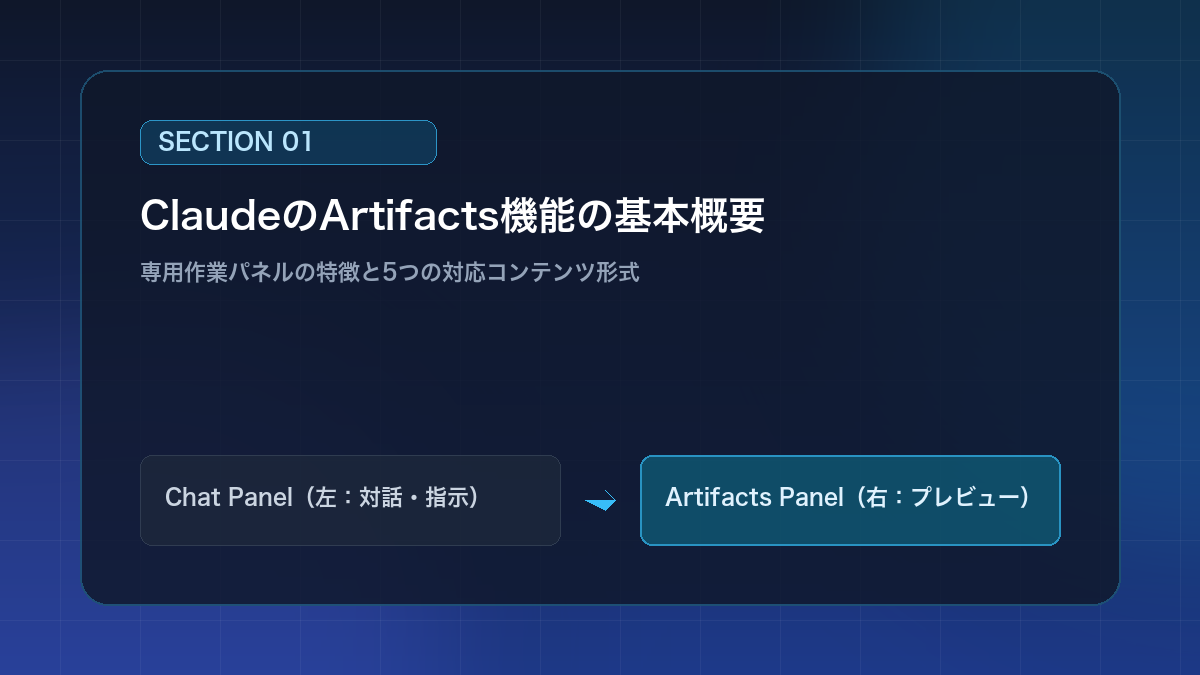
ClaudeのArtifacts機能は、生成AIとの対話と成果物の作成を両立させる画期的な作業空間です。チャット画面の右側に専用パネルが立ち上がり、長文のコードやドキュメントを独立して管理できます。会話の流れを邪魔せずに、完成形を視覚的に確かめながら作業を進められる点が大きな魅力です。
- 独立した専用作業画面の特徴
- 生成可能な5つのコンテンツ形式
- リアルタイムでの動作確認機能
まずは画面構成や対応形式を押さえて、どのような成果物を作れるのかを詳しく見ていきましょう。
独立した専用作業画面の特徴
独立した専用作業画面の特徴は、チャット履歴と成果物が左右に分かれて表示される点です。会話の流れと生成されたコードが混ざり合わないため、過去の指示を振り返りながら修正作業を進められます。例えばWebデザイナーが画面構成を指示する際、左側のチャットで要望を送りながら右側のパネルで全体のレイアウトを即座に把握可能です。視認性が高く保たれるため、長文のプロンプトを重ねても混乱せずに作業を進められるでしょう。
生成可能な5つのコンテンツ形式
生成可能な5つのコンテンツ形式を把握すると、目的に合わせた成果物をスムーズに作成できます。コードから図解まで幅広いデータ構造をサポートしているためです。
| 形式 | 作成できる成果物 | 特徴 |
|---|---|---|
| コード | Python、JavaScript | 構文強調表示とコピー |
| WebUI | React、HTML | ブラウザ上で即時動作 |
| 図解 | Mermaid、SVG | フローチャートの可視化 |
| 文書 | Markdown | 企画書や議事録の整形 |
表のように多くの形式に対応しており、プロトタイプ制作から文書作成まで幅広く活用できます。用途に適した形式を選ぶことで、作業効率を高められるはずです。
リアルタイムでの動作確認機能
リアルタイムでの動作確認機能を使えば、ブラウザ上でコードの挙動を即座に検証できます。ローカルの開発環境を立ち上げることなく、ボタン操作や画面遷移を直接テストできるためです。エンジニアが社内ツールの簡易UIを作成する場合、以下のメリットが得られます。
- 環境構築不要での動作検証
- 画面遷移や入力フォームの即時テスト
- 修正指示の即座なプレビュー反映
クリック動作や計算結果をその場で試せるため、手戻りを未然に防げます。対話しながら素早く改善を重ねて、完成度を高めてみましょう。
アーティファクトの具体的な作成手順
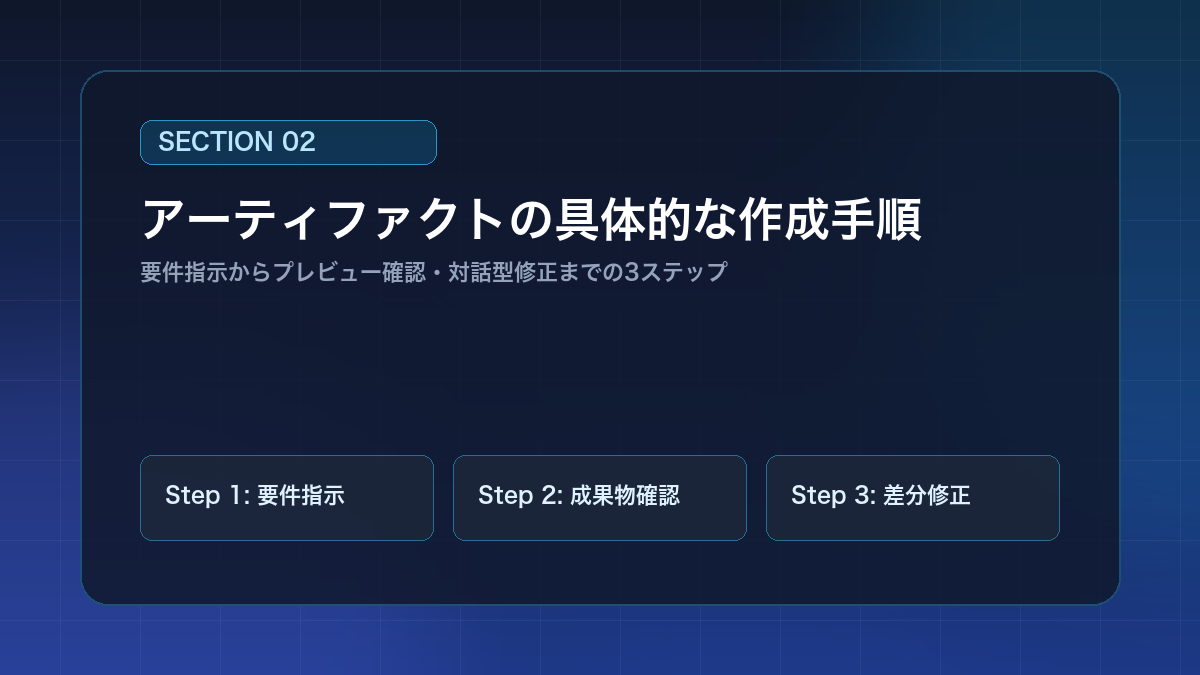
アーティファクトの具体的な作成手順を理解すると、日常業務でのプロトタイプ制作や資料作成を素早く進められます。特別な設定を意識せずとも、チャット上で指示を出すだけでClaudeが自動的に専用ウィンドウを立ち上げます。基本の流れを掴んで、直感的な共同作業を体験しましょう。
- チャットで作成要件を指示する
- 生成された成果物を確認する
- 追加プロンプトで修正する
それでは、最初のプロンプト入力から完成までの3つのステップを順番に確認していきましょう。
チャットで作成要件を指示する
チャットで作成要件を指示する際は、目的と出力形式を明確に伝えるアプローチが有効です。具体的な要件を提示することで、Claudeがアーティファクトの自動起動を正確に判断できるためです。例えばマーケティング担当者がアンケート集計ツールを依頼する場合、「回答比率を円グラフで表示するReactアプリを作成してください」と指定します。詳細な前提を伝えることで、期待どおりの成果物を一発で立ち上げられるでしょう。
生成された成果物を確認する
生成された成果物を確認する段階では、右側パネルで見た目と挙動の両方を点検します。プレビュー画面で直接操作することで、意図どおりに動いているかを即座に検証できるためです。UIエンジニアが成果物をチェックする際は、以下の項目を重点的に確認します。
- ボタンや入力フォームのクリック応答
- レイアウト崩れや文字化けの有無
- コードタブでの構文やロジックの確認
画面上の挙動を手作業でテストすることで、修正すべき課題を素早く特定できます。細部の動作を確かめて、次の改善ステップへ繋げましょう。
追加プロンプトで修正する
追加プロンプトで修正する手法を用いれば、対話を重ねながら成果物の完成度を高められます。過去のコード全体を再入力せず、変更したい箇所だけを簡潔に指示できるためです。
| 修正の目的 | 指示プロンプトの具体例 | 反映される変化 |
|---|---|---|
| デザイン変更 | 背景色を濃い青色に変更してください | 見た目の刷新 |
| 機能追加 | 検索フィルター機能を追加してください | 利便性の向上 |
| バグ修正 | 計算結果の小数点以下を四捨五入してください | 正確性の向上 |
表のように変更箇所を1つずつ指定することで、安全にコードを改善できます。段階的な指示を繰り返して、理想の完成形を目指してみましょう。
作成した成果物の共有活用テクニック
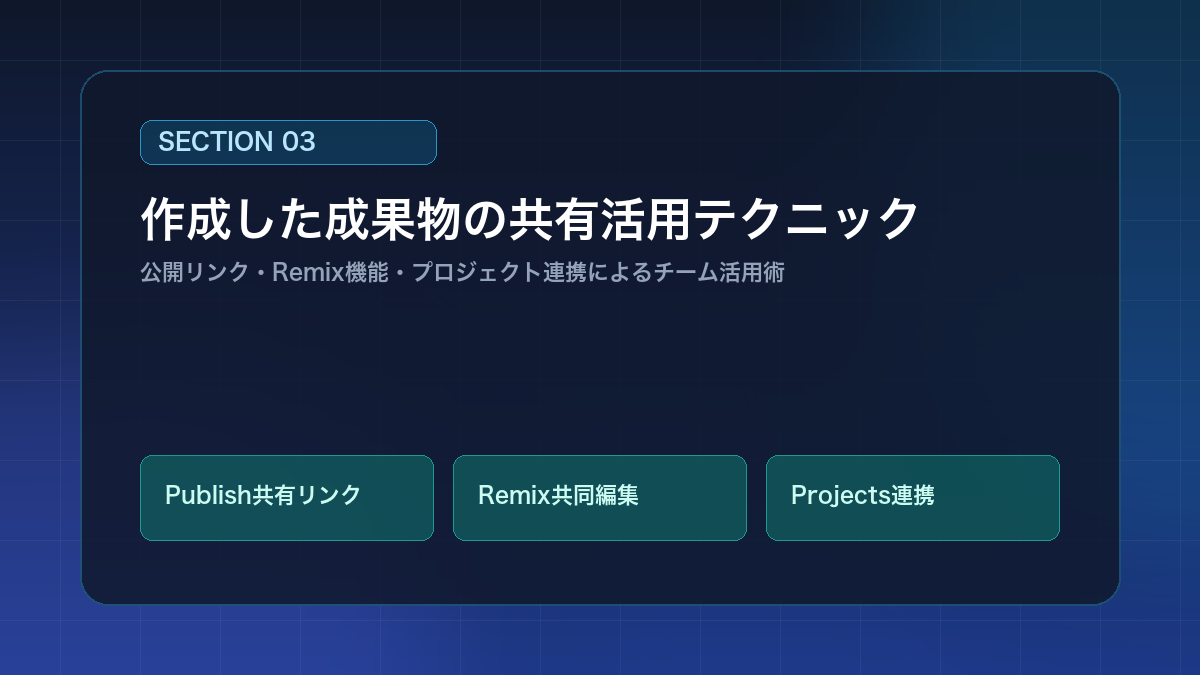
作成した成果物の共有活用テクニックを習得すると、チーム内でのコラボレーションや顧客への提案が円滑になります。作成したWebアプリや資料はURL1つで簡単に共有でき、受け取った相手もブラウザ上で自由に操作できます。実践的な連携方法を学んで、組織全体の生産性を向上させましょう。
- 公開リンクを発行して配布する
- Remix機能で共同編集する
- プロジェクト機能と連携する
ここからは、完成した成果物を外部へ共有し、チームで有効に活用する手法を詳しく解説します。
公開リンクを発行して配布する
公開リンクを発行して配布する手順を踏めば、誰にでも直感的に成果物を共有できます。相手がClaudeのアカウントをもっていなくても、Webブラウザ上でそのまま動作を確認できるためです。ディレクターがクライアントへ試作モックを共有する際は、以下のステップを踏みます。
- 画面右上の「Publish」ボタンを押下
- 発行された共有URLをコピーして送付
- 相手のブラウザでの閲覧と操作を確認
権限管理を意識しながら安全に共有できるため、社外へのデモ提示でも重宝します。手軽なリンク共有を活用して、迅速な合意形成を図ってみましょう。
Remix機能で共同編集する
Remix機能で共同編集する環境を整えれば、元の成果物を壊さずに各自で改良を進められます。共有リンクから自分のワークスペースへ複製を作成し、独立してプロンプト指示を与えられるためです。例えばデザインチームの同僚が共有されたUIアプリを開き、「Remix」を押して配色やフォントを自社ブランド向けに調整します。元データを保護したまま柔軟に派生バージョンを作成できるため、チーム開発が円滑に進むはずです。
プロジェクト機能と連携する
プロジェクト機能と連携するアプローチを導入すれば、複数の成果物を一元的に管理できます。共通の前提資料やコーディング規約をプロジェクト内に保持し、一貫した品質を維持できるためです。
| 連携機能 | 主な役割 | 実務での効果 |
|---|---|---|
| プロジェクト知識 | 共通のデザインルール保持 | 成果物のデザイン統一 |
| カスタム指示 | コード規約やトーンの定義 | 手戻りの削減 |
| 会話の集約 | 関連チャットのフォルダ化 | 過去バージョンの検索性 |
表のように設定を共通化することで、高品質な成果物を安定して生み出せます。体系的な管理体制を構築して、開発業務を効率化してみましょう。
アーティファクト機能に関するよくある質問
アーティファクト機能に関してよくある質問をまとめました。
無料プランでも使えますか?
無料プランでも使えますかへの回答として、問題なく利用可能とお伝えします。Artifactsは無料ユーザーを含む全プラン向けに標準提供されているためです。例えば無料アカウントのユーザーが「Mermaidでフローチャートを作成してください」と依頼した場合でも、右側に専用画面が開いてプレビューを確認できます。追加課金なしで手軽に体験できるため、まずは身近な業務から試してみましょう。
画面が表示されない時の対処法は?
画面が表示されない時の対処法としては、プロンプトで明示的に指示を与える方法が効果的です。短い回答や簡潔なテキストの場合、通常のチャット画面内にそのまま出力される傾向があるためです。成果物が右側パネルに表示されない際は、以下の対策を講じます。
- 「アーティファクトとして作成してください」と指示
- コードや文章のボリュームを増やすよう指定
- ブラウザの再読み込みや設定画面の確認
明示的にキーワードを添えることで、確実に専用ウィンドウを呼び出せます。指示の出し方を工夫して、安定してパネルを立ち上げてみましょう。
作成したアプリを公開できますか?
作成したアプリを公開できますかについて、公開リンクの発行により可能です。右上の共有ボタンから発行したURLを共有すれば、Web上で誰でもアプリを操作できるためです。例えば作成したReact計算ツールのURLを社内チャットに貼り付けると、チームメンバーが各自のブラウザで直接数値を入力して試用できます。手軽な公開機能を活用して、完成したツールを周囲へ届けてみましょう。
商用利用での制限はありますか?
商用利用での制限はありますかへの回答として、利用規約に従えば商用利用が可能とお伝えします。生成されたコードや文書の権利は基本的にユーザーに帰属するためです。
| 利用形態 | 商用利用の可否 | 注意すべき点 |
|---|---|---|
| 社内ツール開発 | 可能 | APIキーや機密情報の除外 |
| 納品物の作成 | 可能 | 動作検証とライセンス確認 |
| 一般公開アプリ | 可能 | サンドボックス制限の考慮 |
表のように業務用途でも安全に活用できます。利用規約とセキュリティ基準を遵守した上で、積極的に実務へ導入してみましょう。
スマホアプリでも作成できますか?
スマホアプリでも作成できますかに関しては、Webブラウザ版での利用が推奨されます。モバイルアプリ版ではプレビュー表示や操作性に一定の制約が存在するためです。スマートフォンから操作する際は、以下のポイントに留意します。
- モバイルブラウザでのデスクトップ表示活用
- 複雑なUIコードの編集はPC環境で実施
- 生成されたコードのコピーと外部保存
本格的なコード修正やUI確認はPC環境で進めるとスムーズです。端末の特性に応じて使い分け、快適な制作環境を整えてみましょう。
まとめ
ClaudeのArtifacts機能は、チャットと成果物を分けて管理できる便利な仕組みです。Webアプリや図解をその場ですぐに動かして確認できるため、日々の作業スピードが大きく向上します。完成した成果物は共有リンクを発行するだけで、チームや社外へ簡単に届けられます。まずは無料アカウントからArtifactsを試して、直感的な共同作業を体験してみましょう。AIを活用した業務効率化やプロトタイプ開発を進めたい方は、関連資料の無料ダウンロードをご活用ください。


コメント