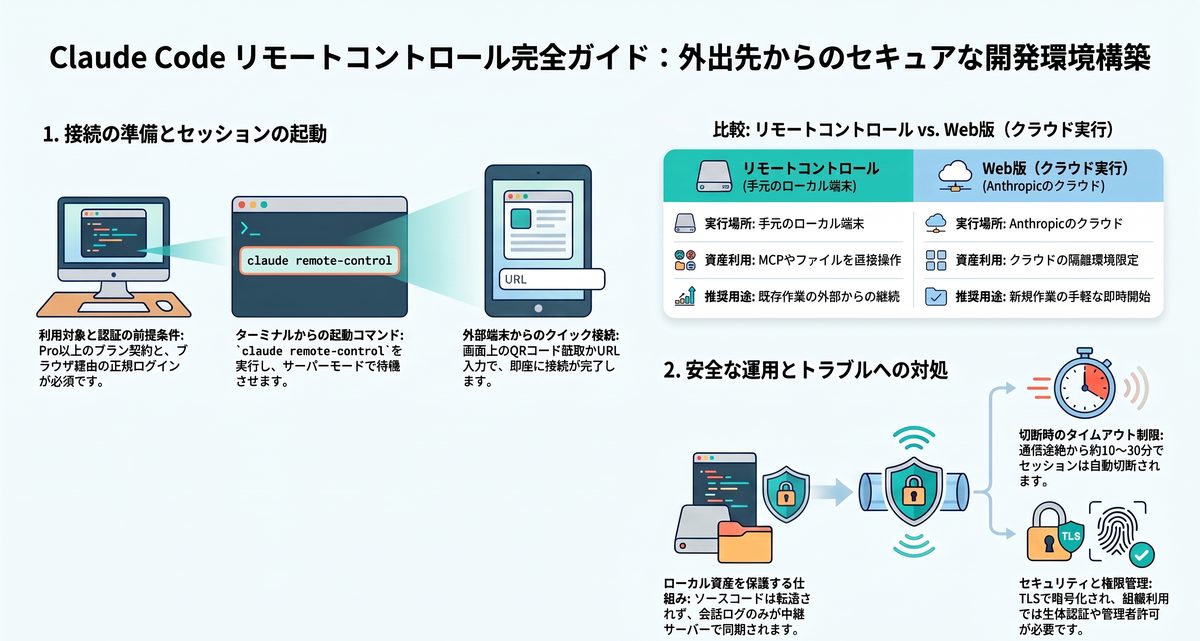
外出先でClaude Codeをリモートコントロールしたい方は多いです。スリープによる切断や接続トラブルへの不安もつきまといます。ローカル環境を維持した遠隔操作には公式機能の把握が有効です。適切な設定を整えればどこからでも安心して作業を継続できます。初期設定やスマホ接続の手順から切断時の再接続や対処法まで解説します。接続の不安を解消し、場所を選ばない快適な開発環境を手に入れましょう。
リモートコントロールの仕組みとWeb版の使い分け
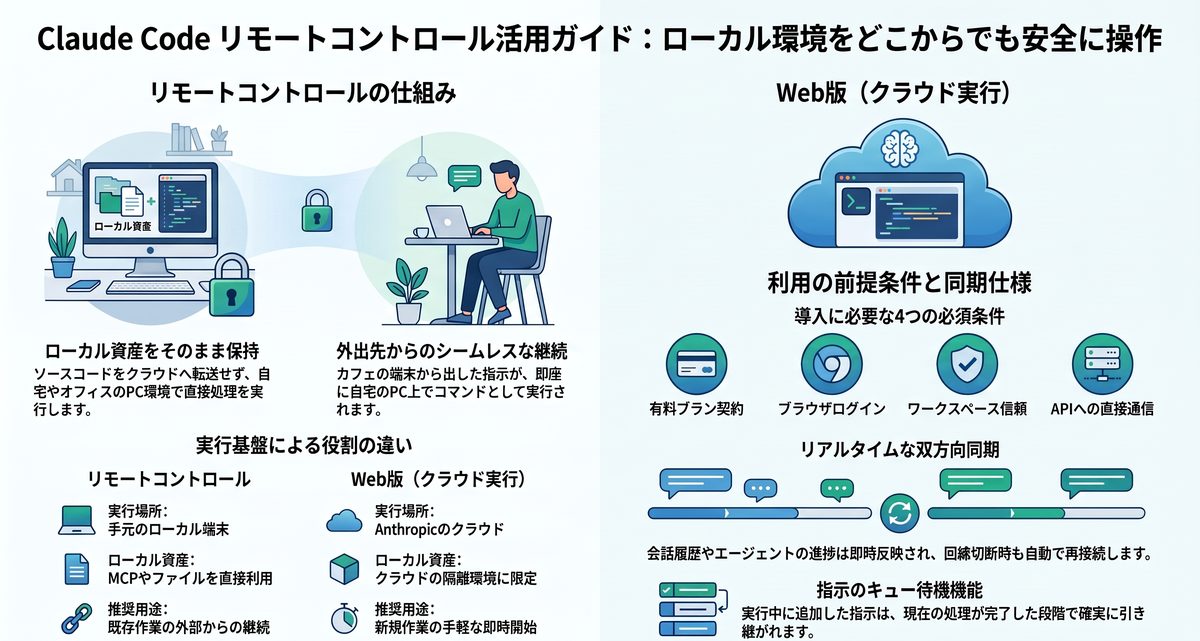
Claude Codeのリモートコントロールは、端末上で稼働する開発環境を外部端末から安全に遠隔操作する機能です。クラウド実行との違いや認証の前提を把握すれば、外出先でも作業環境を切り替えずに安全に開発を続けられます。端末同士の同期の基本原則を理解し、日常の開発作業へ快適に取り入れましょう。
- ローカル環境を維持する動作の仕組み
- 利用対象プランおよび認証の前提条件
- Web版との機能差と適切な使い分け
- 複数端末における会話同期の基本仕様
まずはローカル環境の動作原理を押さえ、安全な遠隔操作の基盤を順番に確認します。
ローカル環境を維持する動作の仕組み
リモートコントロールは手元の端末で稼働するセッションを外部から遠隔操作する仕組みです。ソースコードをクラウドへ転送せず、ローカルのファイル群や設定を直接保持して処理を進めます。開発者がカフェで携帯端末から指示を出した際も、自宅のパソコン上でコマンドが即座に動く形です。基本的なコマンド体系についてはClaude Codeの使い方入門!基本コマンドと安全な操作手順を参照してください。手元の開発資産を活かしたまま、外出先からでも安全に作業の進捗を管理しましょう。
利用対象プランおよび認証の前提条件
リモートコントロールを利用するには、対象プランへの加入と正規のログイン認証が前提となります。
・Pro・Max・Team・Enterpriseの契約
・claudeコマンドによるブラウザログインの完了
・作業ディレクトリでのワークスペース信頼の承認
・api.anthropic.comへの直接通信環境の確保
APIキー単体での認証や外部ゲートウェイ経由の接続は許可されません。TeamやEnterpriseでは管理者の設定解除も求められるため、準備を整えてから開始してください。
Web版との機能差と適切な使い分け
リモートコントロールとWeb版は、実行基盤の違いによって役割が明確に分かれます。
| 比較項目 | リモートコントロール | Web版(クラウド実行) |
|---|---|---|
| 実行場所 | 手元のローカル端末 | Anthropicのクラウド |
| ローカル資産 | MCPやファイルを直接利用 | クラウドの隔離環境限定 |
| 推奨用途 | 既存作業の外部からの継続 | 新規作業の手軽な即時開始 |
手元の設定を活かして作業を継続する場面では、リモートコントロールが有効な選択肢です。通信保護やデータの取り扱い基準はClaudeのセキュリティとは?安全な運用の仕組みを徹底解説にまとめられています。開発状況に応じた最適な作業形態を選定しましょう。
複数端末における会話同期の基本仕様
端末同士の接続中は、作業の会話履歴や実行状態がリアルタイムで双方向同期されます。遠隔地からの指示や確認をスムーズに進められる構造が整っているためです。
・発言内容およびサブエージェント進捗の即時反映
・処理の実行中に出した追加指示のキュー待機機能
・未コミット変更を外部端末で確認する差分表示
・回線瞬断やスリープ復帰時での自動再接続
例えば外出先から追加指示を出しても、現在の処理が完了した段階で確実に引き継がれる仕組みです。手元の端末から離れた状況でも作業の進行を確実に把握できます。
リモートセッションの起動手順および接続方法
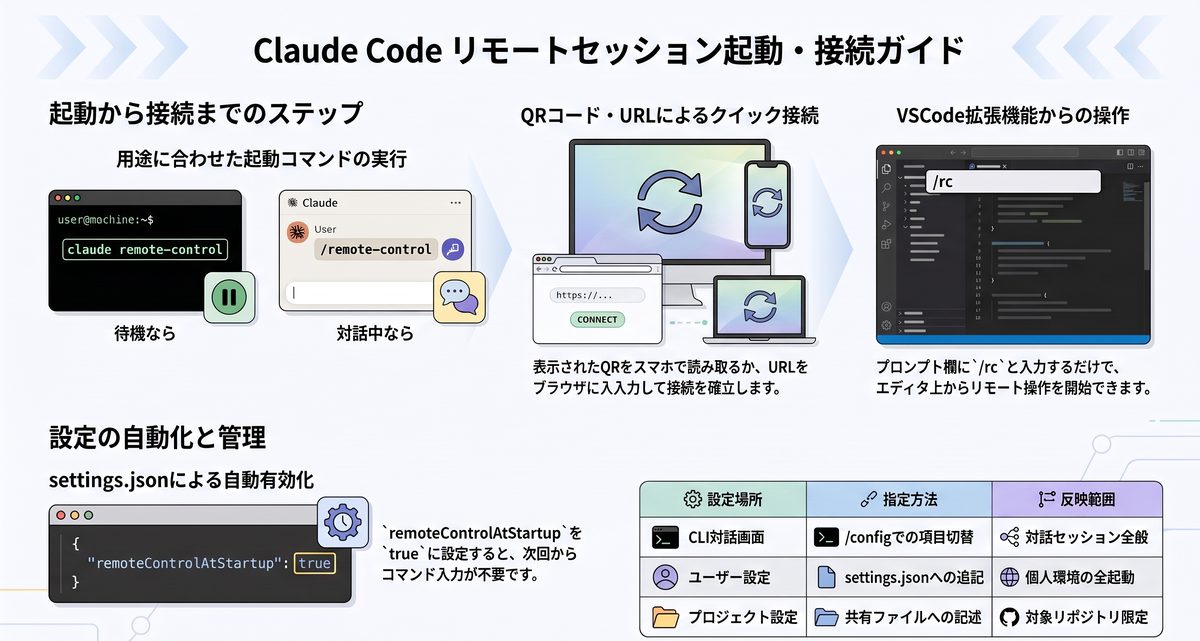
リモートセッションの起動と接続は、用途に合わせた適切なコマンド選択から始まります。ターミナルでの直接起動や対話中の切り替え、VSCode連携、設定ファイルによる自動化を押さえれば、外出先からの安全な操作環境が整います。各端末からの円滑な接続手順を確認し、日々の開発作業を効率化させましょう。
- ターミナルからのセッション起動手順
- QRコードおよびURLによる端末接続手順
- VSCode拡張機能でのリモート操作手順
- 全セッション自動有効化の設定手順
端末環境に応じた最適な起動コマンドを選定し、遠隔操作の準備を順序立てて進めます。
ターミナルからのセッション起動手順
ターミナルからの起動は、常駐サーバーモードと対話モードの使い分けが基本となります。用途や並行作業の有無に応じて適切な起動オプションの選択が求められるためです。
・常駐で待機するサーバーモード
・端末操作を兼ねる対話モード
・作業途中で移行する切替コマンド
例えば新規に待機させる場合はclaude remote-control、対話操作を兼ねる場合はclaude –remote-controlを実行し、既存の会話を継続する際は/remote-controlを入力します。権限の制御方針はClaude Codeの権限モード(permission mode)で許可範囲を安全に制御するで事前に確認してください。作業形態に適したコマンドを実行して準備を整えましょう。
QRコードおよびURLによる端末接続手順
外部端末からの接続は、画面に表示されるURLやQRコードの利用で即座に完了します。認証済みのセッション情報が中継サーバーを介して直接結びつくためです。
・ブラウザへのセッションURL入力
・スマホアプリでのQRコード読取
・公式画面でのセッション一覧選択
例えば移動中にiPhoneのカメラでQRコードを読み取れば、数秒でローカルセッションの画面が開きます。サーバー待機中はスペースキーでQR表示を切り替えられ、Web管理画面のclaude.ai/codeからも接続先を選べます。アプリを未導入の場合は、ターミナルで/mobileを実行して案内コードを取得してください。利用環境に合わせた最適な経路を選択すれば迷わず接続できます。
VSCode拡張機能でのリモート操作手順
VSCode拡張機能では、チャット入力欄から直接リモートセッションを開始できます。エディタ画面を離れずにコマンドを入力して即座に遠隔操作へ移行できるためです。プロンプト欄に/rcと入力すると、フッターに接続状態を示す表示が現れます。表示部分を選択してブラウザ画面を開くか、出力されたURLから外部端末を接続してください。作業終了時に接続を解除する場合は、同一のコマンドを再度呼び出します。基本操作の全般的な流れはClaude Codeの使い方入門!基本コマンドと安全な操作手順にまとまっています。普段の開発環境から離れずに外部連携を素早く立ち上げましょう。
全セッション自動有効化の設定手順
全セッションでの自動有効化を設定すれば、起動時のコマンド入力を省略できます。設定ファイルや対話コマンドにあらかじめ接続方針を保存できるためです。
| 設定場所 | 指定方法 | 反映範囲 |
|---|---|---|
| CLI対話画面 | /configでの項目切替 | 対話セッション全般 |
| ユーザー設定 | settings.jsonへの追記 | 個人環境の全起動 |
| プロジェクト設定 | 共有ファイルへの記述 | 対象リポジトリ限定 |
例えば~/.claude/settings.jsonにremoteControlAtStartupをtrueと記述すると、次回の起動から自動で外部接続の受付が始まります。リポジトリ内の個別設定でfalseを指定した場合は安全のため自動接続が無効化されます。意図しない外部公開を防ぐ設計基準も確認したうえで設定を反映させましょう。
接続トラブルの切り分けと安全管理を両立する方法
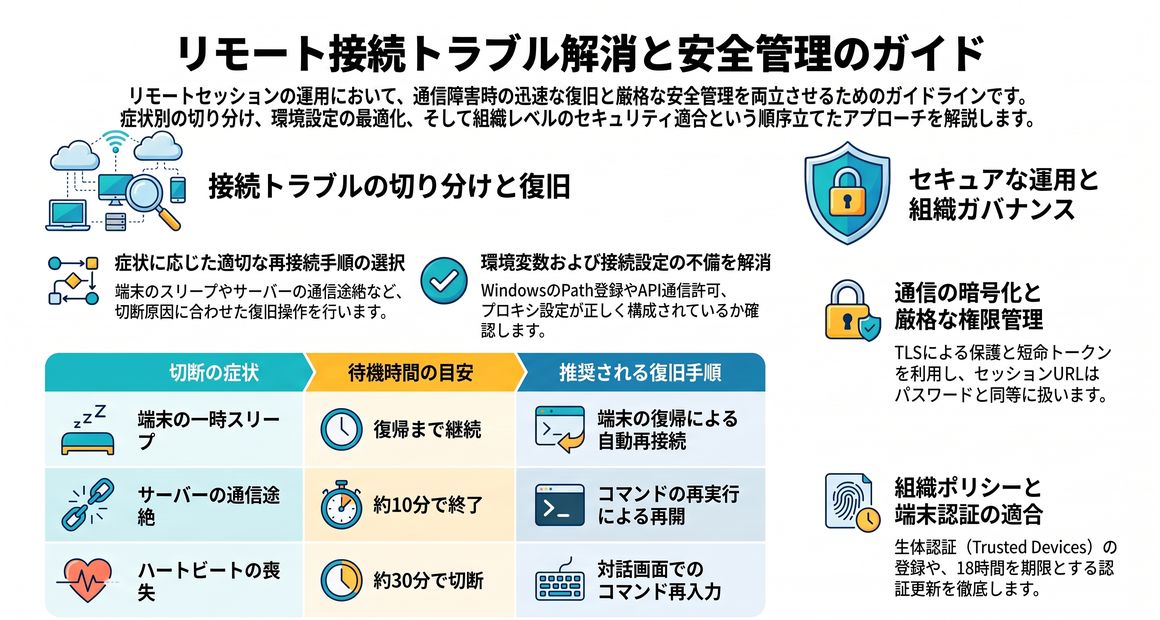
リモートセッションの運用では、予期せぬ通信切断への迅速な対処と厳格な安全基準の維持が求められます。症状別の切り分けや環境変数の確認手順を把握すれば、接続障害が発生した際も迷わず復旧へ導けます。暗号化や権限管理の仕組みを正しく適用し、安全な遠隔開発体制を確立させましょう。
- 切断時の再接続手順を症状別に切り分ける
- 環境変数および接続設定の不備を解消する
- 通信の暗号化および適切な権限で運用する
- 端末認証および組織ポリシーの適合を図る
トラブルの発生原因に応じた具体的な復旧手順を把握し、安全な運用体制を順序立てて確認します。
切断時の再接続手順を症状別に切り分ける
通信切断への対処は、起動モードや切断時間に応じた適切な切り分けが基本となります。対話モードとサーバーモードで待機仕様や終了までの制限時間が異なるためです。
| 切断の症状 | 待機時間の目安 | 推奨される復旧手順 |
|---|---|---|
| 端末の一時スリープ | 復帰まで継続 | 端末の復帰による自動再接続 |
| サーバーの通信途絶 | 約10分で終了 | コマンドの再実行による再開 |
| ハートビートの喪失 | 約30分で切断 | 対話画面でのコマンド再入力 |
例えば外出先でノートPCが短時間スリープした場合は、画面復帰と同時に通信が回復します。長時間途絶えた場合は画面の案内を確認し、状況に応じたコマンドで再接続を試みます。
環境変数および接続設定の不備を解消する
接続に失敗する場合は、システム環境変数や認証設定の不備を最初に確認します。外部通信の制限やコマンドのパス指定漏れが原因で起動処理が停止するためです。
・Windows環境での実行ファイルPATH登録
・api.anthropic.comへの直接通信設定
・テレメトリ無効化フラグの解除
・正規ログインによる認証トークン更新
例えばWindowsでコマンドが見つからない場合は、ユーザー環境変数のPathへ指定ディレクトリを追記します。プロキシ設定や機能フラグを適正化し、安定した接続基盤を整えましょう。
通信の暗号化および適切な権限で運用する
遠隔操作を安全に継続するには、通信暗号化の構造把握と権限の厳格な管理が基本となります。ローカル端末は外向きのHTTPS通信のみを用い、外部からの直接侵入を防ぐ設計が施されているためです。通信はTLSで保護され、用途ごとに独立した短命の認証トークンが発行されます。セッションURLはパスワードと同等に扱い、第三者への開示は厳禁です。操作範囲の制限方針はClaude Codeの権限モード(permission mode)で許可範囲を安全に制御するを参考に設定してください。適切な権限境界を維持すれば、外部からの不正操作を未然に防げます。
端末認証および組織ポリシーの適合を図る
企業やチームでリモート機能を取り入れる際は、組織管理設定と端末認証の要件を確認します。組織全体のセキュリティ方針に合わせた管理者の許可や端末の登録が必須となるためです。
・管理者画面での遠隔操作機能の有効化
・Trusted Devicesによる生体認証登録
・18時間を期限とする認証の定期更新
・データ保持ポリシーへの適合確認
例えば組織向けプランでは、Face IDやTouch IDを用いた18時間以内の生体認証が求められます。会話ログの保存範囲や企業基準との適合性についてはClaudeのセキュリティとは?安全な運用の仕組みを徹底解説で確認できます。適切なガバナンスを整え、組織全体の開発安全性を高めましょう。
リモートコントロールに関するよくある質問
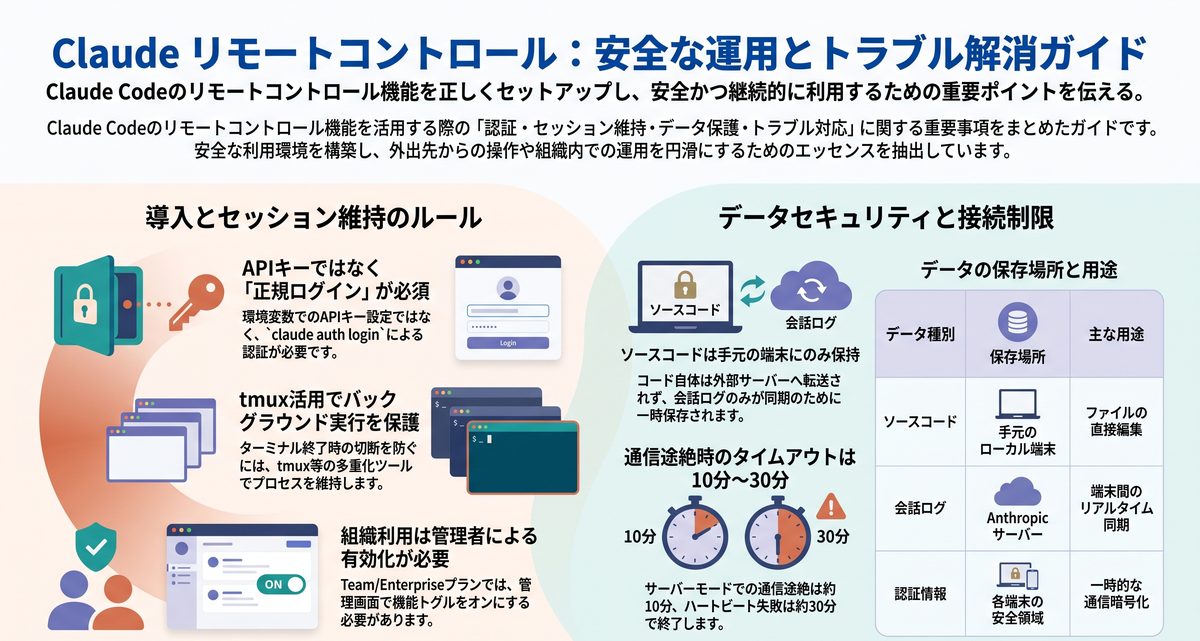
リモートコントロールに関するよくある質問をまとめました。
APIキーでの利用は可能ですか?
APIキー単体でのリモートコントロール利用はできません。リモートコントロールはWeb画面やスマホアプリと中継接続するため、claude.aiアカウントによる正規の認証が必要となるためです。例えば環境変数にANTHROPIC_API_KEYを設定して起動するとエラーが発生します。利用時はキーの設定を解除し、ターミナルでclaude auth loginを実行してProやMaxなどの対象プランでログインします。正規のアカウント認証を済ませて安全に遠隔操作を開始しましょう。
ターミナル終了時に作業は中断しますか?
ローカルのターミナルや実行プロセスを終了すると、リモートセッションも即座に切断されます。処理の実行基盤やファイル管理が手元のパソコン上で直接稼働しているためです。
・端末画面の終了による即時オフライン化
・多重化ツールによるバックグラウンド維持
・サーバー停止後4時間のセッション再開
例えば外出先から操作を続けたい場合は、tmuxを活用してバックグラウンドでプロセスを保護します。サーバーモードの待機中であれば、停止から約4時間以内なら同一ディレクトリでのコマンド再実行によりセッションを復帰できます。実行プロセスを確実に維持すれば外出先からの操作も安心です。
通信中に保存されるデータは何ですか?
端末間の同期と再接続のため、会話ログやツールの実行履歴がAnthropicのサーバーに一時保存されます。複数端末でのリアルタイム同期や、回線切断からの自動復旧を実現する基盤としてデータ中継が必要となるためです。
| データ種別 | 保存場所 | 主な用途 |
|---|---|---|
| ソースコード | 手元のローカル端末 | ファイルの直接編集 |
| 会話ログ | Anthropicサーバー | 端末間のリアルタイム同期 |
| 認証情報 | 各端末の安全領域 | 一時的な通信暗号化 |
例えば手元のソースコード自体は外部サーバーへ転送されず、ローカル端末内にのみ保持されます。データ保護方針の基準はClaudeのセキュリティとは?安全な運用の仕組みを徹底解説にまとめられています。保存範囲の仕様を正しく把握したうえで安心して運用しましょう。
認証トークンのエラーはどう解消しますか?
full-scope login tokenエラーが発生した際は、ブラウザ認証によるトークン再取得で解消します。setup-tokenコマンドで発行された長期トークンはモデル実行専用であり、遠隔接続に必要な権限範囲を含まないためです。例えば画面に警告が出た場合は、claude auth logoutの実行後にclaude auth loginでログインし直す手順が確実です。基本コマンドの操作手順はClaude Codeの使い方入門!基本コマンドと安全な操作手順で確認できます。適切な認証手順を踏めば正常な遠隔接続を維持できます。
長時間切断時のタイムアウトは何分ですか?
長時間の切断によるタイムアウト時間は、起動モードや障害状況に応じて約10分または約30分と定められています。サーバーモードと対話モードでプロセスの保持方針が個別に最適化されているためです。
| 切断の状況 | 制限時間の目安 | システムの挙動 |
|---|---|---|
| サーバー通信途絶 | 約10分 | プロセスの自動終了 |
| ハートビート失敗 | 約30分 | セッションの自動切断 |
| 端末の一時スリープ | 復帰まで継続 | 接続回復時の自動再開 |
例えばサーバーモード待機中にネットワークが10分以上途絶えるとプロセス自体が終了します。対話モードでは回線が回復するまで再試行が続くため、状況に合わせてコマンドを再実行してください。切断条件の違いを意識して適切な復旧手順を選定しましょう。
スマホ通知が届かない時はどうしますか?
スマホ通知が届かない場合は、端末の設定とClaude Code内の通知構成を順番に見直します。モバイル側の通知権限や省電力設定、CLI側の通知フラグが無効化されていると配信が遮断されるためです。
・/configでのプッシュ通知有効化
・スマホ側の通知許可および集中モード解除
・Android環境での電池最適化除外
・Claudeアプリ起動によるトークン更新
例えば画面にNo mobile registeredと表示された際は、スマホ側でアプリを開いて通知トークンを更新します。操作権限の確認方針はClaude Codeの権限モード(permission mode)で許可範囲を安全に制御するも参考になります。各端末の通信環境を整えて確実な受信体制を確立してください。
組織利用には管理者の有効化が必要ですか?
TeamやEnterpriseの組織プランでは、管理者による機能の有効化が必須となります。組織全体のセキュリティ統制やデータ管理方針を維持するため、初期状態で遠隔操作が無効化されているためです。
・管理者画面での機能トグル有効化
・Trusted Devicesによる生体認証
・Zero Data Retention組織の制限確認
例えば企業のIT管理者が管理画面を開き、Remote Controlの利用設定を明示的に許可します。生体認証の導入要件やデータ保持の制限も伴うため、導入前に社内のセキュリティ規定を確かめる姿勢が求められます。管理部門と連携を図りながら安全な利用環境を整備しましょう。
まとめ
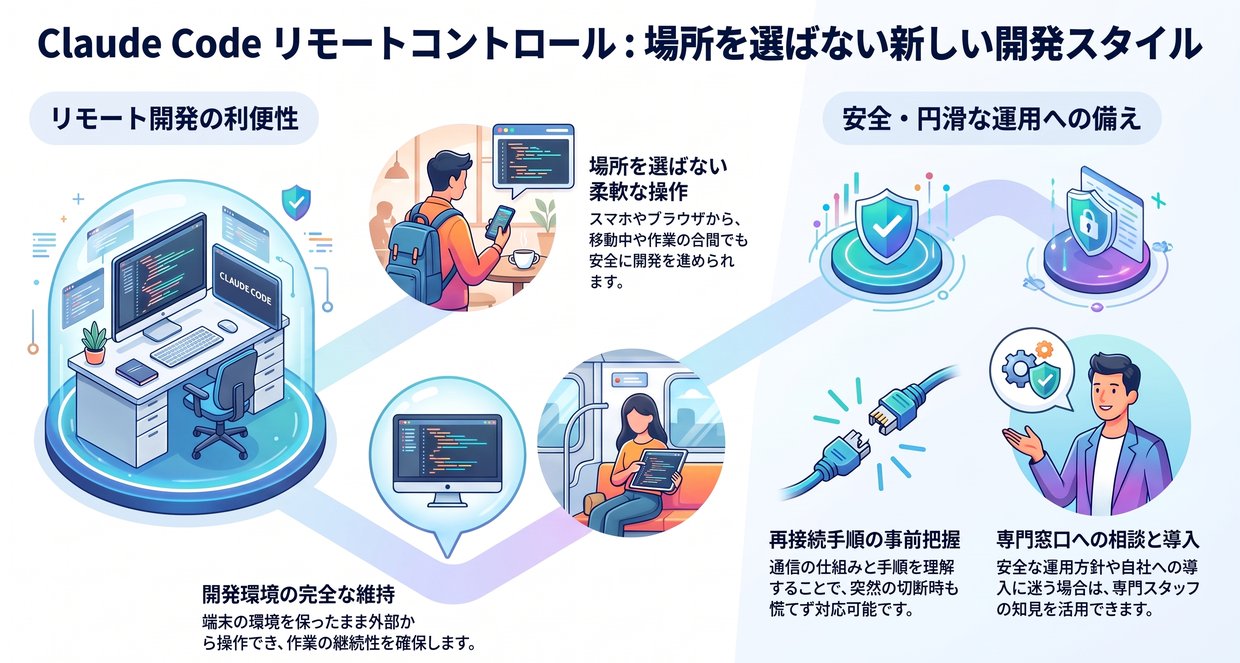
Claude Codeのリモートコントロールは、端末の環境を保ったまま外部から操作を続ける仕組みです。移動中や作業の合間でも、スマホやブラウザから安全に指示を出して開発を進められます。再接続の手順や通信の仕組みを事前に把握しておけば、突然の切断時も安心です。手元の端末で起動手順を確認し、場所を選ばない新しい開発スタイルを体験しましょう。自社への導入や安全な運用方針で迷う場合は、専門窓口への相談がおすすめです。専門スタッフの知見も取り入れながら、円滑な遠隔開発の体制を整えられます。


コメント