Claudeを使ってみたいけれど日本語でスムーズに対話できるか不安に感じていませんか。英語で回答が返ってくるトラブルを避けて快適に使いたいところです。最新のClaudeは高度な日本語処理能力を備えており自然な対話が可能です。本記事では画面の日本語設定から高精度なプロンプト術まで詳しく解説します。最後まで読めば言語の壁を感じずに日々の業務を効率化できるでしょう。
Claudeの日本語処理における3つの特徴
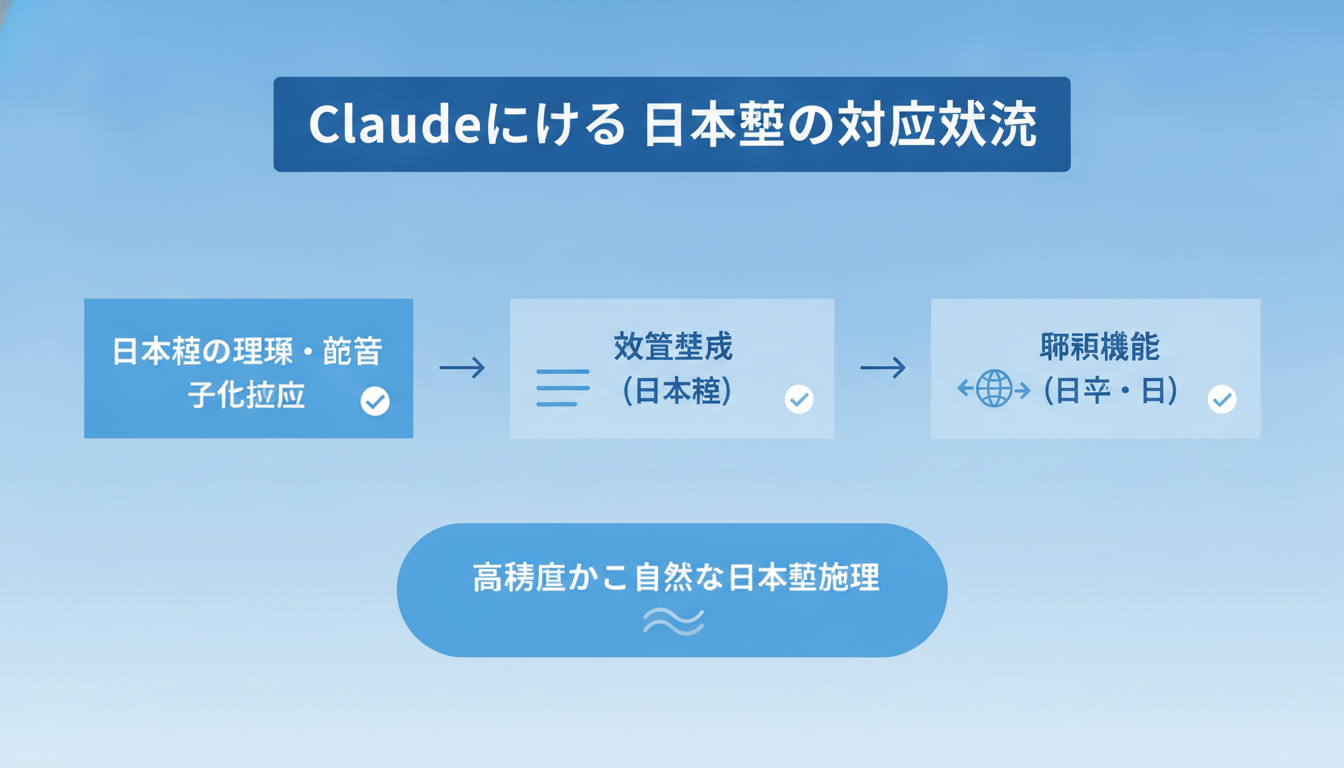
Claudeは日本語の文脈理解や文章生成で極めて高い評価を得ています。英語圏発のAIでありながら、日本語特有の言い回しやビジネス敬語を違和感なく再現できる強みを有しています。本章では、日本語処理の中核的な能力と他モデルとの相違点を解説します。事前に強みを把握して、日々の業務に活かしましょう。
- 人間らしい自然な文章生成
- 公式調査で実証された高い協働精度
- 長文資料の論理構造把握
これらの特徴を把握すると、文書作成や情報整理の作業スピードを一段と引き上げられるようになります。
人間らしい自然な文章生成
人間らしい自然な文章生成は、Claudeが日本語環境で高く評価される最大の理由です。単語の直訳にとどまらず、文脈全体の流れやニュアンスを汲み取って適切な敬体や常体を選択するためです。例えば広報担当者が新商品のプレスリリースを作成する際、機械的な翻訳調にならず、読者の心に響く滑らかな日本語で初稿を仕上げます。修正の手間を減らし、洗練された日本語文書を素早く作成したい場面で大いに役立つでしょう。
公式調査で実証された高い協働精度
公式調査で実証された高い協働精度により、Claudeは日本語でも英語と同等の思考支援を提供します。開発元の実会話ログ分析で、主要言語間でのAI協働行動の出現率差が極めて小さいと確認されたからです。
| 言語環境 | 協働行動の出現率差 | 主な活用傾向 |
|---|---|---|
| 日本語 | 3%以下 | 文書推敲・要約 |
| 英語 | 基準値 | 開発・多角検証 |
表が示すとおり、Anthropicの公式調査であるAI Fluency Indexでは、日本語環境でも英語と変わらない深い対話が成立すると実証されています。言語の壁を感じずに、高度な業務パートナーとして安心して活用できます。
長文資料の論理構造把握
長文資料の論理構造把握で、Claudeは膨大な日本語ドキュメントを素早く整理します。大規模なコンテキスト処理能力により、論文や報告書の主張の対立軸や要点を的確にマッピングするためです。
- 複数資料の対立関係の抽出
- 専門用語を含む要約文の作成
- 議論の論理的な欠落箇所の特定
例えば経営企画部が数十ページの業界調査レポートを読み込ませた際、各社の方針差を日本語で的確に整理します。情報収集の時間を削減し、本質的な意思決定に集中できるようになるでしょう。
画面を日本語に切り替える手順
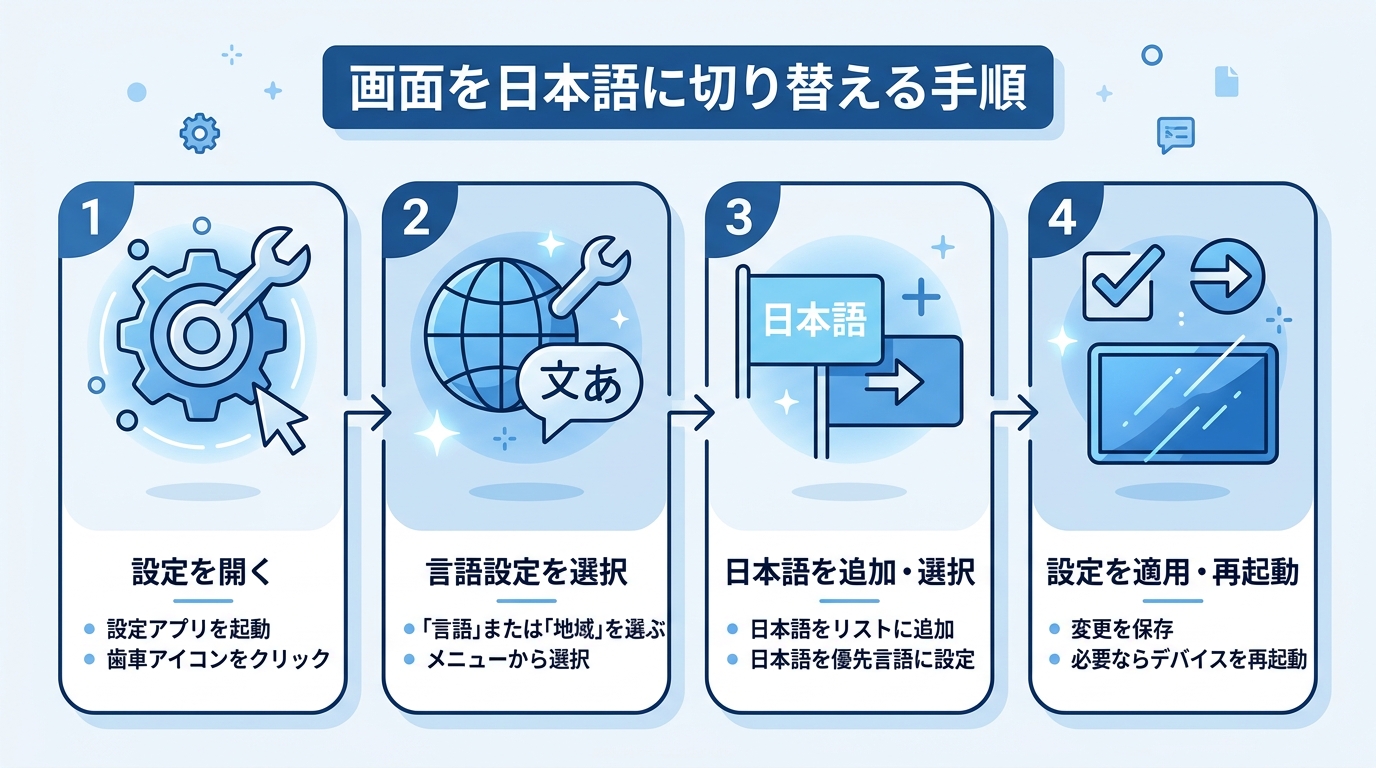
Claudeの画面表示を日本語に切り替えることで、直感的な操作とスムーズな対話環境を整えられます。英語のメニュー表記に戸惑うことなく、必要な設定やチャット履歴を素早く管理できるようになるからです。ここでは初めての方でも迷わず設定できる具体的な手順を順番に確認していきましょう。
- 設定メニューを開く
- 日本語表記を選択する
- 変更結果を保存する
手順に沿って設定を進めることで、わずか数分で快適な日本語環境を構築できます。
設定メニューを開く
画面左下のプロフィールアイコンから設定画面を開きます。アカウントの基本情報や表示言語を管理する項目が集約されているからです。
- 画面左下のアイコンを選択
- メニューから設定画面を表示
- 一般設定の項目へ移動
例えば新規登録を終えたユーザーがアイコンをクリックすると、アカウント管理のメニュー一覧が画面上に展開されます。迷わず最初の管理画面へアクセスできるはずです。
日本語表記を選択する
言語設定の一覧から日本語を選択して表示を切り替えます。多言語対応の選択肢の中から日本語を指定することで、メニュー全体の表記が更新されるからです。
| 設定項目 | 選択内容 |
|---|---|
| 表示言語 | 日本語 |
| 適用範囲 | メニュー全体 |
例えば設定内のドロップダウンを開き、リストからJapaneseを選ぶと即座にボタン名が日本語に変化します。英語表記から自然な日本語表示へ迷わず変更できるでしょう。
変更結果を保存する
設定を保存してチャット画面に戻ることで日本語化が完了します。選択した言語設定をアプリに定着させ、次回のログイン以降も日本語環境を維持するためです。例えば右上の閉じるボタンを押してメイン画面に戻ると、新しい対話の作成ボタンも日本語で案内されます。設定完了後はそのまま日本語での快適な会話を開始できるでしょう。
高精度な日本語を出力させるコツ
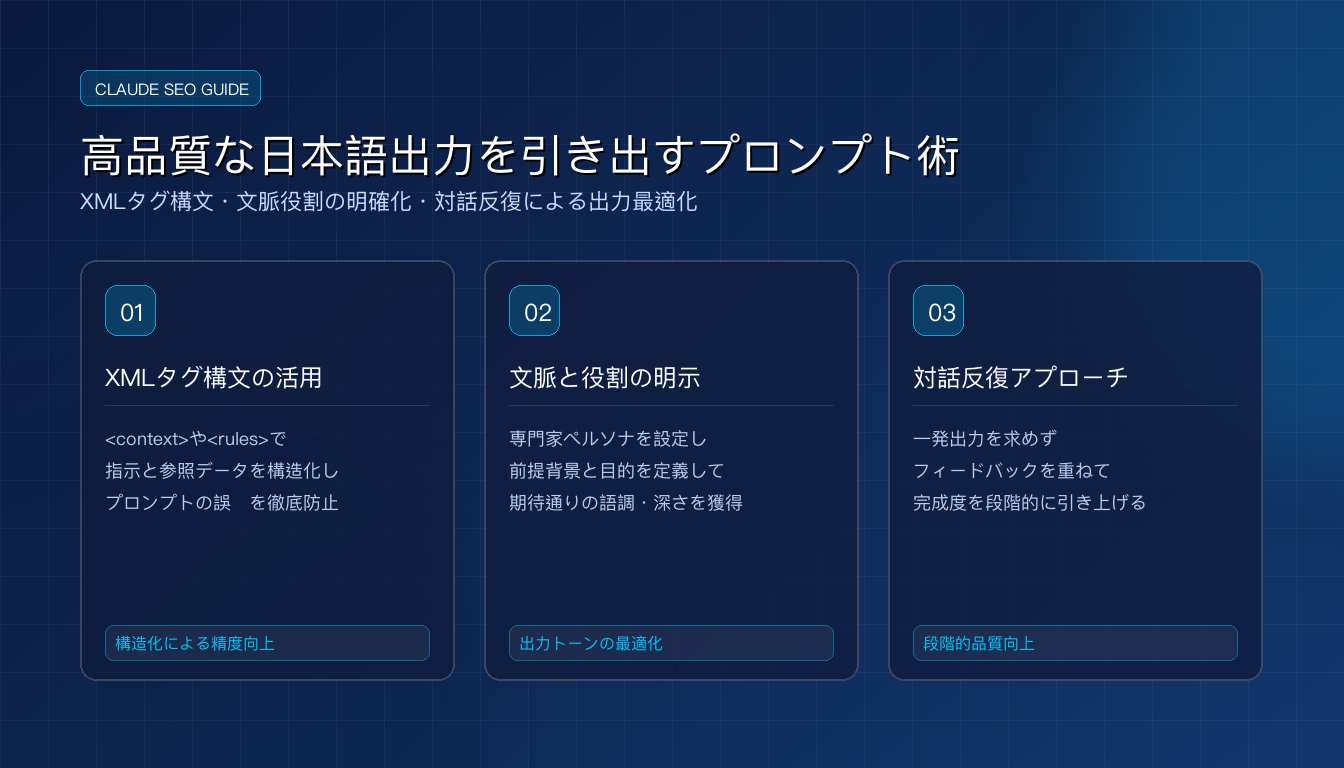
Claudeから精度の高い日本語回答を引き出すには、プロンプトの記述方法にひと工夫を加えるアプローチが有効です。AIに対して前提条件や期待するトーンを明確に伝えることで、曖昧な回答や意図と異なる出力を防げるからです。ここでは実務ですぐに役立つ3つの実践的なプロンプトのコツを確認していきましょう。
- 役割を明確に指示する
- 理想の出力例を提示する
- 構造化タグを活用する
プロンプトの工夫を取り入れることで、回答の完成度を格段に高められます。
役割を明確に指示する
プロンプトの冒頭でClaudeに具体的な役割と立場を指示します。どのような視点やトーンで回答すべきかをAIが正確に認識し、専門性の高い回答を生成できるからです。例えば広報ディレクターとしての役割を指定すると、業界知識を踏まえた洗練された表現で提案してくれます。求める専門性に応じた最適な日本語のアウトプットを得られるでしょう。
理想の出力例を提示する
期待する文章構成やフォーマットの具体例を指示に含めます。抽象的な説明よりも具体的な完成見本を示す方が、AIの出力ブレを確実に防げるからです。
- 文字数や箇条書きの指定
- 理想的な文体サンプルの提示
- 除外したい表現の明記
例えばメルマガ原稿の作成を依頼する際に見本を添えると、指定のとおりのレイアウトで執筆してくれます。修正にかかるやり取りの回数を減らして効率的に作業を進められるはずです。
構造化タグを活用する
XMLタグを用いて指示内容や参照データを整理して伝えます。Claudeはタグによる構造化を好むため、背景情報と指示の区別を正確に把握できるからです。
| タグの例 | 主な役割 |
|---|---|
| context | 前提条件の提示 |
| instruction | 具体的指示の記載 |
例えば会議の文字起こしを要約する際、対象テキストをタグで囲むことで指示文との混同を防げます。長文の日本語データを扱う際も誤解のない正確な出力を得られるでしょう。
Claudeの日本語利用に関するFAQ
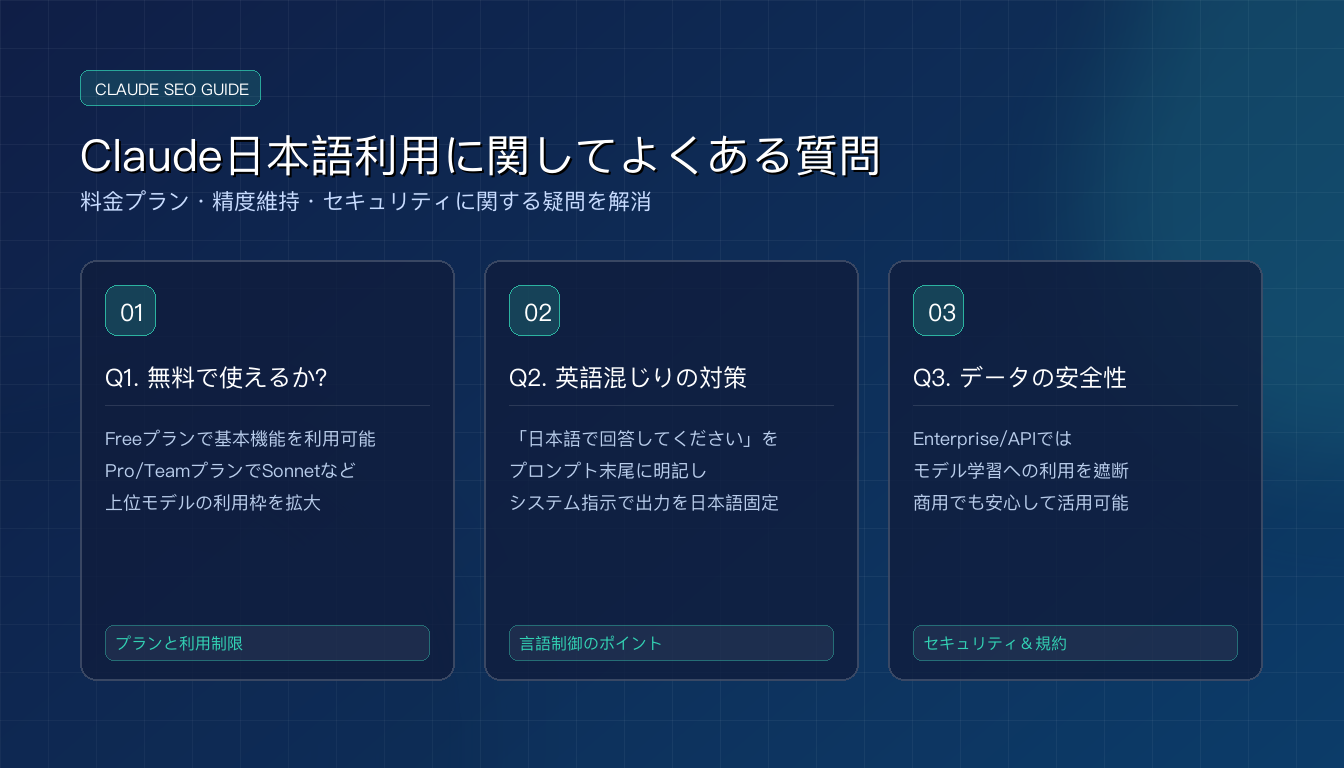
Claudeの日本語利用に関するFAQをまとめました。
日本語での利用は無料ですか?
Claudeの日本語機能は無料プランでもそのまま制限なく利用できます。言語ごとの追加料金やプラン制限はなく、基本の対話機能は日本語に対応しているからです。例えば無料アカウントを作成してチャットを始めるだけで、最新のAIモデルによる自然な日本語対話を体験できます。まずは気軽に無料版から試してみると使い勝手を実感できるでしょう。
英語で返答される時の対処法は?
英語で回答された場合はプロンプト内に日本語指定を追記します。入力文の言語比率や文脈により、一時的に英語モデルが優先される場合があるからです。
- プロンプト冒頭に日本語指定を追記
- チャット内で日本語への翻訳を要求
- 設定画面で表示言語を再確認
例えば指示文に「日本語で詳しく説明してください」と加えるだけで、自然な日本語回答へ即座に切り替わります。落ち着いて指示を修正すれば意図のとおりの日本語出力を得られるはずです。
スマホアプリも日本語化できますか?
スマートフォンアプリ版もWeb版と同様に日本語で快適に操作できます。iOSやAndroidアプリはOSの言語設定に連動し、主要な操作画面が自動で日本語化されるからです。
| 利用端末 | 日本語対応状況 |
|---|---|
| iPhone | 自動連動 |
| Android | 自動連動 |
例えば外出先でスマートフォンから起動した場合でも、日本語のキーボード入力でスムーズに対話を進められます。場所を選ばず手軽に日本語環境を活用できるでしょう。
翻訳の精度はどのくらい高いですか?
Claudeの翻訳精度は専門文書やビジネス文脈でも高い水準を誇ります。前後の文脈や背景を深く解釈し、直訳感を排除した自然な日本語へ意訳できるからです。例えば難解な英文契約書や技術論文を翻訳させた際も、専門用語を適切に補正しながらわかりやすい日本語へ整えてくれます。実務レベルの翻訳業務でも頼れるパートナーとして活躍するでしょう。
Claude Codeも日本語で使えますか?
ターミナルで動作するClaude Codeも日本語での対話に対応しています。コマンドライン上での指示やコード解説を日本語でやり取りできる設計になっているからです。
- 設定ファイルで日本語を指定
- 日本語での実装指示に対応
- エラー解説も日本語で出力
例えばエンジニアがターミナルで新規機能の追加を日本語で指示すると、コードを自動生成して解説を添えます。開発現場でも言語の壁を意識せずにスムーズに協業できるはずです。
記事全体の総括
Claudeは高度な日本語処理能力を備えており、自然な文章作成や高精度の翻訳に対応しています。画面表示を日本語に設定すれば、初めての方でも迷わず直感的に利用可能です。プロンプトに役割や出力例を指定すると、回答の精度を一段と高められます。英語で返答された場合も、指示文を修正すれば意図のとおりの日本語出力を得られるでしょう。最初は公式サイトから無料アカウントを作成し、最先端のAI対話を体験してみてください。


コメント