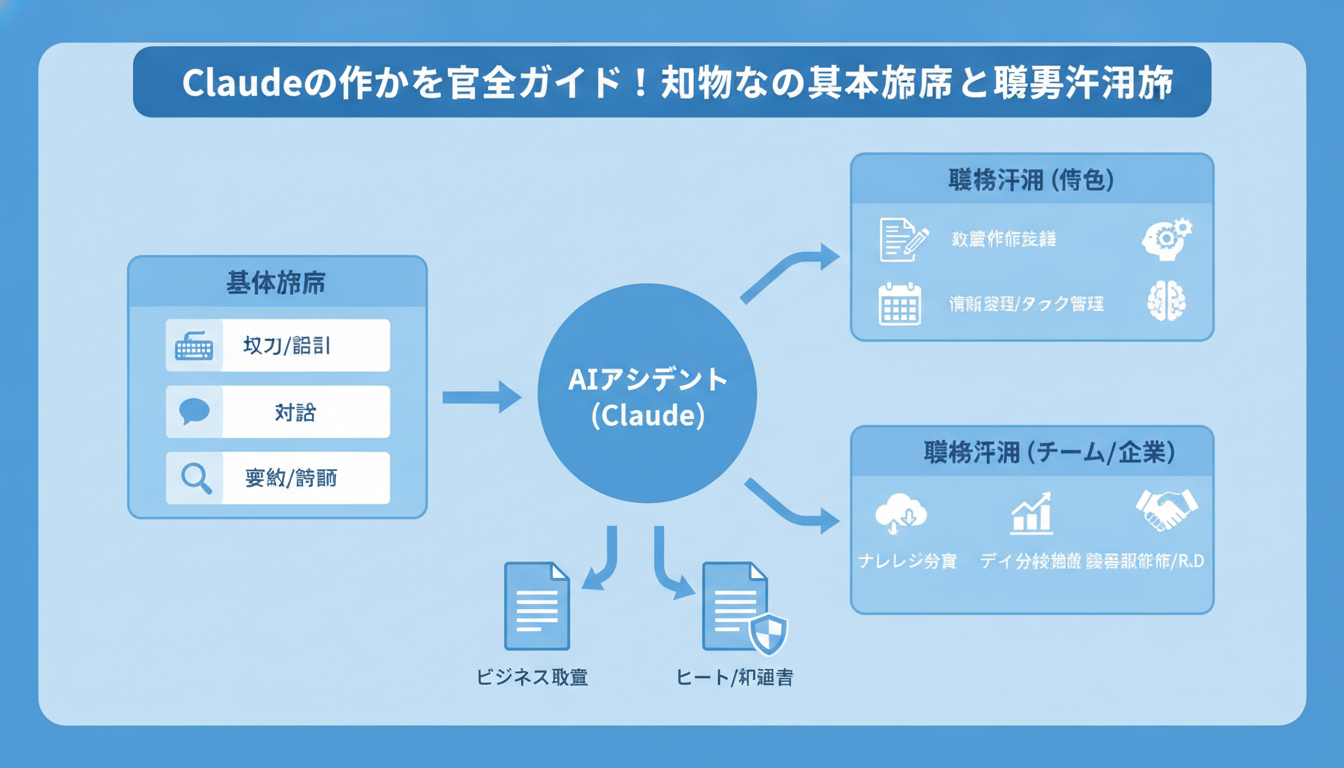
Claudeの使い方がわからず、仕事での活用法に悩む方は多いでしょう。初めて触る操作画面や指示の出し方に戸惑う場面も存在します。基本手順や特徴を最初に把握すれば、作業時間を短縮できます。本記事は基本操作から実践技法までを順序立てて解説する内容です。初心者向けの設定手順や業務での活用例を網羅しています。今日からClaudeを自在に操作し、業務の生産性を高めましょう。
Claudeの基本機能と他社AIとの違い
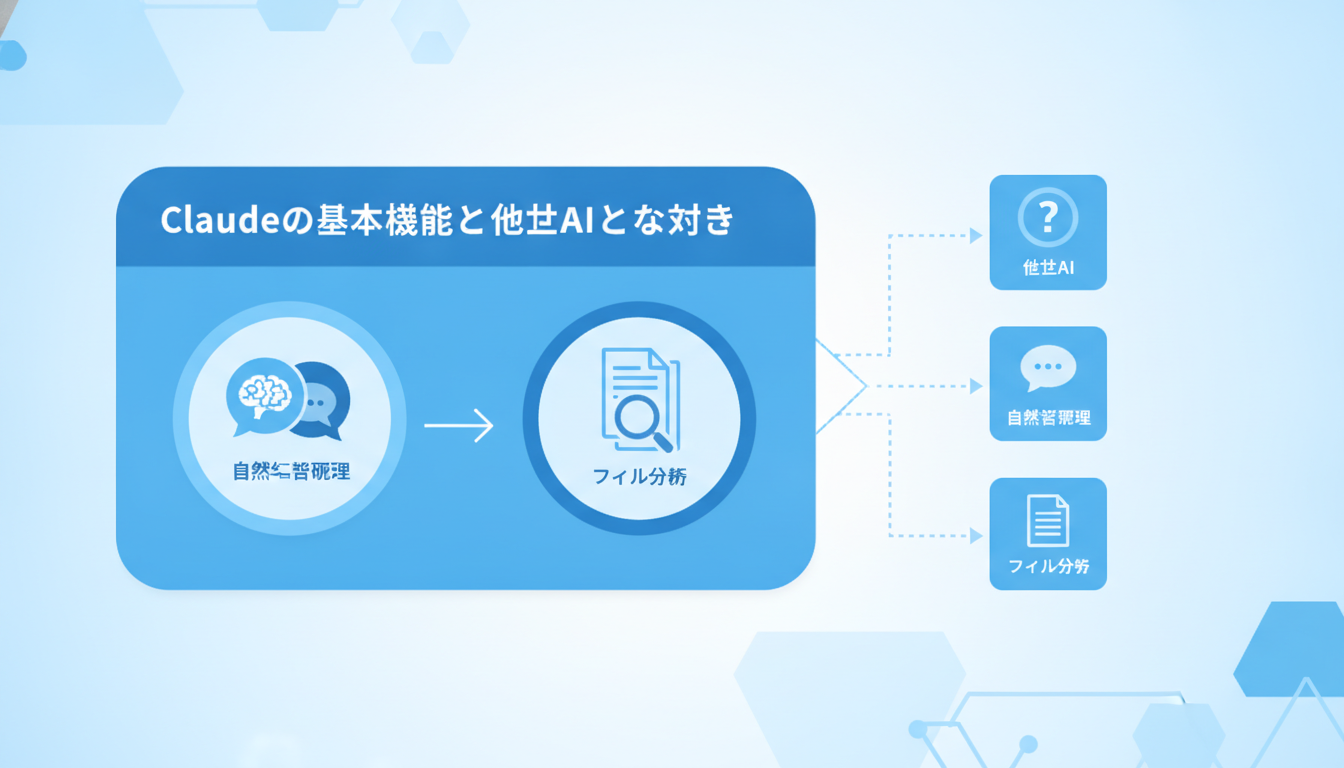
Claudeは自然言語処理に優れたAIアシスタントであり、業務での文章作成やファイル分析において高い性能を発揮します。ChatGPTなどの他社AIと比較した際の特徴や強みを把握することで、業務に最適な活用判断を下せます。本章ではClaudeの代表的な3つの強みと基本性能を詳しく解説します。
- 自然な長文を素早く生成する
- 添付ファイルを精密に読み取る
- 外部アプリと安全に連携する
それでは、日々の業務に直結する各機能の具体的な特徴と活用メリットを順番に見ていきましょう。
自然な長文を素早く生成する
自然な長文の生成能力はClaudeが誇る強みです。文脈の理解力が高く、人間が書いたような滑らかな日本語表現を出力できます。例えば、Web担当者が数千文字の記事の下書きを依頼した場合でも、論理的な文章が数分で完成します。長文の執筆や要約を効率化したい場面で大いに役立つでしょう。
添付ファイルを精密に読み取る
添付ファイルの読み取り機能により、データ処理を省力化できます。PDFやCSVなどの各種ファイル形式を直接読み込ませて、内容を正確に抽出できる仕組みです。例えば、経理担当者が毎月の売上データを分析する際は以下の手順で進めます。
- 売上CSVファイルを配置
- 月次推移の集計を指示
- 異常値の有無を確認
指示を出した直後に、的確な集計結果が画面上に出力されます。集計作業の手間を減らしたいときに重宝するはずです。
外部アプリと安全に連携する
外部ツールとの安全な連携機能により、日常の業務ワークフローを拡張できます。ConnectorsやMCPなどの仕組みを活用して、社内データと直結できる設計です。例えば、営業チームがGoogle DriveやSlackと連携させた場合の機能比較は以下のとおりです。
| 連携ツール | 主な用途 | 期待効果 |
|---|---|---|
| Google Drive | 社内資料の検索と要約 | 検索時間の削減 |
| Slack | 過去ログの分析と回答作成 | 顧客対応の迅速化 |
安全な権限管理のもとで必要な情報のみを参照できます。外部ツールと組み合わせて、AI活用の幅をさらに広げましょう。
初心者がClaudeを導入して始める基本手順
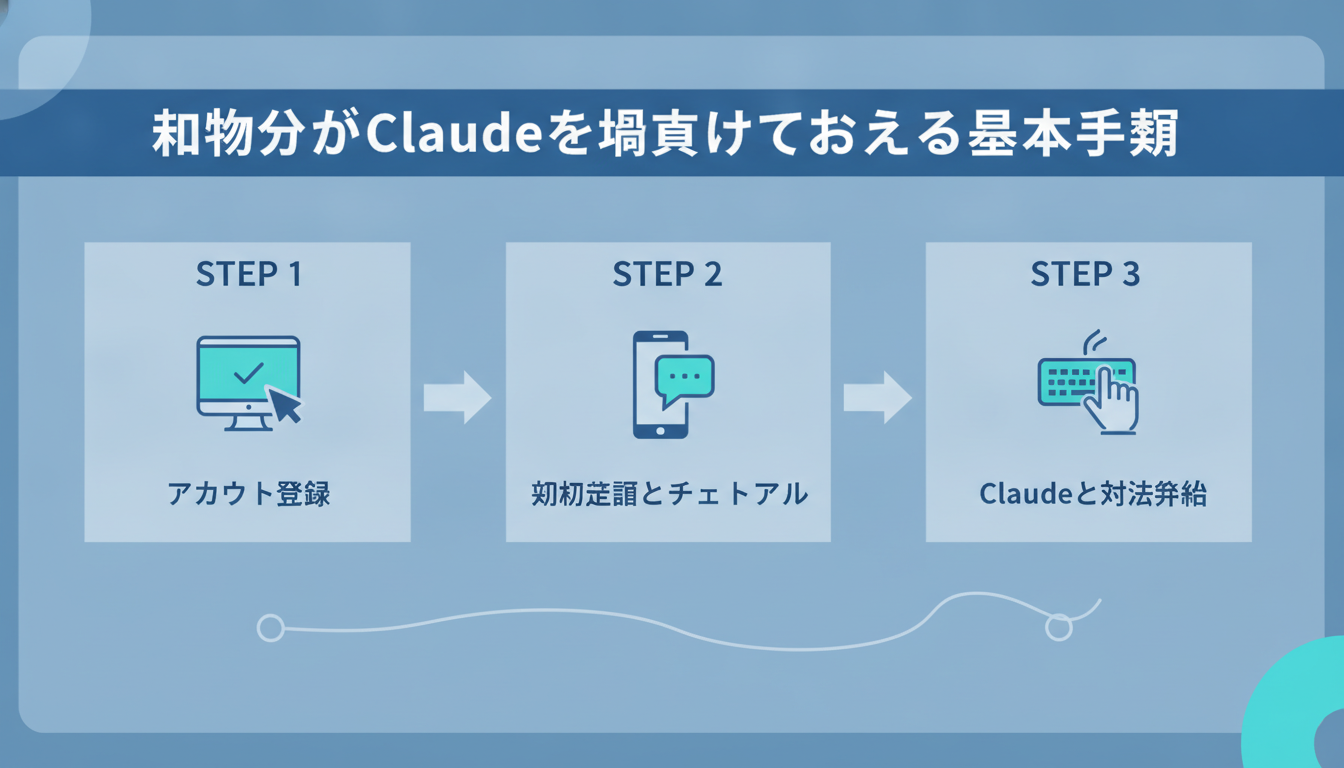
Claudeの利用開始手順は極めてシンプルであり、メールアドレスさえあれば数分で完了します。アカウント登録から実際のチャット操作、精度の高い指示の出し方までをステップ順に把握することで、迷わずスムーズに使いこなせます。本章では初心者が最初に取り組むべき3つの導入手順をわかりやすく解説します。
- 公式サイトでアカウントを登録する
- チャット画面で基本操作を試す
- 目的に応じた指示文を入力する
それでは、初めて利用する際のアカウント登録から基本操作の流れを順番に確認していきましょう。
公式サイトでアカウントを登録する
公式サイトでのアカウント登録は、Claudeを使い始める最初のステップです。メール認証やGoogle連携により、誰でも安全に無料アカウントを開設できる仕組みです。例えば、新規登録を進める際は以下の手順に沿って進めます。
- 公式サイトにアクセス
- メールアドレスを入力
- 届いた認証コードを確認
登録が完了すると、即座に対話画面が開きます。まずは公式サイトにアクセスして無料登録を済ませてください。
チャット画面で基本操作を試す
チャット画面の基本操作を覚えれば、直感的なやり取りが可能です。画面内の各機能やボタンの役割を理解しておけば、操作で迷う時間を減らせます。例えば、画面上の主要エリアとその役割の比較は以下のとおりです。
| 画面エリア | 主な操作 | 活用目的 |
|---|---|---|
| チャット欄 | テキストの入力と送信 | 質問や指示の伝達 |
| プラスボタン | 資料のアップロード | PDFや画像の添付 |
各ボタンの配置を確かめながら操作を試せます。画面構成に慣れれば、スムーズに対話を進められます。
目的に応じた指示文を入力する
目的に応じた指示文の入力が、期待どおりの回答を引き出すポイントです。役割や前提条件、出力形式を具体的に指定すれば、AIの回答精度が向上します。例えば、企画職の担当者が競合調査を依頼する際は、「市場分析の専門家として、競合3社の強みを箇条書きで整理してください」と指示文を作成します。指示を明確にして、業務に役立つ高品質な回答を引き出しましょう。
日々の業務効率を大幅に高めるClaude活用術
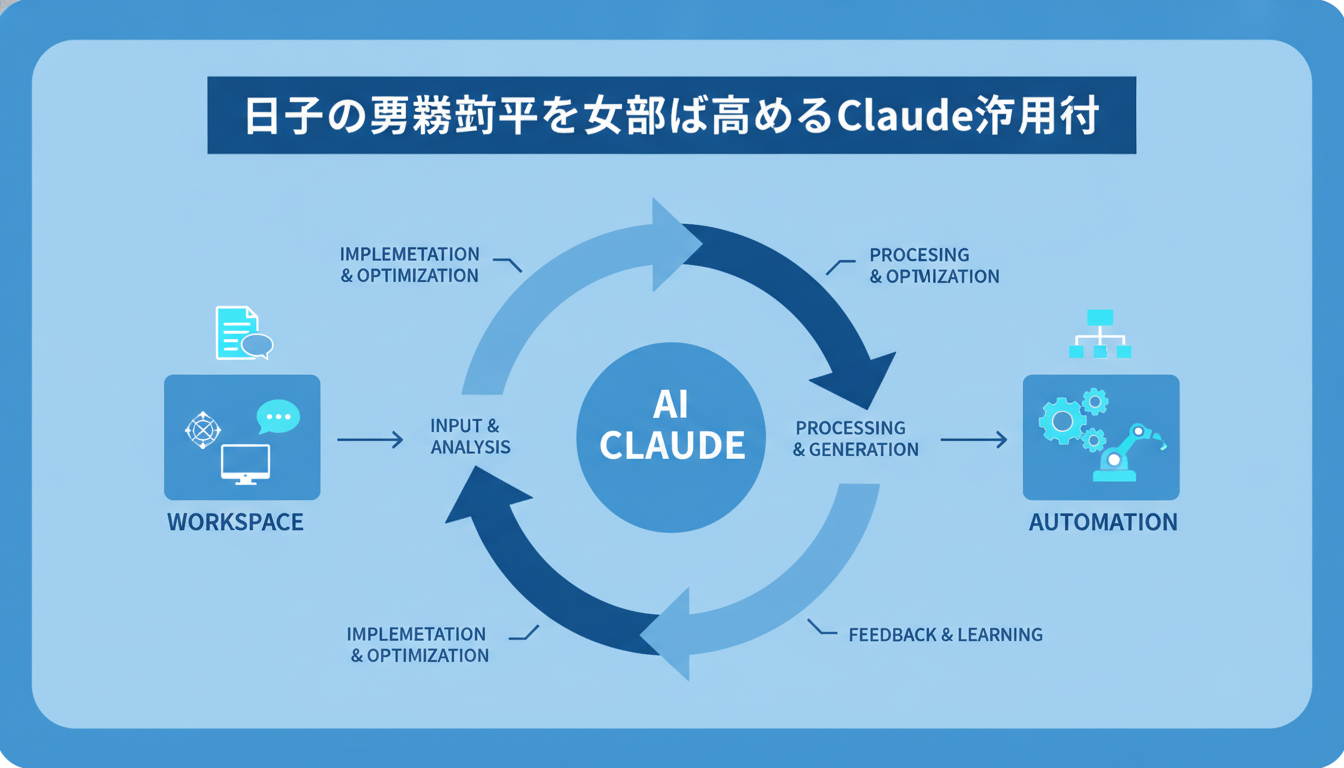
Claudeは単なる対話にとどまらず、業務効率を劇的に高める高度な機能を備えています。Artifactsによる成果物の直接編集やProjectsによるナレッジ共有、Skillsによる手順の自動化を活用すれば、毎日の作業負担を軽減できます。本章では実務で大きな差がつく3つの応用活用術を詳しく解説します。
- 成果物を画面上で即座に編集する
- 専用の知識をプロジェクトで共有する
- 定型作業を独自スキル形式で保存する
それでは、日々のデスクワークを劇的に変える実践的な各機能の仕組みと活用方法を見ていきましょう。
成果物を画面上で即座に編集する
Artifacts機能を活用すれば、生成されたコードや文章を別画面で素早く編集できます。チャット欄と独立した専用パネルに成果物が表示され、対話しながら直感的に修正できる仕組みです。例えば、Web担当者がプロトタイプを作成する際は以下の手順で進めます。
- 初期コードの出力を依頼
- 右側パネルで動作を確認
- 追加の指示でデザインを修正
画面上で即座に確認しながら反復改善が可能です。試行錯誤のスピードを高めて、制作作業を効率化させましょう。
専用の知識をプロジェクトで共有する
Projects機能を導入すれば、チーム固有のナレッジを前提にした対話が実現します。社内マニュアルや過去の資料を事前登録しておけば、毎回前提条件を説明する手間が省ける設計です。例えば、広報チームがプレスリリースを作成する際の運用比較は以下のとおりです。
| 利用形態 | 事前準備の手間 | 出力品質の安定性 |
|---|---|---|
| 通常チャット | 毎回ルールを全文入力 | 指示漏れによるばらつき |
| Projects活用 | 資料を事前登録 | 共通基準に沿った出力 |
共通のルールに沿った正確な回答をいつでも得られます。組織全体のナレッジを集約し、チームの生産性を底上げしてください。
定型作業を独自スキル形式で保存する
独自スキル形式での保存により、反復的な定型業務を再現できます。頻繁に使う指示手順を体系化して保存すれば、Claudeが状況に応じて自動適用する仕組みです。例えば、サポート担当者が問い合わせの返信文を作成する際、専用スキルを呼び出すだけで規定のトーンに整えた返答案が数秒で仕上がります。毎日のルーティンワークを仕組み化し、作業時間の削減につなげましょう。
Claudeの使い方に関する初心者のよくある質問
Claudeの使い方に関する初心者のよくある質問をまとめました。
無料でどこまで利用できますか?
無料プランでも基本的な文章作成や対話機能を手軽に試せます。アカウント登録のみで最新モデルの一部機能を体験できる仕組みです。例えば、無料版で利用できる主な機能は以下のとおりです。
- 日常的なテキスト生成
- 簡単なファイル要約
- Artifactsの閲覧
利用回数に一定の上限があるものの、日常的な質問には十分役立ちます。まずは無料プランで使い心地を確かめてみましょう。
日本語での対話に対応していますか?
Claudeは高精度な日本語での対話に完全対応しています。日本語特有のニュアンスや敬語表現を精密に学習している設計です。例えば、ビジネスメールの作成や報告書の推敲を依頼した場合でも、違和感のない丁寧な日本語文章を出力してくれます。特別な設定を用意せずに、日本語のまま快適に活用してください。
ChatGPTとの大きな違いは何ですか?
Claudeは長文読解力やファイル処理の自然さに大きな強みがあります。膨大なコンテキスト枠と独自のArtifacts機能を備えている設計です。例えば、両者の主な得意分野の比較は以下のとおりです。
| ツール名 | 得意な領域 | 主な強み |
|---|---|---|
| Claude | 長文作成とコード編集 | 成果物の直接操作 |
| ChatGPT | 幅広い知識検索 | 豊富な拡張機能 |
用途に合わせて使い分ける形が適しています。業務の目的に応じて最適なAIを選択しましょう。
業務利用時の安全性は確保されますか?
適切なプランを選択すれば、業務利用時の高い安全性が確保されます。有料プランやEnterprise契約では、入力データがAIの学習に利用されない方針が定められている設計です。例えば、企業で安全に利用するための基本ルールは以下のとおりです。
- Teamプラン等の契約
- 個人情報の入力制限
- 出力内容の事実確認
適切な管理体制を整えれば、安全な環境で業務を効率化できます。利用規約を確認したうえで、安全に運用を進めてください。
スマホアプリでも快適に操作できますか?
公式スマホアプリを活用すれば、外出先でも快適に対話や作業が可能です。iOSおよびAndroid向けに最適化された専用アプリが提供されている仕組みです。例えば、移動中の担当者が音声入力でアイデアを吹き込み、商談の準備メモを素早くまとめる運用が手軽に実現します。移動時間の有効活用にもアプリを役立てましょう。
全体の総括
本記事ではClaudeの基本機能や始め方、業務での活用術を解説してきました。長文生成やファイル分析、Artifactsを活用すれば作業が快適になります。まずは無料プランでアカウントを開設し、基本操作を試すのが得策です。操作に慣れてきたら、日々の実務に合わせた指示文を工夫するのが有効です。生成AIを本格的に業務へ導入したい場合は、無料相談へお申し込みください。最新のAI技術を取り入れて、毎日の生産性をさらに向上させましょう。


コメント