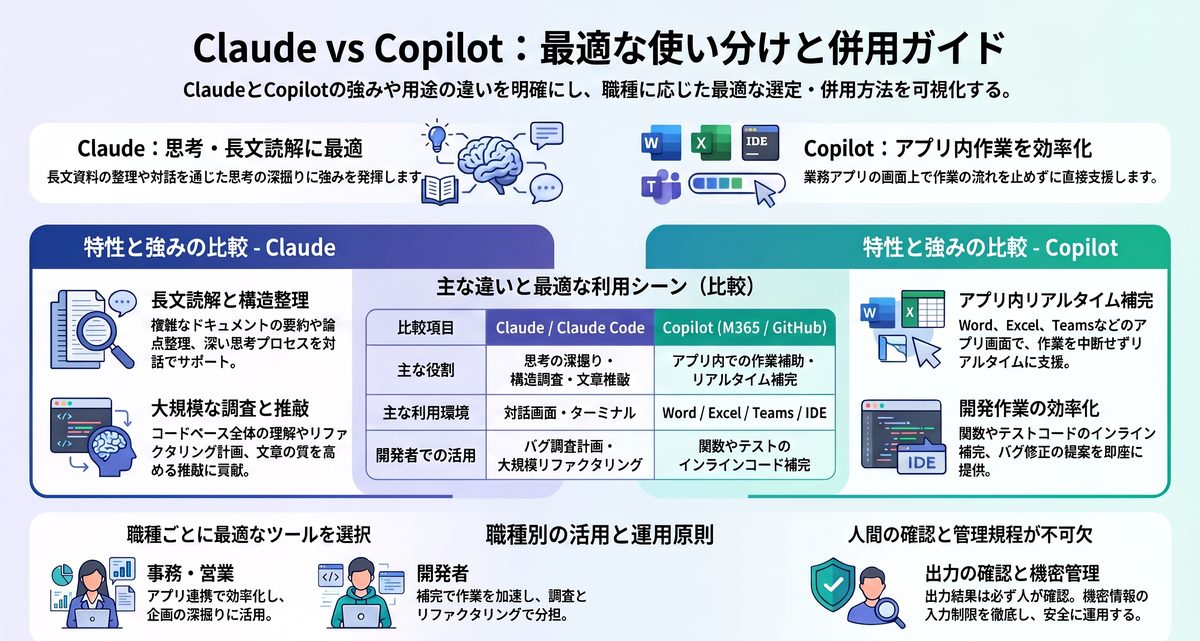
ClaudeとCopilotの比較では、生成AIの性能だけで決めない姿勢が必要です。Claudeは対話画面やClaude Codeで、長い資料の読解、文章の推敲、複数ファイルをまたぐ開発支援に向きます。CopilotはMicrosoft 365やGitHubと結び付き、普段使う画面で作業を進めやすい点が特徴です。本記事では、非エンジニアと開発者それぞれの業務を起点に、導入後の運用まで判断できる基準を整理します。
Claude Copilot比較で先に押さえる違いは?
ClaudeとCopilotは同じ「AIアシスタント」でも、使う場所と得意な仕事が異なります。Claudeは考える・読む・書く仕事に広く使え、Copilotは業務アプリや開発環境の中で作業を支えます。まず製品の位置付けを分けて理解しましょう。
Claudeは深い読解と対話型の作業に向きます
Claudeは、長文資料を読ませて論点を整理したり、指示を重ねて文章や計画を磨いたりする仕事に向きます。会議録、仕様書、調査メモを渡し、「根拠と未確認事項を分けて要約してください」と依頼すると、確認作業の起点を作れます。
Claude Codeでは、リポジトリ内のコードや設定を踏まえた実装相談、テスト案の作成、リファクタリング案の検討も可能です。ただし、生成結果をそのまま採用せず、事実関係、権限、動作を人が確認する運用が必要です。
Copilotは利用中のアプリ内作業に向きます
Copilotは、Microsoft 365やGitHubなど、日々利用するサービスの画面で支援を受けたい人に向きます。Wordの下書き、Excelの集計方法、Teams会議の内容整理、IDEでのコード補完など、作業の流れを切り替えずに使える場面があります。
Microsoft 365 CopilotとGitHub Copilotは対象業務が異なります。前者は事務・営業・管理部門の業務支援、後者は開発者向けのコーディング支援として捉えると、導入目的を整理しやすくなります。
ClaudeとCopilotは競合だけではありません
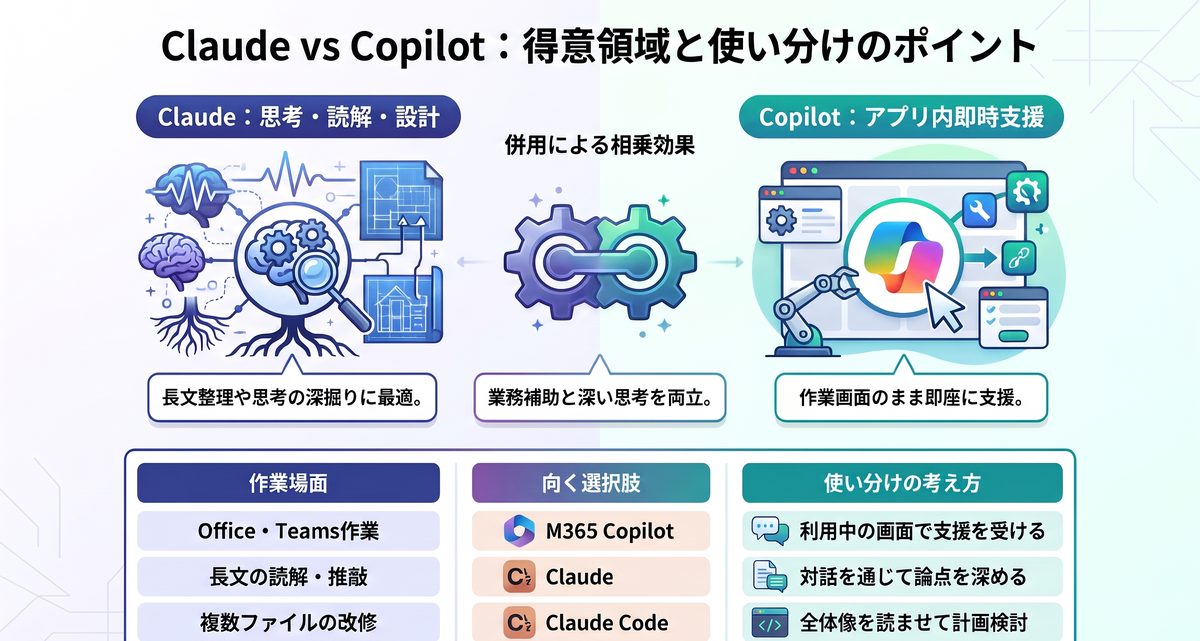
ClaudeとCopilotは、片方だけを選ぶ関係とは限りません。Microsoft 365で日常業務を進める人がCopilotを使い、企画の深掘りや長文資料の比較はClaudeに任せる運用もあります。開発者なら、GitHub Copilotのインライン補完とClaude Codeの調査・設計支援を組み合わせる選択肢があります。
| 作業場面 | 向く選択肢 | 使い分けの考え方 |
|---|---|---|
| Word・Excel・Teamsでの作業 | Microsoft 365 Copilot | 利用中の画面で支援を受ける |
| 長文の読解・構成・推敲 | Claude | 対話で論点を深める |
| エディタでの補完 | GitHub Copilot | 実装中の入力を補助する |
| 複数ファイルの調査・改修計画 | Claude Code | 作業範囲を読ませて検討する |
組織の契約状況と利用アプリを確認してから、併用の必要性を判断しましょう。
Claudeのモデル名とCopilotのモデル選択は別に確認します
2026年時点でClaudeのモデル系統は、Opus 4.8、Sonnet 5、Haiku 4.5、Fable 5です。モデルごとに得意分野、利用可能なプラン、上限は変わるため、古い比較記事だけで判断しないでください。
GitHub Copilotでは、チャットやエージェント機能で選べるモデルが用意される場合があります。ただし、表示される選択肢はプラン、組織設定、利用地域、時期で変わります。利用画面のモデル選択欄と公式ドキュメントを確認したうえで、実案件に近い小さな作業で試すと判断しやすくなります。
Claude Copilot比較で職種別に向くのは?
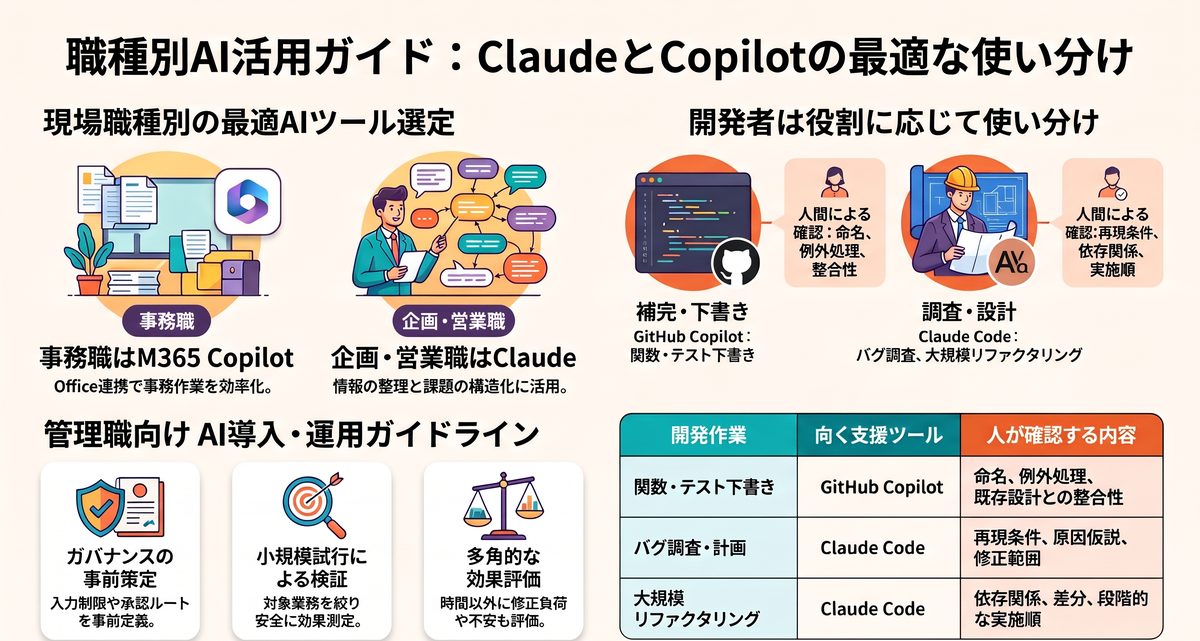
選ぶ基準は「AIに何を任せるか」です。事務職、管理職、営業職、開発者では、作業の入口も成果物も異なります。職種別の流れに当てはめると、必要な製品やプランが見えやすくなります。
事務職はMicrosoft 365中心ならCopilotが候補です
Outlook、Word、Excel、Teamsを毎日使う事務職では、Microsoft 365 Copilotが候補になります。メールスレッドの要点整理、会議後の論点確認、文書の下書き、表データの見方を尋ねる作業を、アプリを離れずに進められるためです。
- Teams会議後に決定事項と担当者を整理する
- Wordで社内案内の下書きを作る
- Excelで集計表の読み方や数式案を確認する
- Outlookで過去メールを参照し、返信案を作る
出力には誤記や文脈違いが含まれるため、送信前に担当者名、日付、数値、社内用語を必ず確認してください。
企画・営業職はClaudeで思考を深められます
企画・営業職は、散らばった情報から仮説を組み立てる作業が多いため、Claudeを活用しやすい職種です。顧客ヒアリング記録、提案書の骨子、競合メモを渡し、論点、未確認事項、次回質問を分けて整理させると、準備の抜けを減らせます。
顧客情報や契約情報を入力する際は、自社の情報管理規程と契約プランの扱いを確認してください。個人情報や機密情報をそのまま入れず、伏せ字化、要約、承認済み環境の利用を徹底する姿勢が求められます。
開発者は補完とエージェント作業を分けます
開発者は、入力中のコード補完をGitHub Copilot、調査や変更計画をClaude Codeに分けると、作業内容に応じて使い分けられます。どちらが上かではなく、短い反復作業と複数ファイルを読む作業を分ける考え方です。
| 開発作業 | 向く支援 | 人が確認する内容 |
|---|---|---|
| 関数やテストの下書き | GitHub Copilot | 命名、例外処理、既存設計との整合 |
| バグの調査計画 | Claude Code | 再現条件、原因仮説、修正範囲 |
| 大規模リファクタリング案 | Claude Code | 依存関係、差分、段階的な実施順 |
| 小さな修正の実装 | GitHub Copilot | テスト結果、レビュー、セキュリティ |
自律実行を使う場合も、変更対象、実行を許可するコマンド、レビュー手順を明文化しておきましょう。
管理職は成果物より検証手順を先に決めます
管理職がAI導入を判断するなら、生成物の出来栄えだけで評価しない方が安全です。入力してよい情報、担当者の確認範囲、保存先、外部共有の可否を決めてから、小規模な業務で検証します。便利さだけを先に求めると、情報管理と責任分界が曖昧になります。
- 対象業務を議事録、提案書、コードレビューなどに限定する
- 入力禁止情報を個人情報、認証情報、未公開契約情報などで定義する
- 出力確認者と最終承認者を業務ごとに決める
- 誤出力や情報事故の報告窓口を用意する
導入効果は作業時間だけでなく、修正回数、確認負荷、利用者の不安も含めて見直してください。
Claude Copilot比較で開発環境を選ぶ基準は?
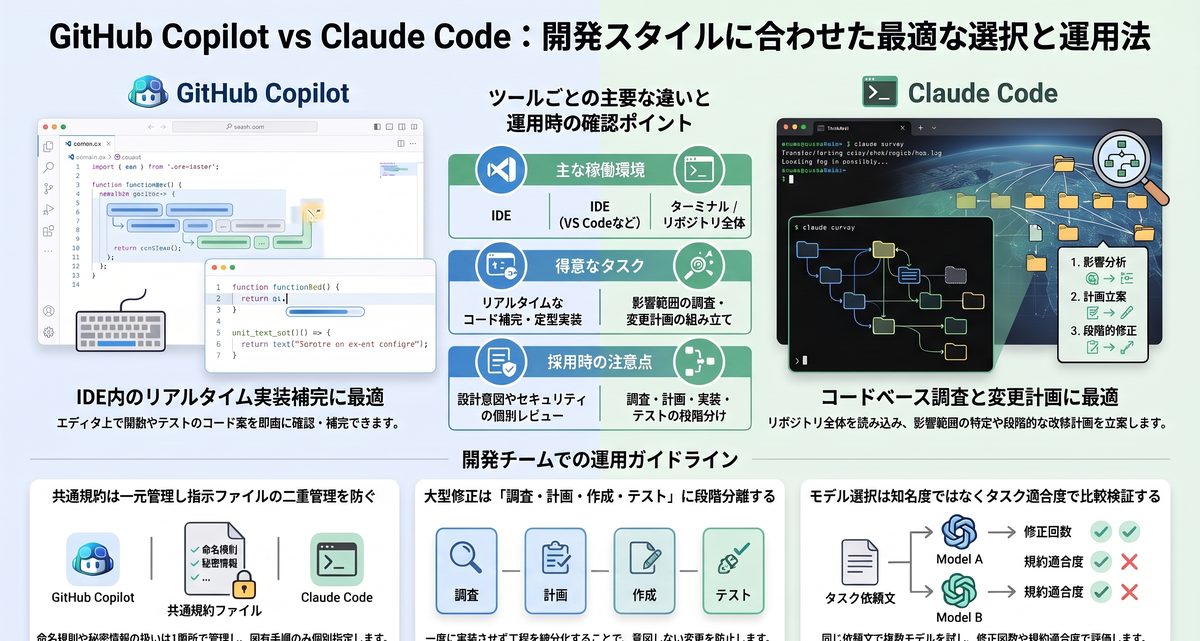
開発者向けの比較では、GitHub CopilotとClaude Codeを混同しない姿勢が必要です。IDE内でコードを書く支援と、ターミナルやリポジトリ全体で考える支援では、求める運用が異なります。チームの開発ルールに合わせて選びましょう。
GitHub Copilotは実装中の補完に活かせます
GitHub Copilotは、VS Codeなどの対応IDEで、コードを書いている最中の補完やチャットを使いたい場面に合います。既存コードの近くで関数案やテスト案を確認できるため、定型的な実装を進める際に役立つ場面があります。
一方で、補完候補はリポジトリの設計意図を完全には保証しません。採用前に、依存パッケージの方針、エラー処理、性能、ライセンス、脆弱性対応をレビューしてください。コードが動くかと、プロダクトに採用できるかは別の判断です。
Claude Codeは調査と変更計画に活かせます
Claude Codeは、コードベースを読み、変更方針を会話しながら組み立てたい場面に向きます。新しい参加者が「認証処理に関わるファイルを挙げ、変更前に確認すべきテストを列挙してください」と依頼すれば、調査の出発点を作れます。
大きな修正では、最初から実装を任せず、影響範囲の調査、計画案、差分作成、テスト、レビューの順に区切ってください。段階を分けると、意図しない変更や過剰な修正を見つけやすくなります。
指示ファイルは共通ルールと個別ルールに分けます
Claude CodeのCLAUDE.mdと、GitHub Copilot向けの指示ファイルを併用するチームでは、同じ規約を別々に書くと更新漏れが起きます。言語、テスト、フォーマット、禁止事項などの共通ルールは1か所で管理し、各ツール固有の手順だけを個別ファイルへ置く設計が有効です。
- 共通ルール:命名規則、テスト必須化、秘密情報の扱い
- Claude Code固有:調査順、実行許可の範囲、CLAUDE.mdの補足
- Copilot固有:補完時の前提、レビュー時の観点、IDE内の指示
- 変更管理:プルリクエストで指示ファイルの差分も確認する
MCP、Hooks、Skills、Pluginsなどを追加する際も、外部接続先と実行権限を確認してから採用してください。
GitHub CopilotでClaudeモデルを使える場合もあります
GitHub Copilotのモデル選択でClaude系モデルが表示される場合、Copilotの操作画面からClaudeモデルを利用できるケースがあります。独立したClaude契約やClaude Codeの利用可否とは別の話であり、利用条件を画面と公式情報で確認する必要があります。
モデルを切り替える目的は、名前の新しさではなく、タスクへの適合です。小さなバグ修正、設計相談、テスト生成など、同じ依頼文で複数モデルを試し、回答の正確さ、修正回数、チーム規約への適合を比較してください。
Claude Copilot比較で料金と安全性を確認するには?
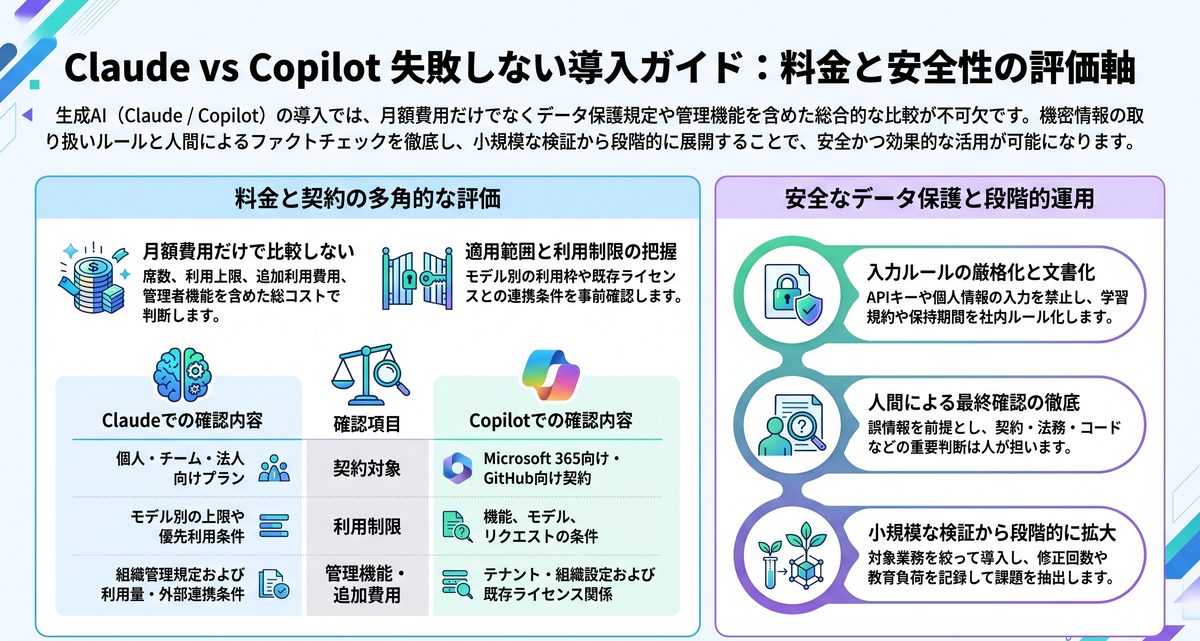
料金とデータ保護は、導入後に見落とされやすい項目です。個人向け、法人向け、開発者向けでは、利用上限、管理機能、データの扱いが異なります。2026年時点の情報でも更新されるため、契約前に公式ページで確認してください。
料金は月額だけで比較しません
ClaudeとCopilotの費用を比べる際は、月額表示だけで決めない方がよいでしょう。必要な席数、利用上限、追加利用の扱い、管理者機能、利用対象アプリを含めて比較すると、導入後の想定外コストを抑えやすくなります。
| 確認項目 | Claudeで見る内容 | Copilotで見る内容 |
|---|---|---|
| 契約対象 | 個人・チーム・法人向けプラン | Microsoft 365向け・GitHub向けの契約 |
| 利用制限 | モデル別の上限や優先利用 | 機能、モデル、リクエストの条件 |
| 管理機能 | 組織管理と利用ポリシー | テナント・組織設定と権限管理 |
| 追加費用 | 利用量や外部連携の条件 | 既存ライセンスとの関係 |
料金、提供プラン、利用制限は変更されるため、販売ページと契約条件を必ず確認してください。
社内情報はプランと設定を確認して扱います
ClaudeやCopilotに社内情報を入力してよいかは、製品名だけでは判断できません。契約プラン、組織の設定、管理者ポリシー、データ利用条件、利用者の操作によって扱いが変わります。個人向け環境と法人向け環境を同じ基準で扱わない姿勢が必要です。
- 自社契約のデータ利用条件と学習に関する規約を確認する
- 管理者が設定した共有範囲と保持期間を確認する
- APIキー、パスワード、顧客の個人情報を入力しない
- 利用者向けに入力可否の基準を文書化する
公式情報はClaudeのsupport.claude.com、docs.anthropic.com、GitHubやMicrosoftの公式ドキュメントで確認してください。
AIの出力は人の確認を前提に扱います
生成AIは、もっともらしい誤情報、古い仕様、存在しない参照先を出す場合があります。契約、法務、税務、医療、採用評価、セキュリティ判断のように影響が大きい業務では、AIの回答を最終判断に使わず、担当者や専門家の確認を通してください。
営業資料なら価格と導入条件、ソースコードならテストと脆弱性、規程文書なら現行ルールとの一致を確認します。AIは下書きや論点整理に使い、責任を伴う判断は人間が担う運用が適しています。
小さな検証から利用範囲を広げます
全社導入の前に、利用者と業務を限定した検証をすると、製品との相性を確認できます。営業部の提案書整理、管理部の議事録確認、開発チームのテスト作成など、成果物を人が確認しやすい業務から始めると安全です。
検証では、作業時間だけを追わず、出力の修正回数、情報入力の迷い、利用者の教育負荷も記録します。採用後に起きる課題を先に把握でき、ClaudeとCopilotの役割分担も見直しやすくなります。
Claude Copilot比較のよくある質問(FAQ)
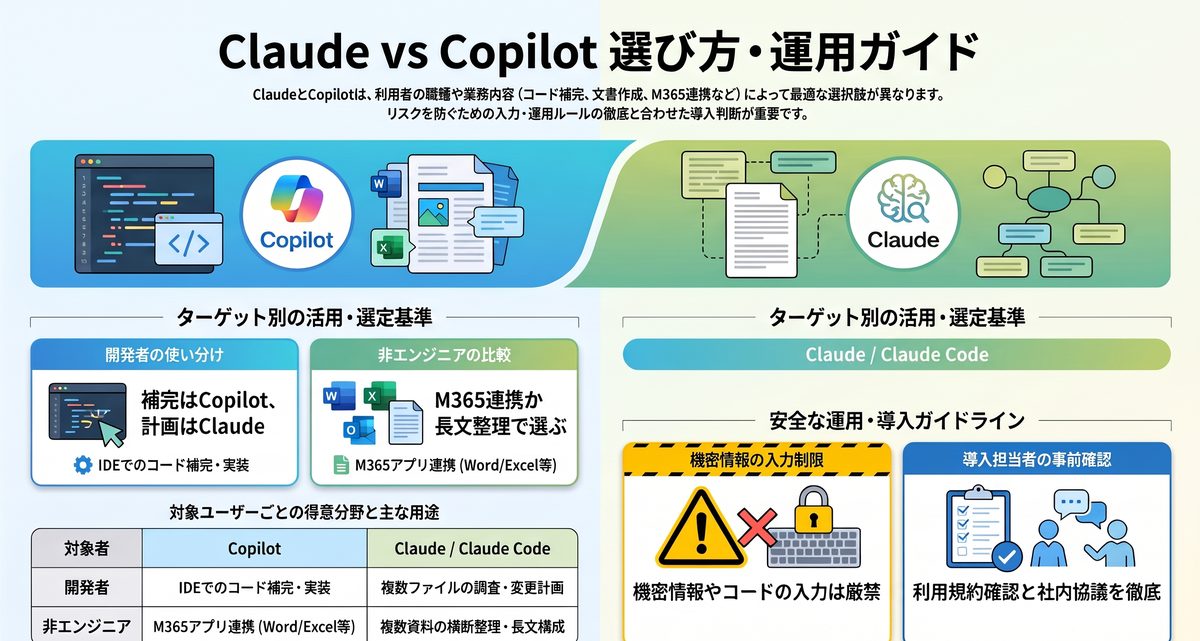
比較の途中で生じやすい疑問を整理します。製品名が似ていても、対象サービスや契約形態が異なる場合があります。契約前には、自社で利用する画面、データ、利用者を基準に確認してください。
Claude CodeとGitHub Copilotはどちらを選ぶべきですか?
IDEでコードを書きながら補完を受けたい開発者には、GitHub Copilotが合う場面があります。複数ファイルの調査、変更計画、実装方針の相談を対話で進めたい場合は、Claude Codeが候補です。
実務では併用も可能です。普段の実装にはGitHub Copilotを使い、影響範囲が広い改修ではClaude Codeで計画を確認する流れを試してください。どちらでもテスト、レビュー、セキュリティ確認は省けません。
非エンジニアはClaudeとCopilotのどちらが向いていますか?
Microsoft 365を中心に仕事を進める非エンジニアには、Word、Excel、Teams、Outlookで使えるCopilotがなじみやすい場合があります。資料を横断して考えを整理したい人、長文を読んで構成を練りたい人にはClaudeが合う場面があります。
まず週に数回発生する業務を1つ選び、同じ作業を試してください。メール文案、会議要約、提案骨子などで出力を比べると、業務への適合を判断しやすくなります。
ClaudeやCopilotに社内情報を入力しても大丈夫ですか?
無条件に安全とはいえません。利用中のプラン、管理者設定、組織の情報管理規程によって、入力できる情報の範囲が変わります。個人情報、認証情報、未公開の顧客情報、機密性が高いソースコードは、許可された環境以外へ入力しないでください。
導入担当者は、公式のデータ利用条件、契約書、管理画面の設定を確認し、入力可否の基準を利用者へ共有します。判断が難しい案件は、情報システム部門や法務部門へ確認しましょう。
Claude Copilot比較のまとめ
Claude Copilot比較では、AIの回答品質だけでなく、普段使うアプリ、対象業務、情報管理、確認体制を合わせて判断する必要があります。Microsoft 365内の作業を進めたい人にはCopilot、長文読解や対話を通じた思考整理にはClaude、開発では補完と調査を分ける使い方が候補です。料金、モデル、機能、利用制限は2026年時点でも変更されるため、最終的には公式情報と自社の運用規程を確認し、小規模な検証で適合を見極めてください。


コメント