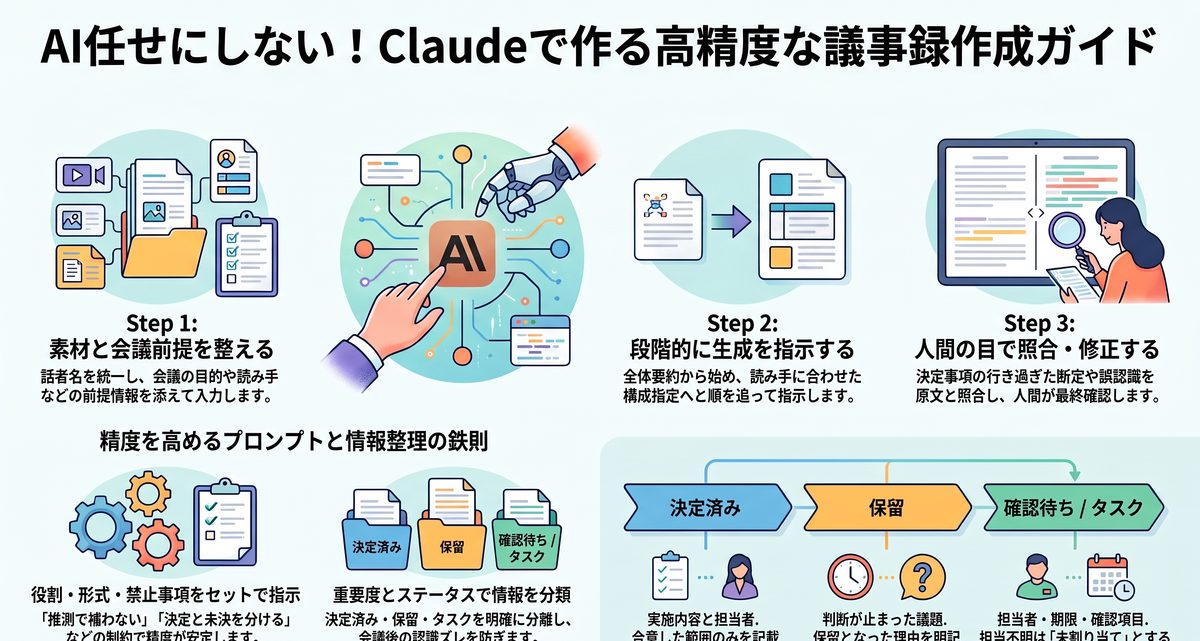
会議後の議事録作成に時間がかかり、決定事項やタスクの整理に追われていませんか。手作業で要点を抜き出すと、どうしても抜け漏れや認識のズレが起きやすくなります。Claudeを活用すれば、定型プロンプトやProjects機能を組み合わせることで、議事録作成の手間を減らし、安定した記録を作りやすくなります。本記事では、コピペですぐに使える基本プロンプト例をはじめ、会議別の差分テンプレート、事前準備の手順、さらにProjectsで使い回す実務的な運用法まで解説します。この記事を読めば、打合せ後のまとめ作業がスムーズになり、顧客や外注先との認識合わせと次のタスク実行を素早く進めやすくなります。
Claude議事録で何ができますか?
Claudeを使った議事録作成は、会議内容を単に文章化するだけでなく、情報の優先順位を整理する用途に向いています。まずは「何を任せるか」を理解しておくと、要約の粗さや見落としを未然に防ぎやすくなります。
会議内容を要約できる
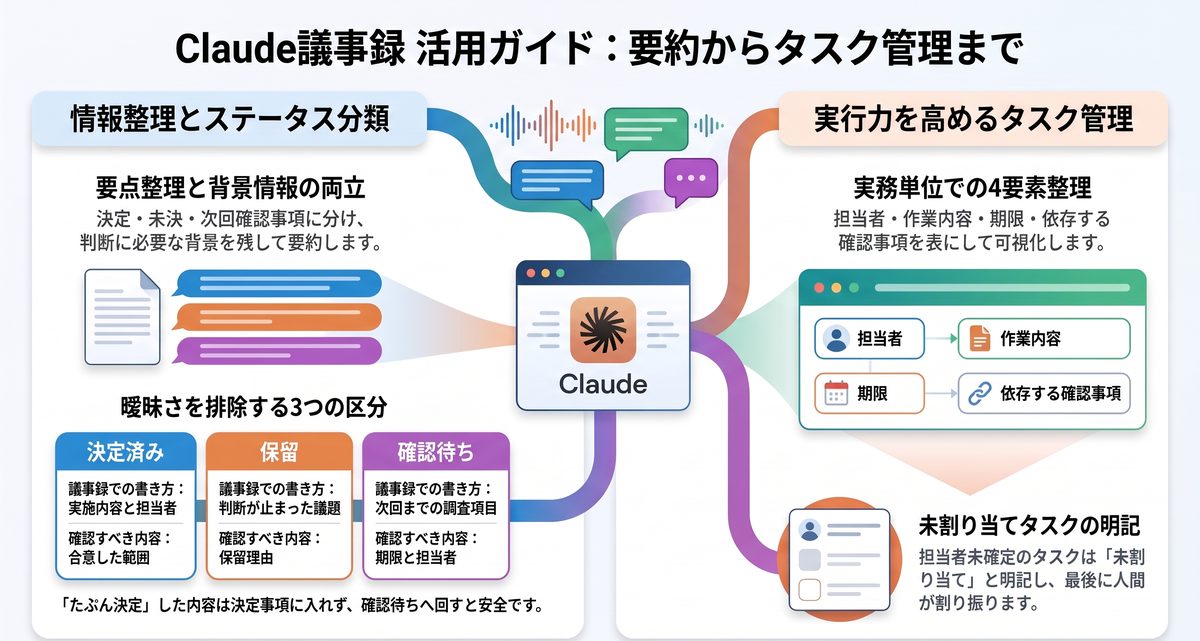
Claudeでの議事録作成の基本は、長い文字起こしから要点を短く整理する使い方です。参加者の発言をすべて記録するより、決定事項・未決事項・次回確認事項を切り分けることで、読み手が短時間で会議内容を把握しやすくなるためです。例えば顧客との商談なら「案件の要望」「課題」「次回連絡の期限」に分けると実務で役立ちます。要約は短くまとめすぎず、判断に必要な背景情報をしっかり残す設計が大切です。
決定事項を分けられる
決定事項は、議事録の中で最も優先して抜き出すべき情報です。Claudeに「決定済み」「保留」「確認待ち」を明確に分けて整理させることで、打合せ後の認識ズレを減らす助けになるためです。
| 区分 | 議事録での書き方 | 確認すべき内容 |
|---|---|---|
| 決定済み | 実施内容と担当者 | 合意した範囲 |
| 保留 | 判断が止まった議題 | 保留した理由 |
| 確認待ち | 次回までの調査項目 | 期限と担当者 |
打合せ中に「これで進める予定」と曖昧に合意された内容は、決定事項に入れず確認待ちへ回すと安全に運用できます。
タスク管理に使える
Claudeを活用した記録は、会議後のアクションアイテムやタスク整理にも役立ちます。誰が、いつまでに、何を進めるかをリストや表形式でまとめると、チャットツールや案件管理表へスムーズに転記できるためです。
- 担当者名(自分または外注先)
- 作業内容
- 期限
- 依存する確認事項
業務委託先との打合せでは「見積書の提出」「仕様の確認」「連絡の期日」など、具体的な実務単位まで分解すると次の行動につながります。担当者が未確定のタスクは「未割り当て」と明記し、自分で確認して割り振ってください。
Claudeで議事録を作る前の準備は?
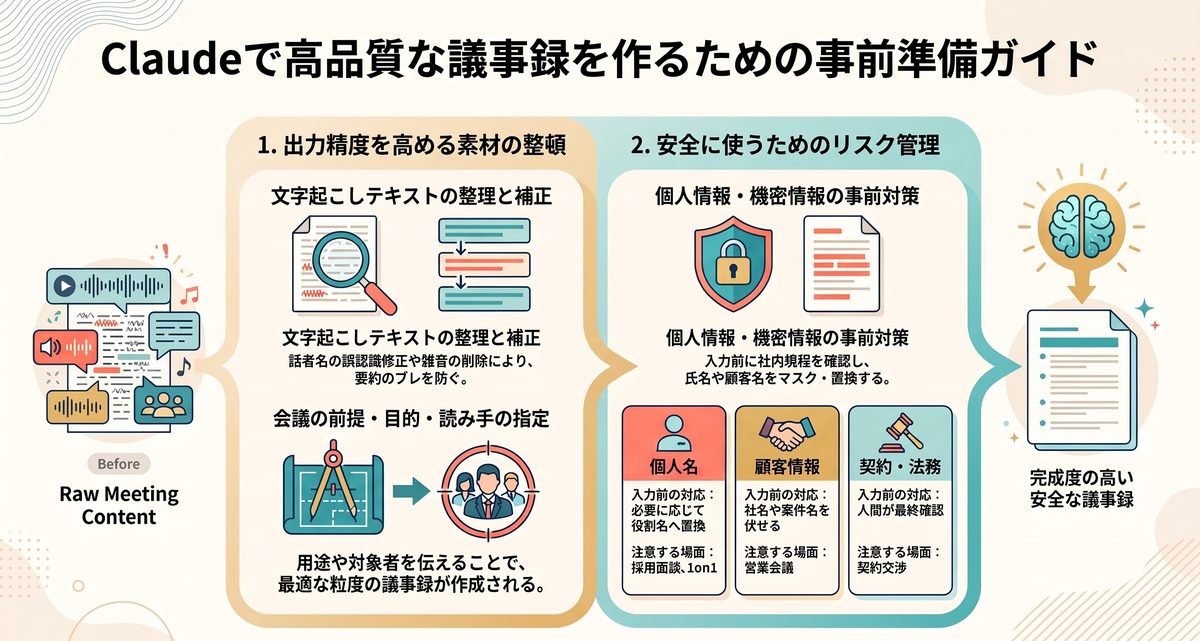
Claudeで議事録を作る前に、入力する素材の質を整えておく必要があります。録音データをそのまま渡すよりも、文字起こし、会議情報、出力形式を先に準備しておくほうが安定した結果を得やすいためです。
文字起こしを用意する
Claudeで議事録を作成するなら、まず会議の音声を文字起こしテキストへ変換します。文字起こしツールやWeb会議ツールの自動文字起こし機能を利用し、誤認識された単語や話者名をあらかじめ整えてから入力すると精度が高まります。雑音や重複した発言を削っておくことで、要約のブレを減らす助けになります。
会議の前提を渡す
議事録の精度を高めるには、会議の前提情報を指示に添えることが重要です。Claudeは文脈から推測はしますが、案件特有の事情や独自の略語までは把握できないためです。入力時には以下の項目を添えると、出力の方向性が定まりやすくなります。
- 会議名
- 開催日
- 参加者
- 会議の目的
- 読み手
- 議事録の用途
事前に「顧客への報告用」「外注先とのタスク確認用」といった前提条件を伝えておくことで、読み手に適した粒度でまとまります。
個人情報を確認する
議事録の元データに、機密情報や個人情報が含まれていないか事前に確認してください。会議の記録には氏名、顧客名、契約条件、財務数値などの機微情報が入りやすいためです。入力前に顧客との秘密保持契約(NDA)や取り決めを確認し、必要に応じてマスキングを行ってください。
| 情報の種類 | 入力前の対応 | 注意する場面 |
|---|---|---|
| 個人名 | 必要に応じて役割名へ置換 | 外注先の選定面談、個別相談 |
| 顧客情報 | 社名や案件名を伏せる | 商談、提案打合せ |
| 契約・法務 | 自身で最終確認 | 業務委託契約の交渉 |
| 健康情報など要配慮個人情報 | 原則入力しない | 顧客ヒアリング |
入力データがモデルの学習に使われるかはプランやアカウント設定によって異なるため、公式プライバシーセンター(モデル学習に関する案内・英語)と自身のアカウント設定を確認してから業務で利用してください。取り扱いに注意を要する情報は、プロンプトに入力する前の段階で適切に保護する運用を徹底してください。
Claude議事録の作り方は?
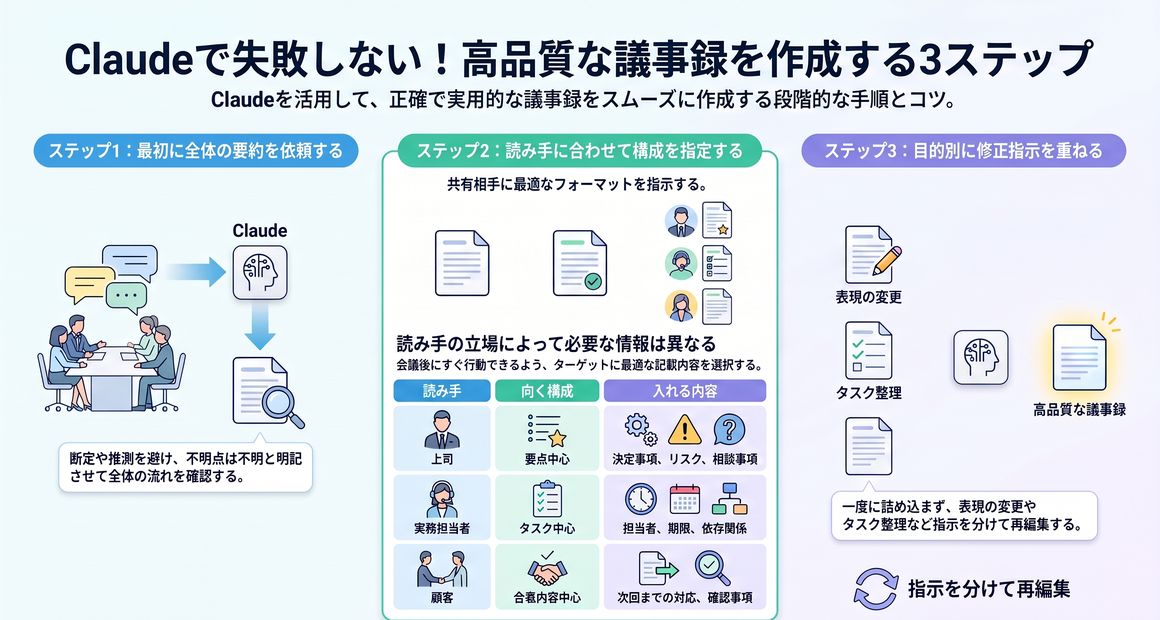
Claudeを使った議事録作成は、要約、整形、修正の順に段階を踏んで進めると安定します。いきなり一度の指示で完成版を求めるよりも、工程を分けるほうが情報の抜け漏れを発見しやすいためです。
最初に要約を依頼する
最初の指示では、完成形の議事録ではなく会議全体の要約を出してもらうのが安全です。議論の大枠をClaudeに整理させ、自身が「何が話されたか」を把握してから整形へ進めるためです。入力時には「決定事項を断定しすぎない」「不明点は不明と書く」などの条件を入れておきます。最初の要約で議論の流れが正しく捉えられていれば、後続の整形作業も安心して進められます。
次に構成を指定する
大枠の要約を確認した後は、読み手に合わせた議事録の構成を指定します。読み手が顧客、外注先・パートナー、または自分自身かによって、必要とされる情報の優先順位が異なるためです。
| 読み手 | 向く構成 | 入れる内容 |
|---|---|---|
| 顧客 | 合意内容中心 | 決定事項、次回までの対応、確認事項 |
| 外注先・パートナー | タスク中心 | 作業範囲、担当者、期限、依存関係 |
| 自分(後で見返す用) | 思考・経緯中心 | 検討の背景、保留理由、次回検討事項 |
読み手に合わせた見出し構成を指定することで、後から読み返した際に知りたい情報へ辿り着きやすくなります。
最後に修正させる
Claudeが出力した初稿は、追加の修正指示を重ねて完成度を高めます。一度の指示ですべてを完璧に出力させるのは難しく、表現の微調整や補足が必要になるためです。
- 「未決事項を箇条書きで追加して整理」
- 「担当者が曖昧なタスクを分離」
- 「顧客向けに丁寧な敬語表現へ変更」
- 「結論を冒頭に配置する形式へ変更」
修正指示は一度に詰め込まず、目的ごとに分けて送ると品質が安定しやすくなります。最終版は必ず自身で目を通して確認してください。
Claude議事録のプロンプト例は?
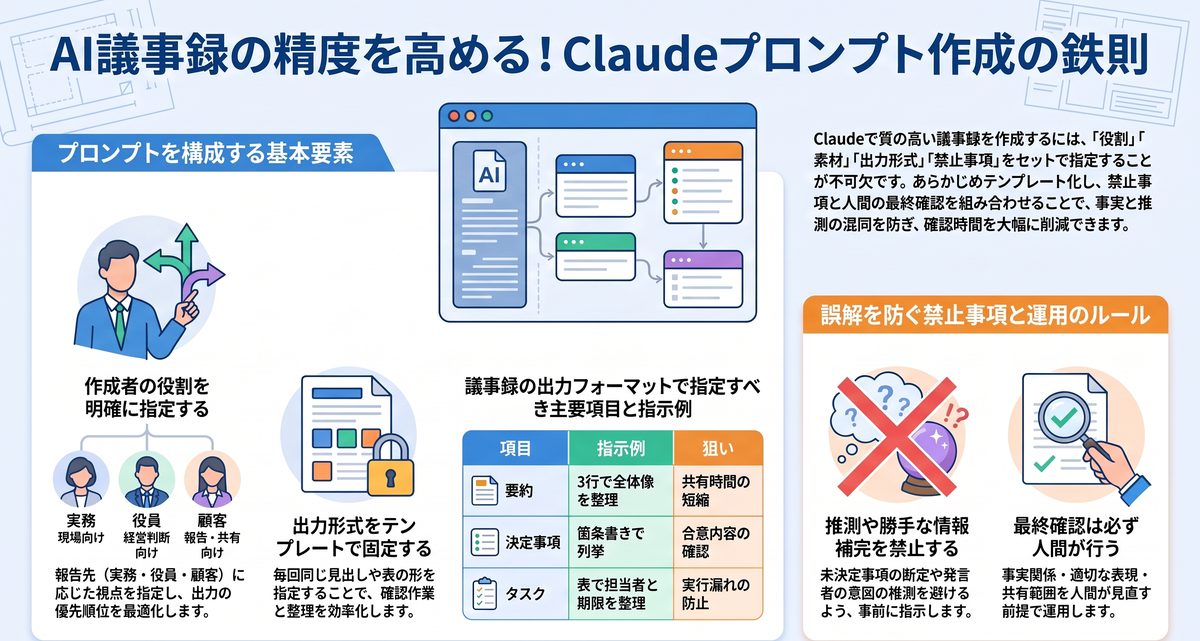
Claudeで実用的な議事録を作るには、役割・前提・出力形式・禁止事項の4点を入れた基本形を用意するのが近道です。この基本テンプレートを土台にし、会議の種類に応じて必要な項目だけを差し替えて活用します。
基本テンプレートを使う
実務で使える議事録を素早く作るなら、まず汎用的な基本テンプレートを活用するのが効果的です。前提情報や出力項目、禁止事項を網羅した定型文を渡すことで、AI特有の推測やまとめの偏りを減らす助けになるためです。
# 役割
あなたは、発言内容に忠実な議事録を作成するアシスタントです。提供された文字起こしテキストをもとに、客観的で正確な議事録を作成してください。

# 会議情報
- 会議名:[例:案件進捗打合せ]
- 日時:[例:2026年〇月〇日 10:00-11:00]
- 参加者:[例:山田、佐藤]
- 会議の目的:[例:開発進捗の確認と課題共有]

# 出力形式
1. 全体要約(3行以内で簡潔に整理)
2. 決定事項(合意した内容を箇条書きで記載)
3. 未決事項・検討課題(結論が出なかった論点を記載)
4. タスク一覧(以下の表形式で整理)
| 担当者 | タスク内容 | 期限 | 備考 |
| :--- | :--- | :--- | :--- |

# 禁止事項
- 文字起こしにない情報を推測で補わないでください
- 議論途中の内容や未決定の事項を、決定事項として断定しないでください
- 発言者や期限が不明な項目は、勝手に補完せず「不明」と明記してください

# 文字起こしテキスト
[ここに文字起こしテキストを貼り付け]
上記のプロンプトをそのままコピーし、会議情報と文字起こしテキストを埋めるだけで、形式のそろった議事録を作りやすくなります。短い打合せならこのテンプレート1回で十分です。長い会議や重要な打合せは、先に要約だけ出させてから、このテンプレートで整形する2段階で使うと確認しやすくなります。
外注先との定例用に変える
外注先やパートナーとの定例ミーティングでは、前回からの進捗と遅延状況を明確にする差分プロンプトを追加します。定常的な打合せでは、議論の経緯よりも作業の進行状況や課題の有無が重視されるためです。基本テンプレートの「出力形式」を以下のように差し替えて指定します。
# 出力形式(外注先との定例用)
1. 全体要約(3行以内で進捗サマリを記載)
2. 前回タスクの進捗状況
   - 完了した項目
   - 遅延・持ち越しとなっている項目(遅延理由と対策を併記)
3. 今回の決定事項
4. 次回までのタスク一覧
| 担当者 | タスク内容 | 期限 | 備考 |
| :--- | :--- | :--- | :--- |
5. 共有・連絡事項

※発言がない項目は「記載なし」と書いてください。
このように進捗と遅延を明確に切り分けることで、次回の定例までに誰が何をリカバリーすべきかが一目で把握しやすくなります。
ブレスト会議用に変える
アイデア出しや企画のブレインストーミングでは、発散した意見を整理・評価する差分プロンプトを活用します。ブレスト会議では結論よりも出されたアイデアの網羅性と、次の検討に向けた選別が求められるためです。基本テンプレートの「出力形式」を以下のように変更します。
# 出力形式(ブレスト会議用)
1. ブレストのテーマと前提条件(3行以内)
2. 出たアイデアの一覧(カテゴリー別に整理)
3. アイデアの評価と分類
   - 【採用】:次回以降で具体化を進める案
   - 【保留】:追加調査や条件付きで検討する案
   - 【未評価】:会議中に採否の発言がなかった案
   - 【却下・見送り】:今回の議論で見送られた案(理由を併記)
4. 次回のアクション(調査担当者と期限)

# 追加の注意事項
- 明示的な発言がない案を採用・却下に分類しないでください
出た案を評価軸で分類して整理させることで、打合せ後にアイデアが埋もれることなく、次の企画や検討へスムーズに引き継ぎやすくなります。
顧客ヒアリング用に変える
顧客への初回ヒアリングや商談では、要望や予算感、双方の宿題を正確に整理するプロンプトへ変更します。相手のニーズや前提条件を漏れなく把握し、次回提案に向けた合意事項を明確にする必要があるためです。基本テンプレートの「出力形式」を以下のように差し替えます。
# 出力形式(顧客ヒアリング用)
1. ヒアリングの目的と概要(丁寧な敬語・ですます調で3行)
2. 顧客の要望・解決したい課題
3. 予算感・希望納期
4. 懸念点・確認事項
5. 持ち帰り検討事項・宿題
   - 当方対応タスク(内容・期日)
   - 顧客側確認事項(内容・期日)
6. 次回打合せ予定

# 追加ルール
- ヒアリング中に言及がなかった項目や聞けていない項目は「未確認」と明記してください
- 敬語およびビジネス文書として適切な表現を使用してください
ヒアリング内容を構造化してまとめることで、商談後の提案書作成がスムーズになり、顧客との認識の食い違いを減らす助けになります。
Claude議事録を精度良く仕上げるコツは?
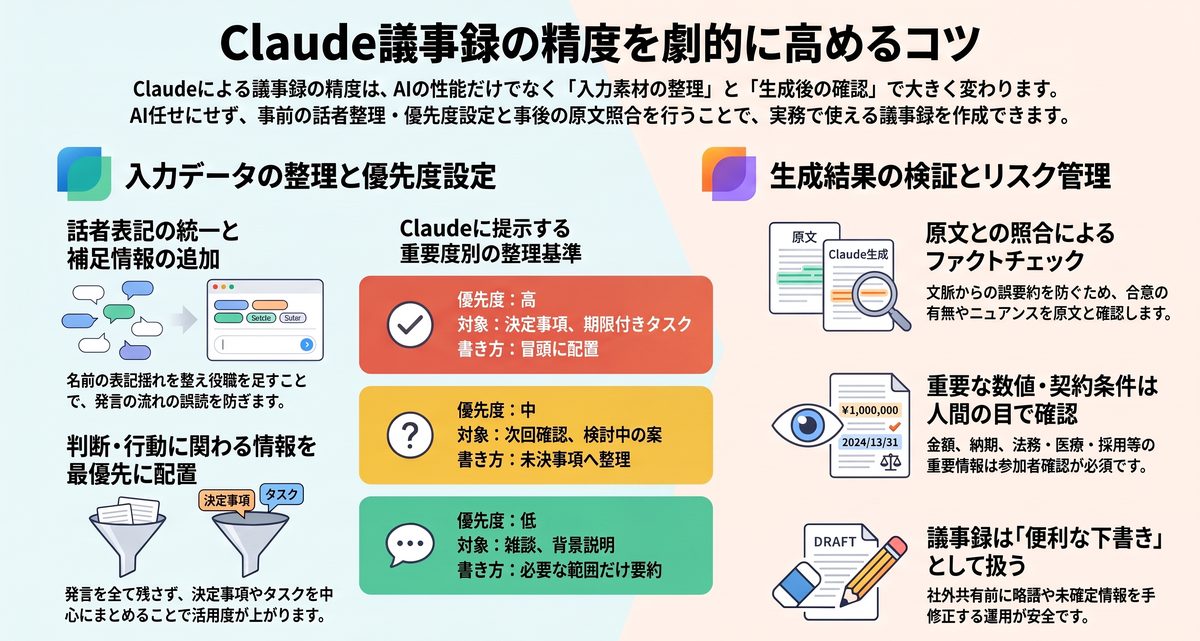
Claudeを使った議事録の精度は、入力する素材と確認方法で大きく変わります。AIの推測だけに頼るのではなく、文字起こしの整え方や検証の手順を整えるほど、実務で役立ちやすくなります。
話者名を整える
話者名の表記を事前に整えておくと、議事録の誤読や発言主の取り違えを減らす助けになります。自動文字起こしでは、同一人物が「山田」「話者1」「山田さん」のように複数表記に分かれてしまうことがあるためです。入力前に表記を統一し、役割を補足しておくと、Claudeが発言の流れを正確に追いやすくなります。話者情報の事前整理は、要約の正確さに直結します。
重要度で分ける
打合せ内容はすべて同じ重さで扱わず、重要度に応じた優先順位をつけて整理します。実務の現場では、発言の網羅性よりも「何が決まり、次に誰が動くのか」が重視されるためです。
| 優先度 | 対象 | 書き方 |
|---|---|---|
| 高 | 決定事項、期限付きタスク | 冒頭に配置 |
| 中 | 次回確認、検討中の案 | 未決事項へ整理 |
| 低 | 雑談、背景説明 | 必要な範囲だけ要約 |
すべての発言を均等に残すより、判断と行動につながる情報を前面に出すことで、打合せ後に役立つ議事録になります。
原文と照合する
Claudeが作成した議事録は、必ず文字起こしの原文と照合して最終確認を行います。AIは文脈から推測して自然な文章を作る一方で、合意の有無や発言の強さを誤認して要約してしまう場合があるためです。特に数値、納期、契約条件、担当者名などは、人間の目で原文と突き合わせて確認してください。AIの出力は便利な下書きとして扱い、最終確認を自身で行う姿勢が安全です。
長い会議は分割して渡す
長時間にわたる会議の文字起こしは、議題ごとや30〜60分程度の区切りで分割して渡し、最後に統合させる運用が適しています。膨大なテキストを一度に入力すると、途中の重要な発言や細かい論点が要約から抜け落ちてしまうことがあるためです。セクションごとに小分けにして要約を作成させ、最後に全体をまとめることで、一度に渡すより論点の抜けを見つけやすくなります。統合後は、後半で覆った決定が前半のまま残っていないか確認してください。
Claude議事録をProjectsで使い回すには?
ClaudeのProjects機能を活用すれば、毎回プロンプトを貼り付ける手間を省き、定期的な打合せの議事録を同じ形式で蓄積しやすくなります。自分専用の議事録作成環境を整え、日々の業務を効率化する運用法を解説します。なお、2026年10月時点ではProjectsは無料アカウントでも使え、無料プランでは最大5プロジェクトまで作成できます。画面や仕様は変わる場合があるため、公式ヘルプ(Projects・英語)を確認してください。
指示欄にテンプレートを登録する
プロジェクトの指示(Instructions)欄に基本テンプレートを登録しておくと、日々の作業負担を減らせます。一度設定しておけば、チャット画面に文字起こしテキストを貼り付けるだけで、指定した形式で出力されやすくなるためです。なお、登録時はテンプレート末尾の「# 文字起こしテキスト」の部分を外して設定します。毎回プロンプトを用意する手間がなくなり、案件ごとのフォーマットのバラつきも防ぎやすくなります。
前回の議事録をナレッジに追加する
前回の議事録をプロジェクトナレッジ(Knowledge)に追加しておくと、議論の連続性を保った記録を作りやすくなります。前回の決定事項や持ち越しタスクを参照させやすくなり、宿題の確認材料にできるためです。ただし、照合結果は人が確認する必要があります。また、参照させる前回分の議事録は、会議ごとに手動で追加や差し替えを行ってください。継続案件のフォロー漏れを減らす助けになります。
案件ごとにプロジェクトを分ける
Projectsを活用する際は、顧客別や案件ごとにプロジェクトを分けて作成するのが実務的です。異なる顧客のメモや議事録が同じ場所に混在すると、情報の取り違えや参照ミスが起きやすくなるためです。例えば「A社コンサル定例」「自社事業開発」のように分けると管理しやすくなります。無料プランは作成数に上限があるため、まずは定例頻度が高い主要顧客から専用プロジェクトを作成すると無理なく運用できます。
Claude議事録のよくある質問(FAQ)
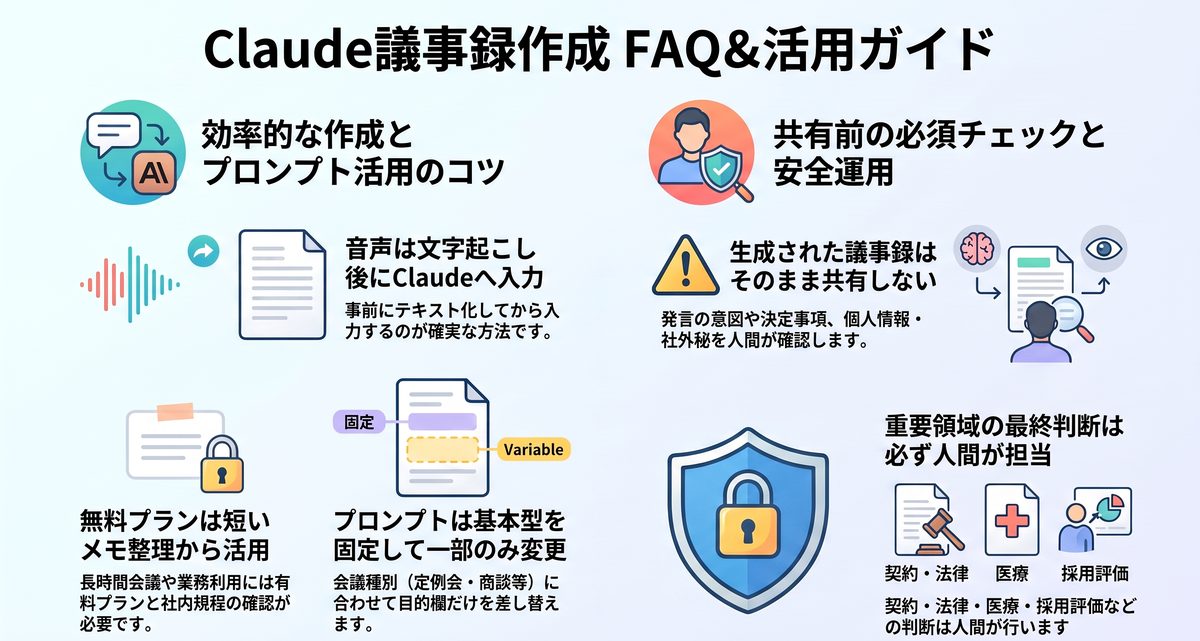
Claudeで議事録を作るときに迷いやすい点を、短く回答します。
Claudeで音声から直接議事録を作れますか?
結論として、外部の文字起こしツールであらかじめテキスト化して入力する方法が安心です。Claude単体での音声ファイル読み込み機能は、利用環境や提供状況によって異なるためです。文字起こしテキストを用意してプロンプトと合わせて入力すると、議事録を作りやすくなります。
スマホの録音から議事録にするには?
スマホで録音した音声を文字起こしアプリ等でテキスト化し、Claudeのテンプレートに貼り付けて整形します。録音はできるだけ話者の近くで行い、雑音を減らすと文字起こしの誤りが少なくなります。なお、顧客との打合せを録音する際は、事前に相手へ一言確認を取っておくと信頼関係を損ねず安心です。
Claude議事録は無料プランでも使えますか?
無料プランでも議事録の作成は可能です。短い打合せメモの整理や、Projectsを使ったテンプレート運用も行えます(作成数の上限は上記を参照)。ただし、利用回数の制限や一度に入力できる文章量は時期などによって変わるため、長時間の会議や頻繁な業務利用では必要に応じて上位プランを検討してください。
英語の会議でも日本語の議事録にできますか?
英語の文字起こしから日本語の議事録を作成することは可能です。プロンプトで「英語の発言をもとに、日本語で決定事項とタスクを整理してください」と指示します。ただし、専門用語や固有名詞、数字の誤認が起きる可能性があるため、作成後は必ず原文のテキストと照合して確認してください。
Claudeのスキル機能で議事録作成を定型化できますか?
定型化できる可能性はありますが、まずはProjectsの活用が手軽です。スキル機能の提供状況や仕様はプランや時期で異なるため、詳細は公式ヘルプ(Skills)をご確認ください。書式の統一だけであれば、Projectsの指示(Instructions)にテンプレートを登録する運用で十分代替できます。
Claude議事録のまとめ
Claudeを使った議事録作成は、文字起こしの要約や決定事項の整理、タスク抽出を効率化する実務的な手法です。基本テンプレートを活用し、打合せ種別に応じたプロンプトの使い分けやProjectsでテンプレートや前回の議事録を蓄積することで、安定した記録を作りやすくなります。AIの出力を鵜呑みにせず、人間が原文と照合して確認する前提で運用すれば、議事録作成の手間を減らしながら、顧客や外注先との認識合わせと次の行動を後押しできます。
コメント