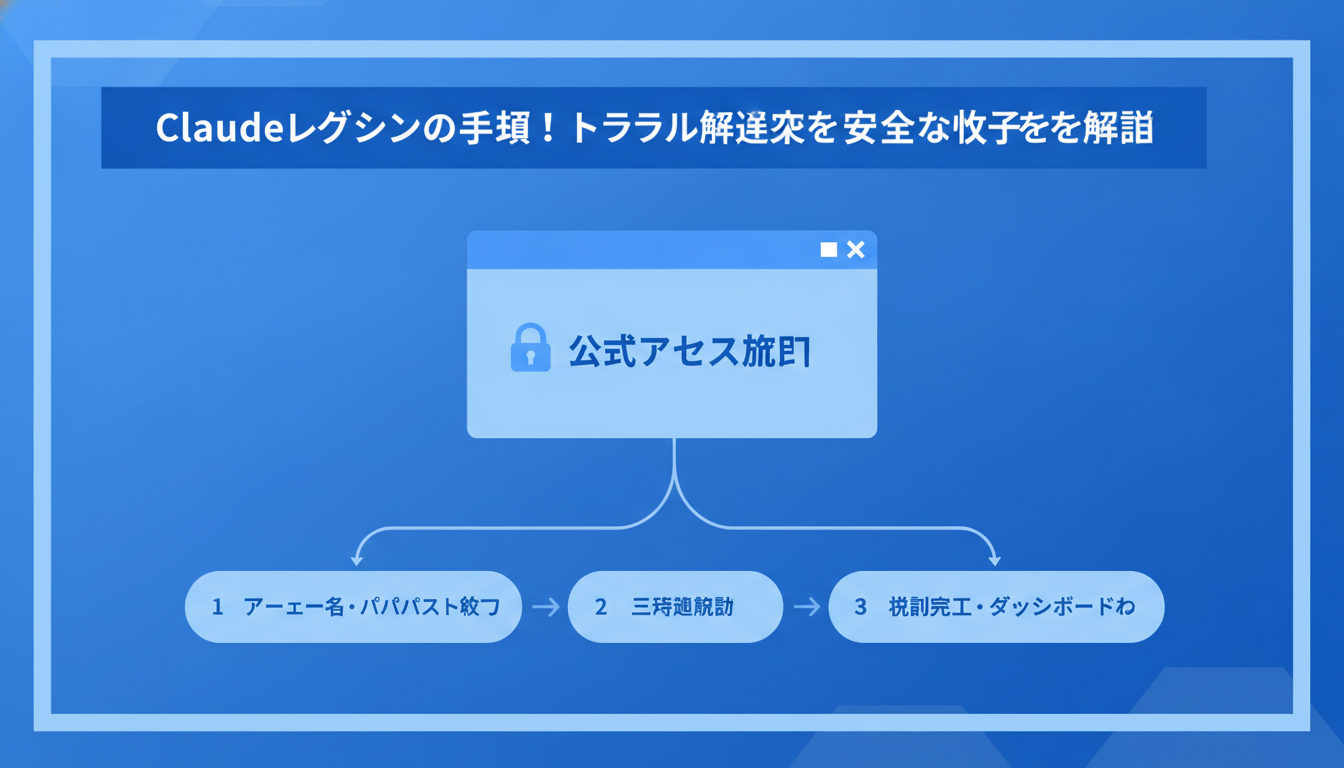
Claudeを使ってみたいけれど、ログイン画面や認証手順がわからず戸惑っていませんか。認証メールが届かない不具合に直面すると、作業が進まず不安になります。安全に利用を開始するには、公式窓口とエラー解決策の把握が必要です。本記事では公式の仕様に基づき、端末別のサインイン手順と不具合への対処法を整理して解説します。最後まで読めば、迷わず安全にログインして快適に作業を開始できるでしょう。
Claudeにアクセスする3つの主要窓口
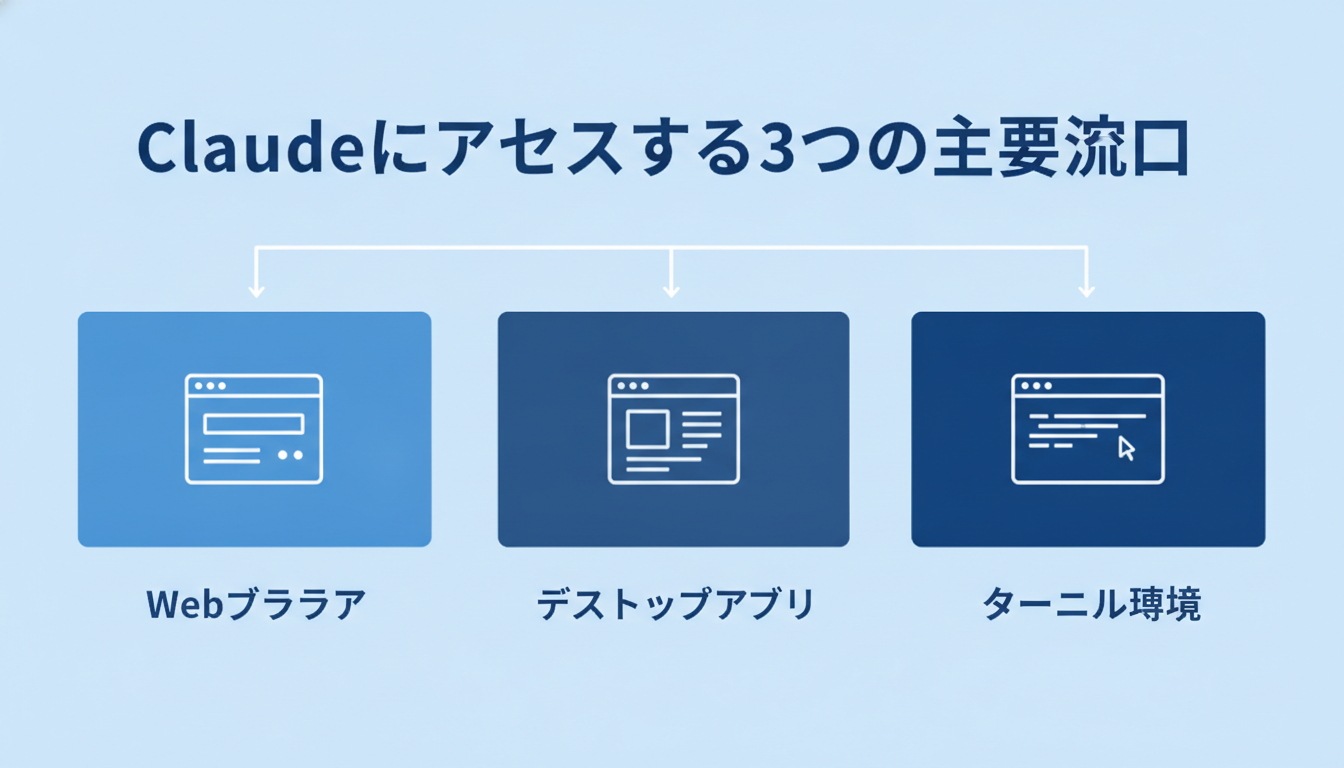
Claudeを利用する際は、利用目的に適したアクセス窓口を選択することがスムーズな活用の第一歩となります。日常のチャットから本格的な開発業務まで、対応する環境によって操作画面や連携の仕組みが異なるからです。まずは公式が提供している3つの主要なアクセス窓口を確認していきましょう。
- Webブラウザ版の画面
- デスクトップアプリ
- ターミナル環境の連携
それぞれの特徴を理解すれば、作業効率を高められる最適な環境を迷わず選択できるはずです。
Webブラウザ版の画面
ClaudeのWebブラウザ版は、特別なソフトを導入せず手軽に利用を開始できる標準窓口です。主要ブラウザから公式サイトにアクセスするだけで、最新のAIモデルと即座に対話できる環境が整っているからです。例えば営業担当者が外出先のノートPCからアクセスし、顧客向け提案書の要約を依頼すると数秒で回答を得られます。手軽に高性能な対話機能を活用したい場面で重宝するでしょう。
デスクトップアプリ
公式デスクトップアプリを導入すると、日常業務での呼び出しと集中作業が一段と円滑になります。OSネイティブの高速な動作に加え、ショートカットキーによる即時起動や作業スペースの分離が実現できるからです。
- ショートカットでの即時起動
- ローカルファイルとの連携
- 通知機能による作業効率化
例えばWebディレクターが日常業務で活用すれば、画面切り替えの手間を減らして執筆に集中できます。日々の作業効率を高めたい場面で役立つはずです。
ターミナル環境の連携
ターミナル環境でClaude Codeを連携させると、コマンドライン上で高度なエージェント操作が完結します。プロジェクト内のファイル構造を直接読み取り、コードの編集やテストの実行までを自律的に支援してくれるからです。
| 利用環境 | 主なメリット |
|---|---|
| ブラウザ版 | 手軽な対話 |
| ターミナル | 自律開発支援 |
例えばエンジニアが新規機能の実装を依頼すると、関連コードを自動で修正してテストを実行します。開発効率を高めたい現場で頼もしい力を発揮するでしょう。
Claudeアカウントへのログイン手順
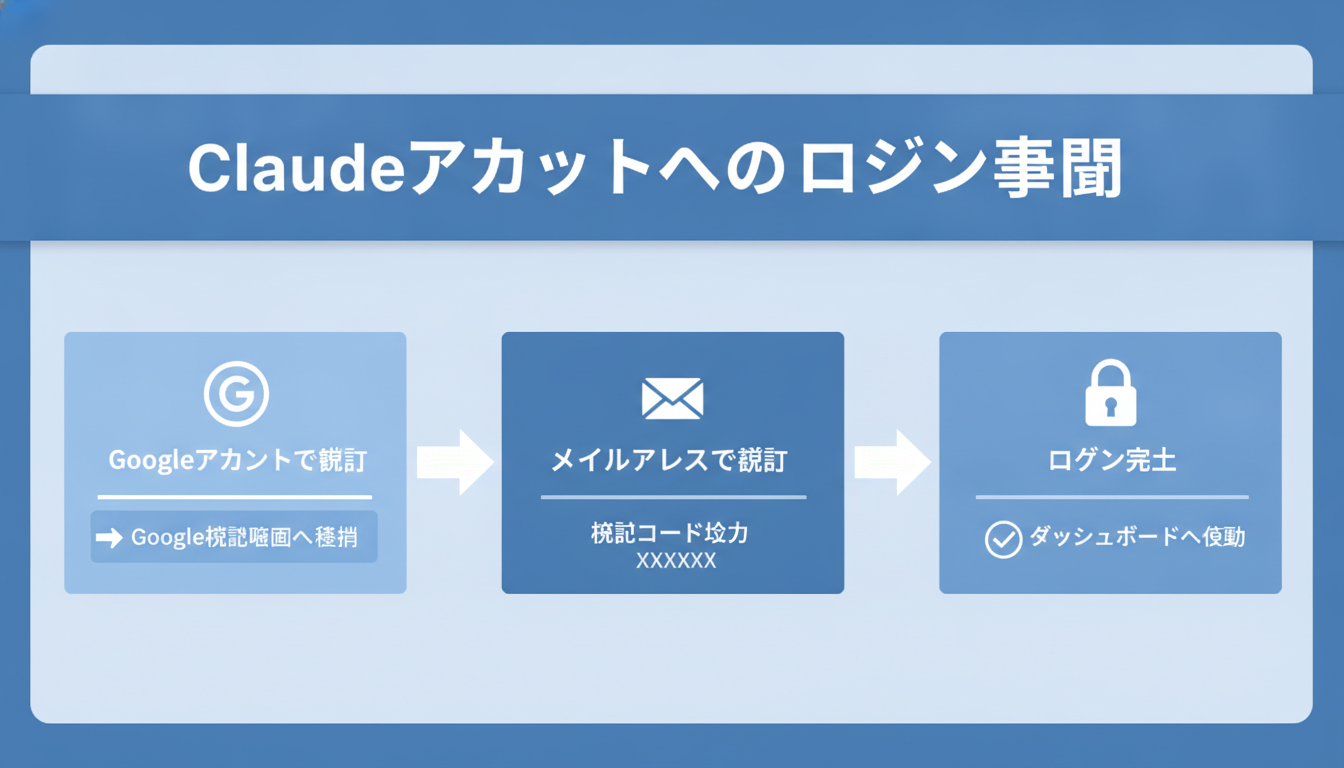
Claudeのアカウントへサインインする際は、公式の画面遷移に沿って手続きを進めることが確実な利用開始につながります。パスワードを都度入力する手間がなく、安全性に優れた認証方式が採用されているからです。ここでは初めての方でも迷わない具体的なログイン手順を3段階で確認していきましょう。
- 公式サイトの画面を開く
- 希望する認証方式を選ぶ
- 受信コードを入力する
正しい手順を1つずつ確認しながら進めることで、セキュリティを保ちつつスムーズに初期設定を完了できます。
公式サイトの画面を開く
まずはWebブラウザからClaudeの公式ログイン画面へ直接アクセスします。偽装サイトや非公式ページを避け、安全な正規ドメインで認証手続きを進める必要があるからです。
- アドレスバーのURLを確認
- 正規の公式ドメインへ移動
- サインインボタンをクリック
例えば初めて利用する会社員が公式サイトを開くと、シンプルなログイン画面が表示されます。正規の公式窓口から手続きを始めると安心して作業を進められるでしょう。
希望する認証方式を選ぶ
ログイン画面が表示されたら、自分の利用環境に合わせた認証方式を選択します。Google連携やメールアドレス認証など、複数の安全なサインイン経路が用意されているからです。
| 認証方式 | 主な特徴 |
|---|---|
| Google連携 | 1クリック認証 |
| メール認証 | パスワード不要 |
例えば普段からGoogleアカウントを活用しているユーザーは、ボタンを押すだけで連携が完了します。普段使い慣れた方法を選ぶとログインの手間を削減できるはずです。
受信コードを入力する
メールアドレス認証を選んだ場合は、受信トレイに届いた一時コードを入力して完了させます。6桁の一時コードで照合し、パスワード漏洩のリスクを排除できる安全な仕組みだからです。例えばメールで登録したユーザー宛てに届いた認証番号を画面に入力すると、即座にチャット画面へと遷移します。パスワードを覚える負担なく快適に利用を開始できるでしょう。
ログインエラー発生時の対処法
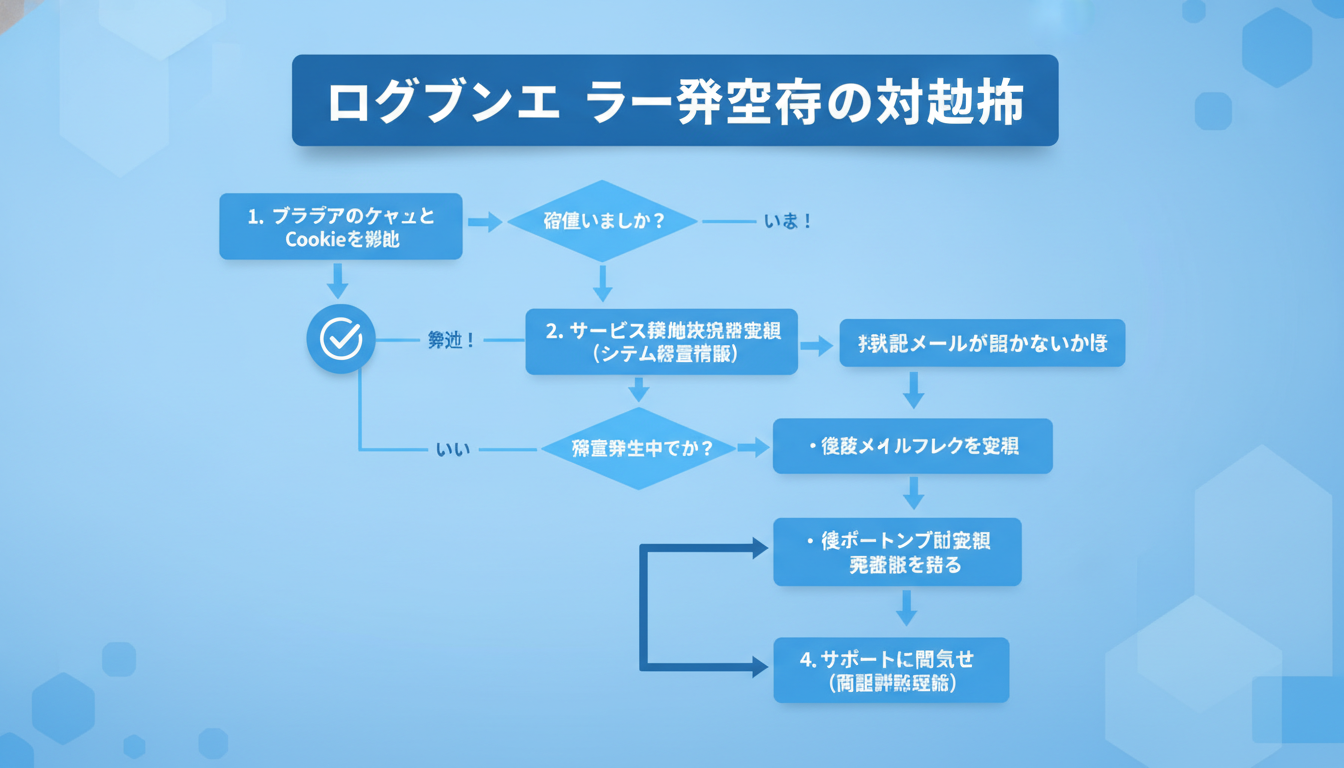
Claudeに正常にログインできない場合でも、発生原因に応じた適切な対処をとれば速やかに解決できます。認証メールの遅延やブラウザのキャッシュ不具合など、原因の大半はユーザー側の簡単な操作で復旧可能だからです。ここでは代表的なトラブルへの具体的な解決策を3つ確認していきましょう。
- 迷惑メール設定の確認
- ブラウザキャッシュの削除
- 公式稼働状況の確認
原因別の対処手順を順番に試すことで、予期せぬエラーが発生した場合でも落ち着いてサインインを完了できます。
迷惑メール設定の確認
認証コードのメールが届かないときは、迷惑メールフォルダやフィルター設定を確認します。プロバイダーの自動振り分け機能により、正規の認証通知が迷惑メール扱いされてしまう事例があるからです。例えば普段Gmailを利用している会社員がプロモーションタブを確認すると、数分前に届いた認証メールを発見できます。迷惑メール設定を見直すだけで迅速にログイン手続きを再開できるでしょう。
ブラウザキャッシュの削除
ログイン画面が正しく読み込まれない場合は、ブラウザのキャッシュとCookieを消去します。過去の古いセッション情報が蓄積していると、新しい認証処理との間で通信エラーを引き起こす場合があるからです。
- ブラウザの設定画面を開く
- 閲覧履歴とキャッシュを消去
- ブラウザを再起動して再試行
例えば作業中のライターがキャッシュを削除した後に再度アクセスすると、エラーが解消されて画面が表示されます。定期的な履歴の整理が快適な利用につながるはずです。
公式稼働状況の確認
端末側の操作で解決しないときは、Anthropicの公式ステータスページを確認します。システム全体の定期メンテナンスや大規模な障害が発生している可能性を客観的に把握できるからです。
| 確認対象 | 確認内容 |
|---|---|
| 稼働状況 | サーバー稼働状態 |
| 公式窓口 | 既知の不具合情報 |
例えば開発チームの担当者が障害情報を確認できれば、無駄な再試行を避けて復旧を待つ判断が下せます。正確な稼働情報を把握して冷静に対処するとよいでしょう。
Claudeログインに関してよくある質問
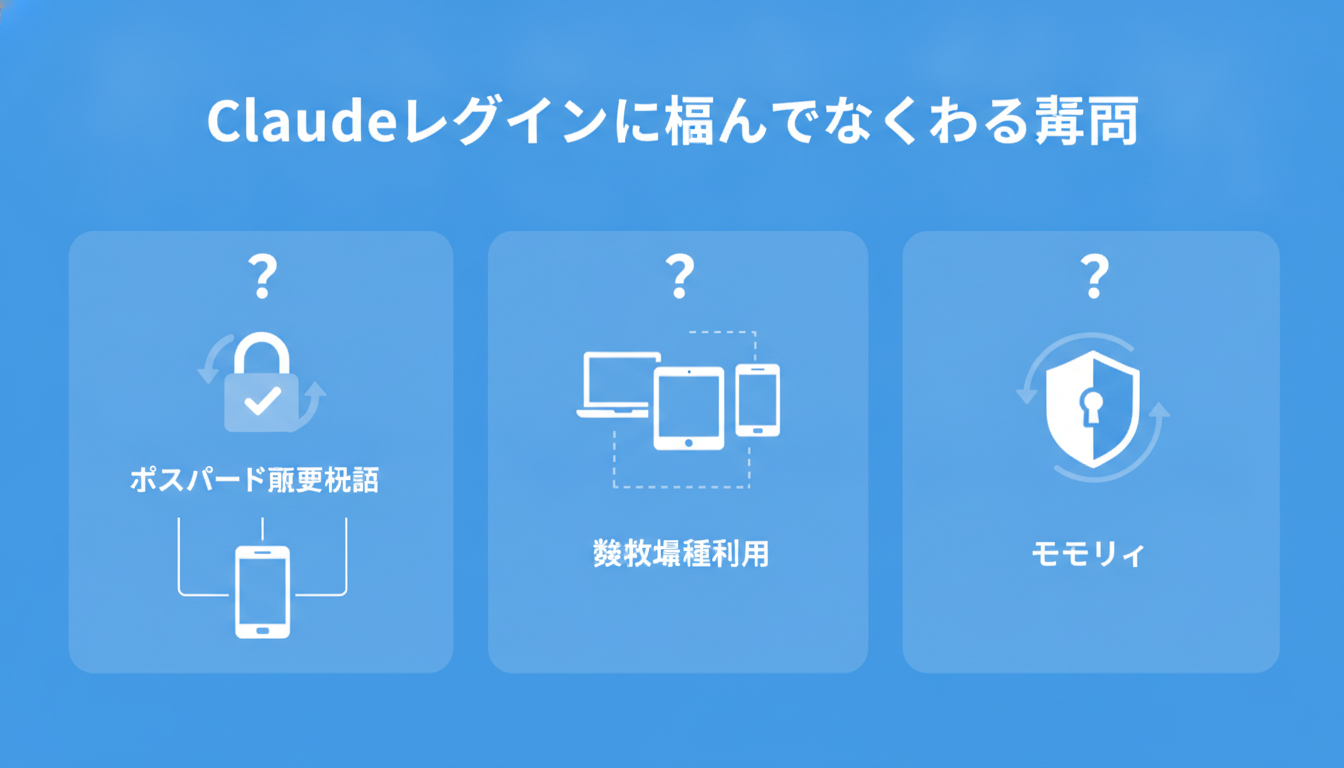
Claudeログインに関してよくある質問をまとめました。
パスワードの設定は必要ですか?
Claudeでは一般的な固定パスワードの設定は不要です。Google連携や毎回送付される一時認証コードを用いたパスワード不要の認証を採用しているからです。例えば個人ユーザーがサインインする際も、パスワードの管理や定期変更に頭を悩ませる必要がありません。安全性と利便性を両立した仕組みで安心して利用できるでしょう。
認証メールが届かない時は?
認証コードのメールが届かないときは、迷惑メール確認や再送手続きを試します。メールサーバーの遅延やセキュリティフィルターによる隔離が発生している可能性があるからです。
- 迷惑フォルダやゴミ箱を確認
- メールアドレスの誤字を再確認
- 認証画面から再送ボタンを押下
例えば数分待機しても届かない場合は、一度再送を依頼するとスムーズに受信できます。手順を落ち着いて再試行すると解決への手助けになるはずです。
別端末でも同じ情報で入れますか?
スマートフォンや別のパソコンでも、同じ登録情報で問題なくログインできます。クラウド上でアカウント情報が一括管理されており、端末間での会話履歴も自動同期されるからです。
| 端末タイプ | 利用形態 |
|---|---|
| パソコン | ブラウザやアプリ |
| スマホ | モバイルアプリ |
例えば自宅のデスクトップPCで始めた作業の続きを、移動中のスマートフォンからスムーズに再開できます。複数端末を使い分けると作業効率が高まるでしょう。
サインイン情報の変更は可能ですか?
登録したメールアドレスや連携アカウントの変更は設定画面から確認できます。アカウントの安全性を保護するため、認証情報の変更には所定の確認手順が定められているからです。例えば会社のメールアドレスが変わった場合、プロファイル設定から新しい宛先への更新手続きを進められます。正しい手順を踏むとアカウントを安全に維持できるでしょう。
急にログアウトされる原因は何ですか?
作業中に突然ログアウトされる場合は、セッションの有効期限切れが主な要因です。一定期間操作がなかった際やセキュリティ保護の理由から、自動で再認証が要求される仕様だからです。
- 長時間の無操作による切断
- ブラウザCookieの自動消去
- 別環境での多重サインイン
例えば長時間放置した後に画面が切り替わった場合でも、再度ログイン画面から認証すればすぐに復帰できます。安全機能の一環として理解しておくと安心できるはずです。
記事全体の総括
Claudeのログインは、公式窓口からGoogle連携やメール認証を使うだけで安全に完了します。万が一認証メールが届かない場合でも、迷惑フォルダの確認や再送で即座に対処できます。複数の端末で同じアカウントを利用すれば、日々の作業効率を大きく高められるでしょう。パスワード不要の安全な認証環境が整っているため、初心者でも安心して使い始められます。まずは公式サイトにアクセスして無料アカウントを作成し、最先端のAI活用を体験してみてください。


コメント