
Claude Chromeを使えば、Webページを開いたままClaudeに内容の要約、比較、入力補助、ページ操作の支援を頼めます。従来のClaudeでは、ページ内容をコピーして貼り付ける手間がありましたが、Claude Chromeではブラウザのサイドパネルから今見ている画面をもとに作業を進められます。2026年時点では提供状況、対象プラン、料金、制限、対応モデルが変わる可能性があります。利用前に公式ヘルプで最新情報を確認し、機密情報やお金・健康・法律に関わる判断は人間が検証する前提で使いましょう。
Claude Chrome拡張機能とは?
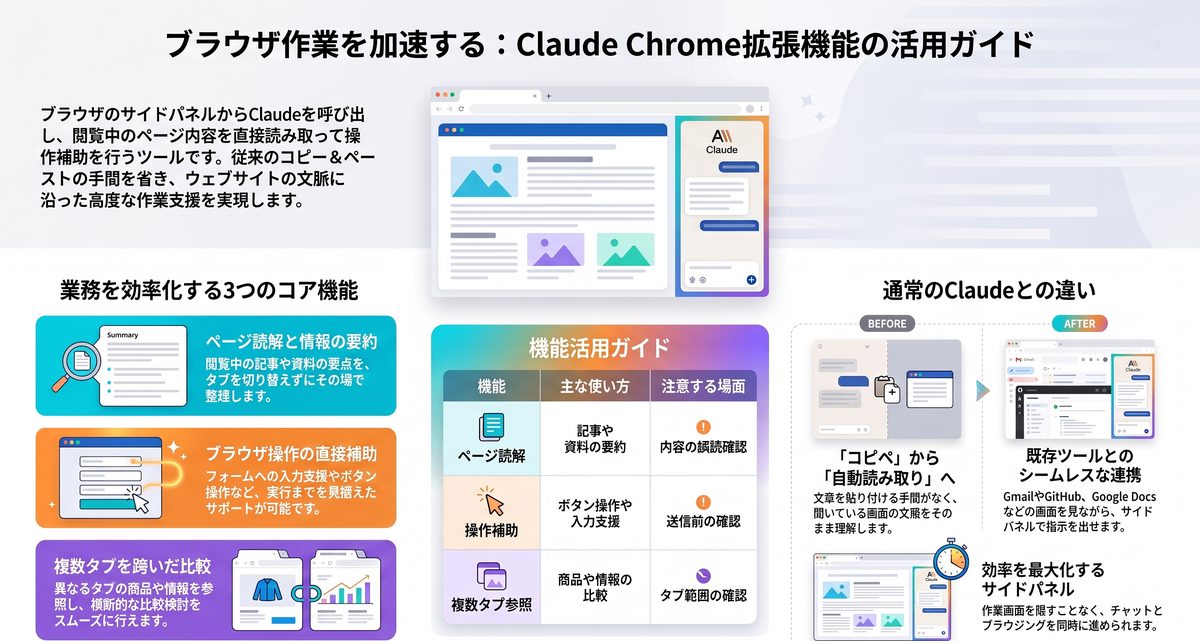
Claude Chromeは、Chrome上でClaudeを使いながらページ閲覧や操作を補助してもらう拡張機能です。通常のチャットと異なり、見ているWebページの文脈を扱えるため、調査や定型作業を進めやすくなります。
Chrome拡張の概要
この拡張機能は、Chromeブラウザ内にClaudeのサイドパネルを表示する公式拡張機能です。ページを読み取り、クリックや入力などの操作補助まで扱えるため、単なるチャット欄ではありません。ニュース記事を開いた状態で要点を整理したり、管理画面を見ながら項目確認を依頼したりできます。導入前には、2026年時点の提供地域や対象プランを公式で確認してから使う姿勢が安全です。
何ができるのか
Claude Chromeでは、閲覧中のページをもとにした作業支援が中心です。公式ヘルプでは、読み取り、クリック、ナビゲーション、フォーム入力などが説明されています。
| 機能 | 主な使い方 | 注意する場面 |
|---|---|---|
| ページ読解 | 記事や資料の要約 | 内容の誤読確認 |
| 操作補助 | ボタン操作や入力支援 | 送信前の確認 |
| 複数タブ参照 | 商品や情報の比較 | タブ範囲の確認 |
| 開発確認 | コンソールログ確認 | 本番環境操作 |
調査や入力を任せるほど効率は上がりますが、最終確認は利用者側で済ませる使い方が現実的です。
通常のClaudeとの違い
Claude Chromeの違いは、ブラウザ画面と同じ文脈で動ける点です。通常のClaudeは、ユーザーが文章やファイルを渡して会話します。Claude Chromeでは、開いているタブの内容を見ながら、サイドパネルで指示を出せます。Google Docs、Gmail、GitHubなどの画面を見ながら、要約や下書き、確認作業を依頼できます。コピー&ペーストを減らしたい人ほど、Claude Chromeの利点を感じやすいです。
Claude ChromeをChromeで使う手順は?
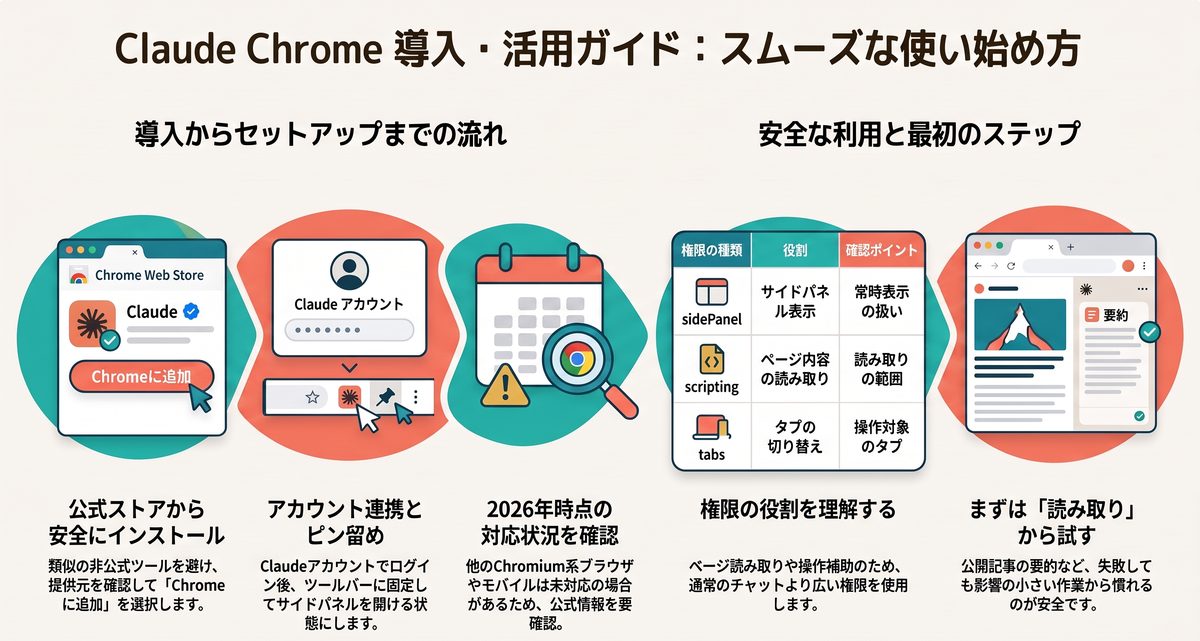
Claude Chromeは、Chrome Web Storeから拡張機能を入れ、Claudeアカウントでログインし、必要な権限を確認して使い始めます。2026年時点では他のChromium系ブラウザやモバイル未対応の扱いがあるため、公式情報を確認してください。
拡張機能を導入する
Claude Chromeの導入は、公式のChrome Web Storeから始めるのが安全です。検索結果には非公式の類似拡張も混ざる場合があるため、提供元を見てから追加しましょう。手順はシンプルです。
- Google Chromeを開く
- Chrome Web StoreでClaude in Chromeを探す
- 「Chromeに追加」を押す
- Claudeアカウントでログインする
- ツールバーにピン留めする
導入後はClaudeアイコンからサイドパネルを開けます。料金や対象プランは変わるため、追加前に公式ページで確認してください。
権限とサイト設定を確認する
Claude Chromeを使う前に、権限の意味を把握しておく必要があります。拡張機能はページの読み取りやブラウザ操作を支援するため、通常のチャットより広い権限を使います。
| 権限の種類 | 役割 | 確認したい内容 |
|---|---|---|
| sidePanel | サイドパネル表示 | 常時表示の扱い |
| scripting | ページ内容の読み取り | 読み取り範囲 |
| debugger | クリックや入力補助 | 操作内容 |
| tabs | タブの切り替え | 対象タブ |
| downloads | ファイル保存 | 保存前確認 |
許可範囲を理解して使えば、便利さと安全性のバランスを取りやすくなります。
最初の操作を試す
初回は、失敗しても影響が小さいページで試すのが適切です。Claude Chromeはブラウザ上で動けるため、いきなりメール送信や購入手続きに使うより、読み取り中心の作業から慣れるほうが安全です。公開記事を開き、「このページの要点を3つに整理してください」と頼むと挙動を確認できます。次に、比較表の作成やフォーム下書きへ進めると、操作範囲を把握しながら使えます。
Claude Chromeの活用シーンは?
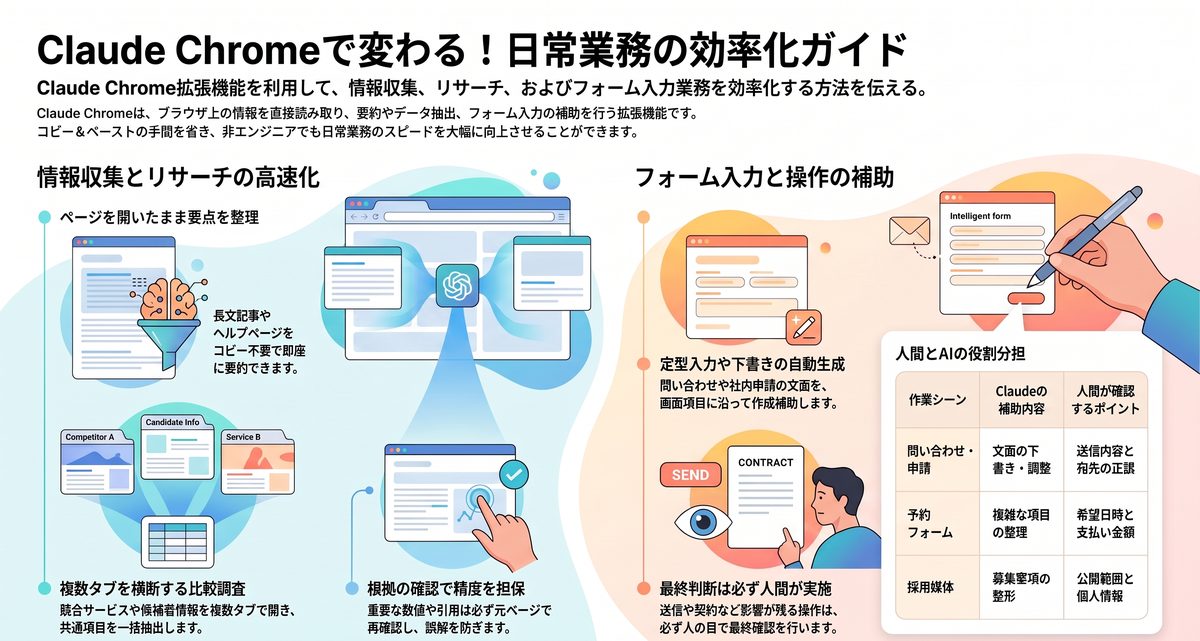
Claude Chromeは、非エンジニアの情報収集から開発者のブラウザ確認まで幅広く使えます。競合記事ではClaude Code連携が中心ですが、日常業務でもページを見ながら補助を受けられる点に価値があります。
情報収集と要約
ブラウザ上では、Web記事や資料を読みながら要点を整理する用途に向いています。ページを開いた状態で依頼できるため、長文をコピーする手間を減らせます。業務では以下のように使えます。
- 業界ニュースの要点整理
- 複数サービスの比較メモ作成
- ヘルプページの手順抽出
- 採用候補者向け企業情報の整理
情報を短くまとめるほど、読み落としや誤解が起きる場合もあります。重要な引用や数値は、元ページで確認してから使いましょう。
フォーム入力や操作の補助
拡張機能では、フォーム入力や画面操作の補助にも使えます。ブラウザ上の項目を見ながら進められるため、定型入力の抜け漏れを減らせます。
| 作業 | Claude Chromeで頼める補助 | 人間が見る箇所 |
|---|---|---|
| 問い合わせ入力 | 下書き作成 | 送信内容 |
| 予約フォーム | 項目整理 | 日時と金額 |
| 社内申請 | 文面調整 | 承認先 |
| 採用媒体 | 説明文の整形 | 公開範囲 |
送信、購入、契約、申請など影響が残る操作は、最後に人間が内容を確認する使い方が安全です。
リサーチの効率化
Claude Chromeは、複数タブを横断するリサーチで効果を発揮します。調査対象をタブで開き、共通項目を抜き出すよう依頼すれば、比較作業の初速が上がります。マーケティング担当者なら競合サービスの料金ページ、営業担当者なら見込み顧客の会社概要、採用担当者なら候補者の公開プロフィールを整理できます。根拠URLや更新日を合わせて確認すれば、資料化しやすいリサーチになります。
Claude Chromeを使うときの注意点は?
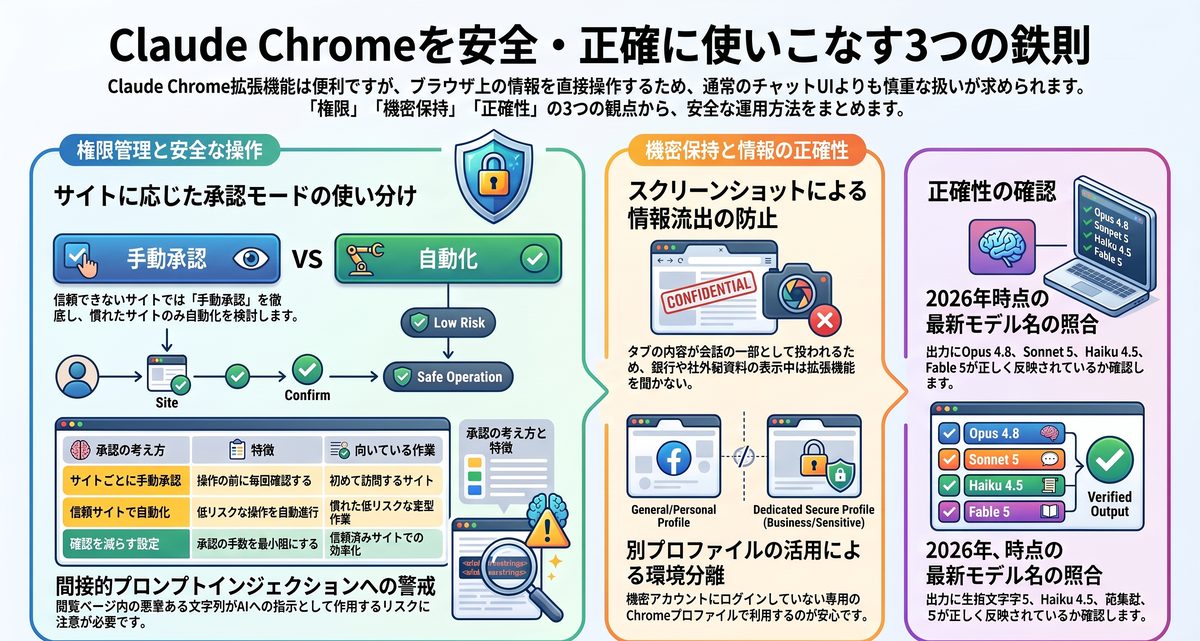
Claude Chromeは便利ですが、ブラウザ上の情報を見て操作するため、通常のチャットより安全確認が必要です。特に権限、機密情報、事実確認の3つを意識すると、業務利用でも扱いやすくなります。
権限と安全性を確認する
Claude Chromeでは、操作モードとサイト権限を確認してから使うべきです。公式の権限ガイドでは、操作ごとに承認する方法から、信頼したサイトで自動化する方法まで、複数の承認の考え方が説明されています。正式な名称や挙動は変わる可能性があるため、公式ヘルプで確認してください。
| 承認の考え方 | 特徴 | 向いている作業 |
|---|---|---|
| サイトごとに手動承認 | 操作の前に毎回確認する | 初めてのサイト |
| 信頼サイトで自動化 | 低リスクな操作を自動で進める | 慣れた低リスク作業 |
| 確認を減らす設定 | 承認の手数を省く | 信頼済みサイト限定 |
承認を減らすほど作業は速くなりますが、誤操作に気づきにくくなります。加えて、閲覧中のページに仕込まれた文字列が、Claudeへの指示のように作用する場合があります(間接的なプロンプトインジェクション)。信頼できないサイトでは自動承認や重要操作を任せず、最初は手動承認で内容を見ながら進め、慣れたサイトだけ許可を広げましょう。
機密情報や重要操作は慎重に
Claude Chromeに機密情報を見せる場面は、慎重に判断する必要があります。公式ヘルプでは、タブのスクリーンショットが会話の一部として扱われる旨が説明されています。銀行、医療、行政、契約、社外秘資料を表示した状態では、拡張機能を開かない運用が安心です。別のChromeプロファイルを作り、機密アカウントにログインしていない環境で使う方法もあります。お金・健康・法律に関する最終判断は、専門家や担当者が確認してください。
情報の正確性を確認する
Claude Chromeの出力は、必ず元ページと照合する必要があります。AIは文章を自然にまとめますが、料金、制限、対象プラン、仕様変更の反映が遅れる場合があります。2026年時点では、Claudeの最新モデル名としてOpus 4.8、Sonnet 5、Haiku 4.5、Fable 5の4系統を扱い、存在しない名称を前提にしない確認が必要です。記事作成や社内資料へ転記する前に、公式ページ、更新日、画面上の表示を見直しましょう。
Claude Chromeに関するよくある質問は?
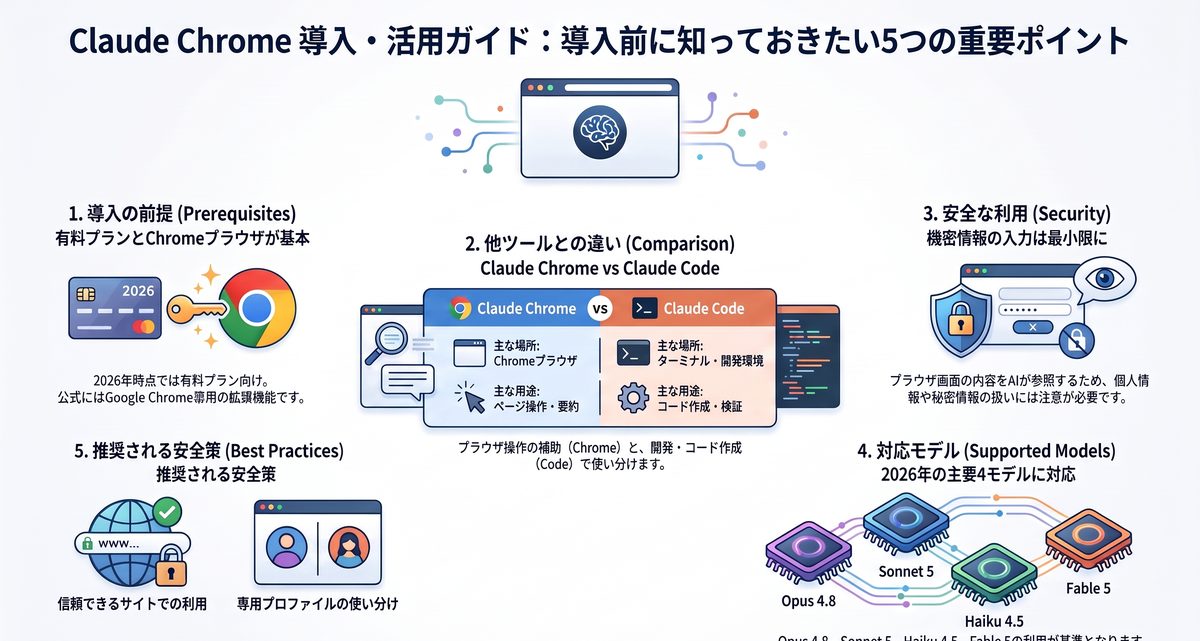
Claude Chromeは提供状況や仕様変更が多い領域です。無料で使えるのか、他ブラウザに対応するのか、Claude Codeと何が違うのかなど、導入前に迷いやすい質問を整理します。
Claude Chromeは無料で使えますか?
Claude Chromeの利用可否は、2026年時点では公式ヘルプで有料プラン向けと案内されています。対象プランや地域、サイドパネルのベータ提供状況は変わる可能性があります。無料アカウントで試せると断定せず、Claudeのアカウント画面と公式ヘルプで確認してください。料金はブラウザ拡張そのものだけでなく、Claudeの契約プランや利用上限にも関係します。導入前に現在のプラン条件を見直すのが確実です。
Claude ChromeはEdgeやSafariで使えますか?
Claude Chromeは、公式ヘルプ上ではGoogle Chrome向けの拡張機能として案内されています。他のChromium系ブラウザやモバイル端末は未対応とされる場合があるため、EdgeやSafariで同じ挙動を期待しないほうが安全です。業務で標準ブラウザが決まっている企業では、管理者の許可や拡張機能ポリシーも関係します。使い始める前に、対応ブラウザと組織の利用ルールを確認しましょう。
Claude ChromeとClaude Codeは違いますか?
Claude ChromeとClaude Codeは、使う場所と目的が異なります。Claude Chromeはブラウザ上の閲覧や操作を補助し、Claude Codeは主に開発作業を端末やIDE周辺で支援します。
| 項目 | Claude Chrome | Claude Code |
|---|---|---|
| 主な場所 | Chromeブラウザ | ターミナルや開発環境 |
| 主な用途 | ページ操作、要約、入力補助 | コード作成、修正、検証 |
| 対象者 | 一般業務担当者から開発者 | 開発者中心 |
| 表示 | ブラウザのサイドパネル | エディタやコマンドライン |
Web画面の確認にはClaude Chrome、実装やコード修正にはClaude Codeを使い分けると効率的です。
Claude Chromeで機密情報を扱ってもよいですか?
Claude Chromeで機密情報を扱う場合は、原則として最小限に抑えるべきです。ブラウザ画面に表示された内容はClaudeが見られるため、秘密情報、個人情報、医療情報、金融情報、契約情報を含むページでは注意が必要です。公式ヘルプでも、信頼できるサイトから始める、別プロファイルを使う、承認内容を確認する対応が推奨されています。業務データを扱う企業では、管理者の許可リストや社内規程に沿って利用してください。
Claude Chromeのモデルは選べますか?
Claude Chromeは公式ヘルプで公開モデルに対応すると案内されていますが、使えるモデルや切り替え方法はプランや提供状況で変わる可能性があります。2026年時点では、存在しないモデル名を前提にせず、Opus 4.8、Sonnet 5、Haiku 4.5、Fable 5の4系統を基準に確認してください。モデルごとの性能、料金、利用上限は変動するため、作業前にアカウント画面と公式情報を見比べる運用が安全です。
Claude Chromeのまとめ
Claude Chromeは、Chrome上でページを見ながらClaudeに要約、比較、入力補助、操作支援を頼める拡張機能です。競合記事では開発者向けのClaude Code連携が目立ちますが、非エンジニアの調査、フォーム下書き、定型作業にも活用できます。一方で、権限付与、サイトごとの許可、プロンプトインジェクション、画面上の機密情報には注意が必要です。2026年時点の料金、制限、仕様、対象プランは変更の可能性があるため、導入前と実務利用前に公式情報を確認しましょう。


コメント