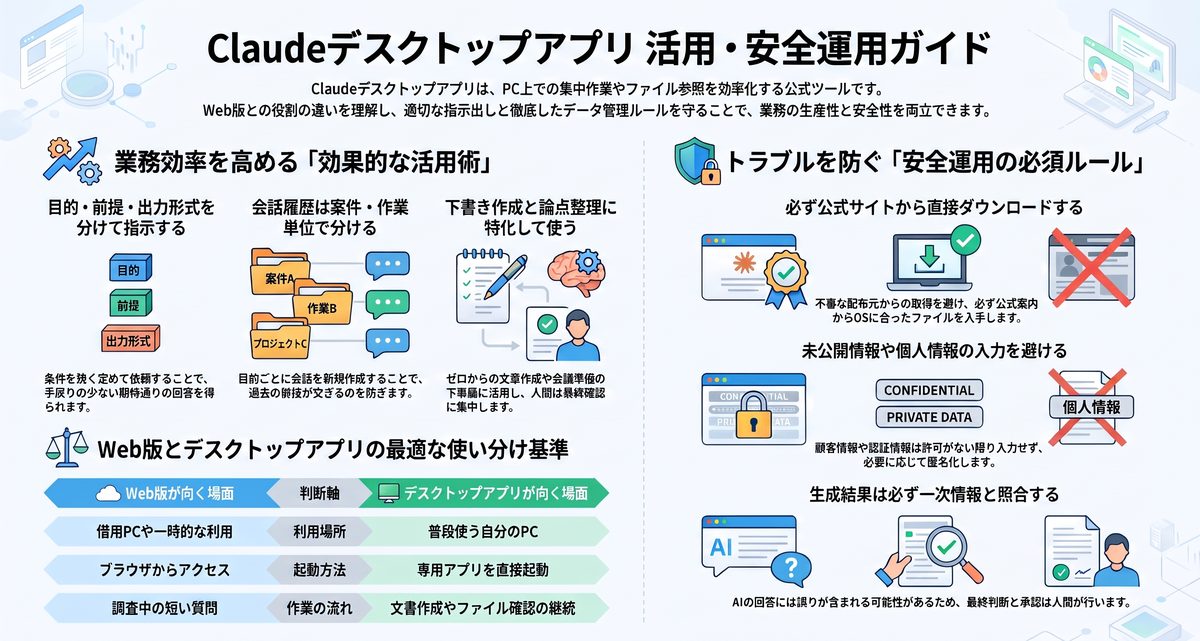
Claudeデスクトップアプリは、ブラウザのタブを探さずにClaudeへ相談し、ファイルを参照しながら日々の作業を進めたい人に向く選択肢です。Windows・Macで使う際は、導入手順だけでなく、Web版との役割分担、扱う情報の範囲、プランと利用制限も確認しましょう。本記事では、初めて使う人が判断から実践、安全な運用まで進める流れを解説します。仕様や料金、利用可能な機能は2026年時点の情報であり変更されるため、導入前に公式案内も確認してください。
Claudeデスクトップアプリとは?
Claudeデスクトップアプリは、PCにインストールして使うClaudeの公式アプリです。会話、ファイル参照、作業中の呼び出しを1つの画面に集められます。ブラウザ版を置き換えるものではなく、集中して使う場面に適した入口と考えると選びやすくなります。
PC上でClaudeを呼び出せるアプリです
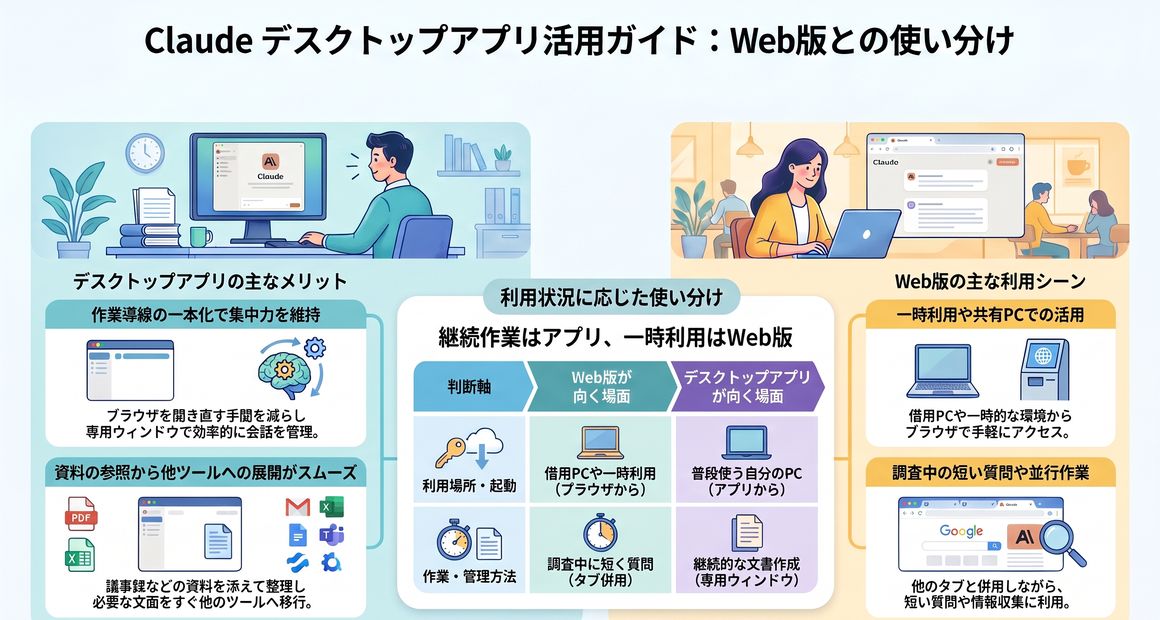
Claudeデスクトップアプリは、仕事中の疑問や文章の下書きをPCからすぐ相談したい人に適しています。ブラウザを開き直す手間が減り、会話の置き場も安定するためです。議事録を読みながら要点を整理したい場面では、資料を添えて質問し、必要な文面だけを別の業務ツールへ移せます。会話AIを日常の作業導線に置きたい場合、アプリ版から始めるとよいでしょう。
Web版とデスクトップアプリは使い分けます
どちらが優れているかではなく、作業の状態で選ぶ方法が現実的です。Web版は共有PCや一時的な利用にも向き、デスクトップアプリは自分のPCで継続して作業する際に収まりがよくなります。
| 判断軸 | Web版が向く場面 | デスクトップアプリが向く場面 |
|---|---|---|
| 利用場所 | 借用PCや一時利用 | 普段使う自分のPC |
| 起動方法 | ブラウザからアクセス | アプリを起動して開始 |
| 作業の流れ | 調査中に短く質問 | 文書作成やファイル確認を継続 |
| 管理 | ブラウザのタブと併用 | 専用ウィンドウで会話を管理 |
両方で同じアカウントを使う選択もあります。作業場所やセキュリティ方針に合わせて使い分けてください。
モデルは目的と利用条件で選びます
モデルは、速い下書き、複雑な検討、軽量な確認など、求める作業で選びます。2026年時点で案内されるモデル系統は、Opus 4.8、Sonnet 5、Haiku 4.5、Fable 5です。ただし、利用可能なモデルは契約プラン、地域、混雑状況、管理者設定で変わる場合があります。画面に表示された選択肢と公式の料金・機能案内を確認し、同じ依頼で出力を比較して選ぶ方法が堅実です。
Claudeデスクトップアプリはどう導入する?
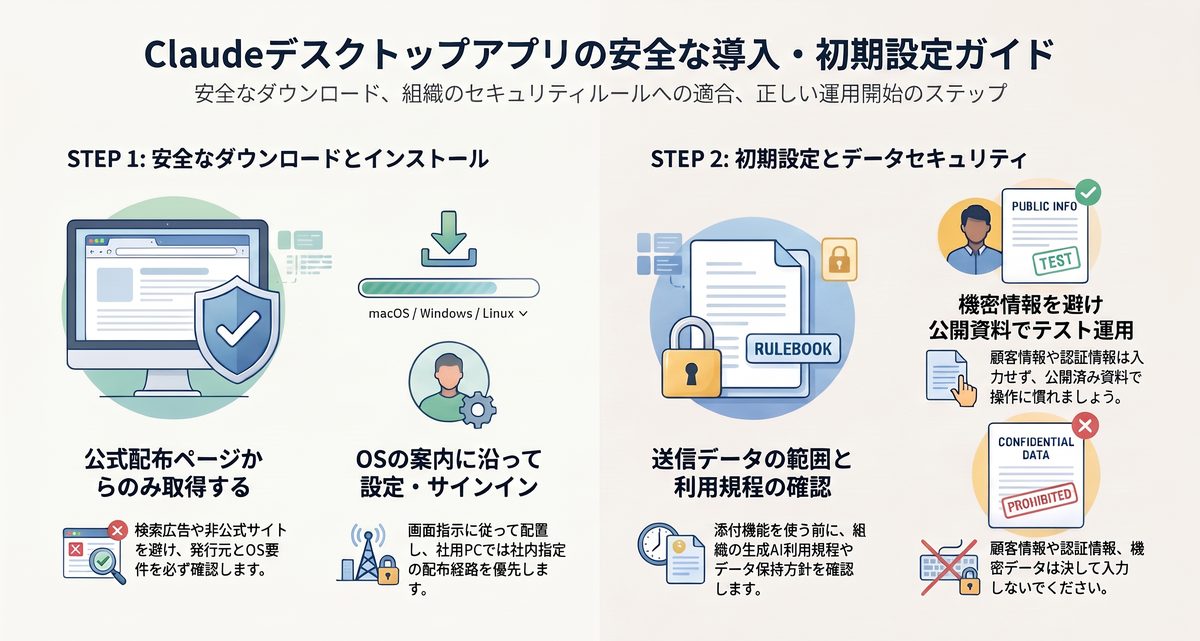
導入は公式の配布元からダウンロードし、アカウントへサインインして始めます。検索広告や非公式の配布サイトから入手すると、古いインストーラーや安全性が不明なファイルを取得する懸念があります。OSの対応状況と会社のルールを先に確認しましょう。
公式配布ページからダウンロードします
インストーラーはClaudeの公式サイトまたは公式サポートの案内から取得してください。配布元を確認する習慣が、意図しないソフトの導入を防ぎます。
- 公式サイトのダウンロード案内を開く
- 使用中のOSに合う配布ファイルを選ぶ
- ファイル名と発行元を確認して保存する
- セキュリティソフトの警告内容を読む
個人PCでも、OSの警告を閉じる前に発行元を確認しましょう。社用PCでは、情報システム部門が指定したソフトウェア配布経路を優先してください。
MacとWindowsは画面案内に沿って設定します
MacとWindowsではインストール画面が異なりますが、基本は配布ファイルを開き、画面の案内に沿って配置・インストールする流れです。管理者権限を求められた場合、権限が必要な理由を画面で確認します。完了後はアプリを起動し、普段使うアカウントでサインインしてください。OSのバージョン要件や対応機種は更新されうるため、導入直前に公式情報で照合するのが安全です。
初回設定では情報の扱いを確認します
最初に確認したいのは、利便性より送信するデータの範囲です。ファイル添付や外部サービス連携を使う前に、所属組織の生成AI利用規程、データ保持方針、共有設定を読みます。顧客情報、未公開の財務情報、個人情報、認証情報を含む資料は、許可が明確でない限り入力や添付を避けてください。試しに公開済み資料で操作へ慣れ、許容範囲を判断してから業務へ広げましょう。
Claudeデスクトップアプリはどう使う?
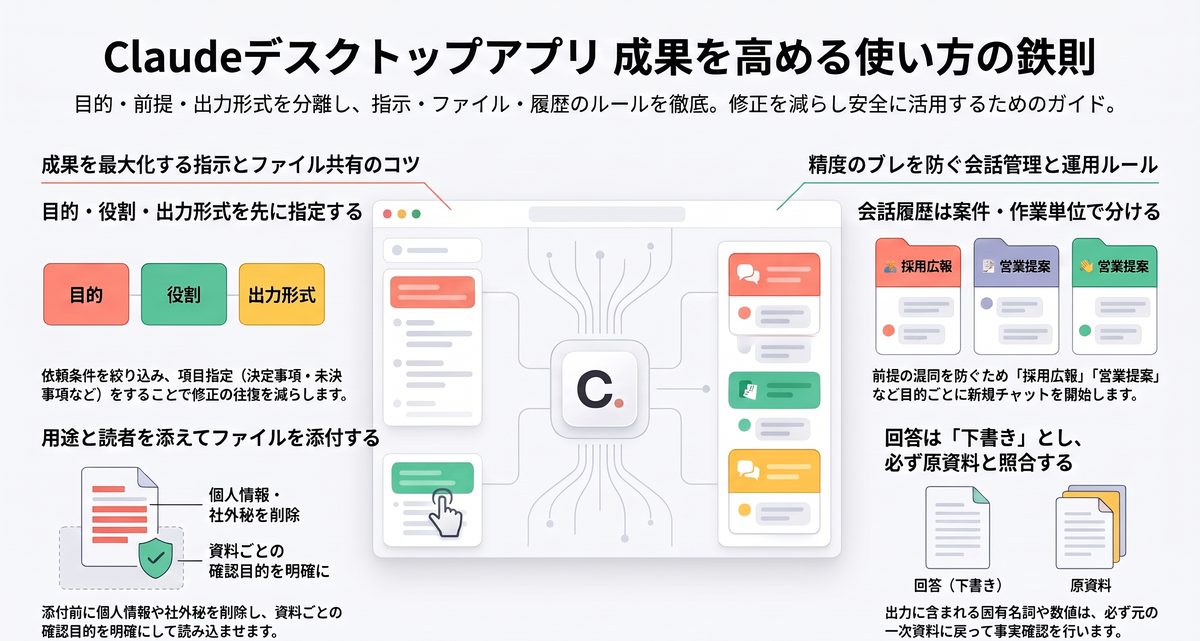
使い始めは、質問を長く書くより、目的・前提・出力形式を分けて伝えるほうが結果を確認しやすくなります。会話の回答は下書きとして受け取り、根拠や数値は元資料へ戻って確かめる運用が基本です。
依頼は目的と出力形式を先に伝えます
良い回答を得るには、Claudeに担わせる役割を狭く定めます。依頼の条件が曖昧だと、文体や粒度が期待から外れやすいためです。社内会議のメモを整理するなら、「決定事項、未決事項、担当者候補の3項目に分け、推測は書かない」と指定します。回答を受け取った後、抜けている論点だけを追加質問すれば、修正の往復を減らせます。
ファイルは目的を添えて参照させます
ファイルを添付する際は、何を確認したい資料なのかを先に示しましょう。単に「要約して」と依頼するより、読者や用途まで伝えたほうが、必要な情報を選びやすくなります。
- 提案書なら、顧客向けの要点と不足情報を整理する
- 会議メモなら、決定事項と担当・期限の候補を分ける
- 表計算データなら、数値の傾向と確認が必要な異常を挙げる
- 規程文書なら、原文の該当箇所を引用して質問へ答える
添付前には、不要な個人情報や社外秘情報を削除・匿名化できないか確認してください。出力に含まれた固有名詞や数値も、原資料と照合してから利用します。
会話履歴は作業単位で分けます
会話履歴を案件や目的ごとに分けると、前提が混ざりにくくなります。異なる顧客、異なる文書、別の評価基準を同じ会話で扱うと、過去の指示が回答に影響する場合があるためです。「採用広報」「営業提案」「技術調査」のように作業単位を決め、新しい目的では新規会話を始めます。過去の回答を再利用する際も、現在の前提が合っているかを明示して確認しましょう。
Claudeデスクトップアプリを業務にどう活かす?
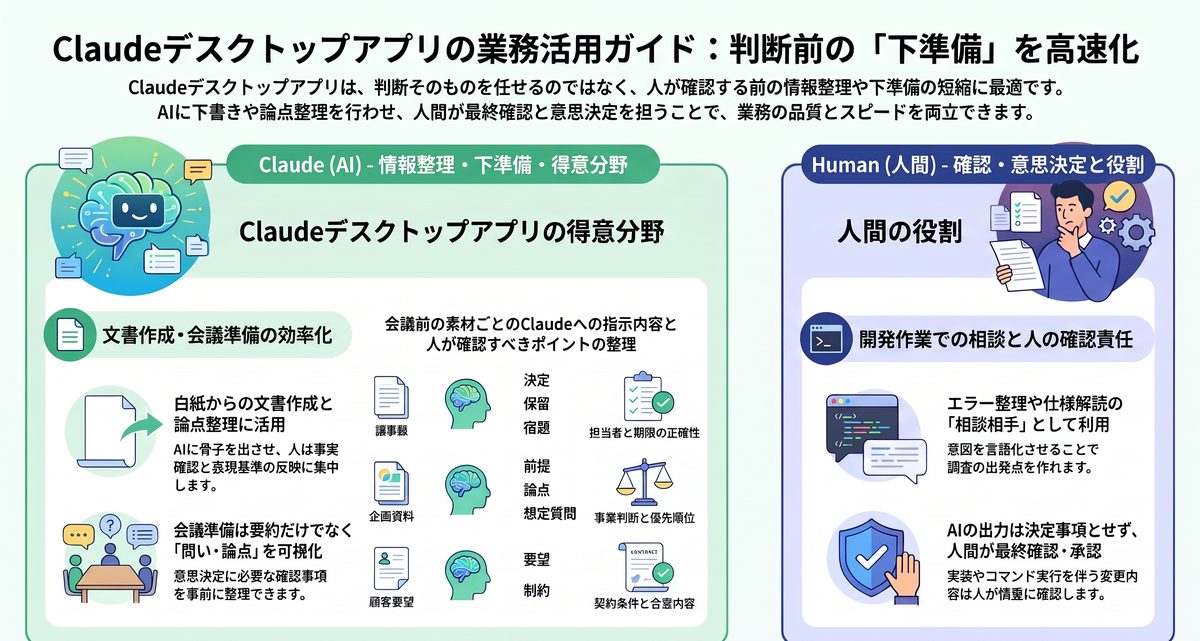
業務活用では、判断そのものを任せるより、情報を整理し、人が確認する前の下準備を短縮する使い方が向きます。知識作業の流れを分解し、確認責任が残る部分を明確にすると、品質とスピードを両立しやすくなります。
文書作成は下書きと観点整理に使います
Claudeデスクトップアプリは、白紙から文章を起こす作業やレビュー観点の洗い出しに役立ちます。書く前に論点を並べると、担当者が表現や事実確認へ集中できるためです。企画書では、対象読者、課題、提案、根拠、次の判断材料の順に見出し案を出させます。その後、実データと社内の表現基準を人が反映すれば、使える原稿へ整えられます。
会議準備は論点を可視化します
会議の質を上げたいなら、資料を要約するだけでなく、意思決定に必要な問いを抽出させます。参加者が確認すべき論点を事前に共有できるからです。
| 会議前の素材 | Claudeへの依頼例 | 人が確認する内容 |
|---|---|---|
| 議事録 | 決定・保留・宿題を分類 | 担当者と期限の正確性 |
| 企画資料 | 前提、論点、想定質問を抽出 | 事業判断と優先順位 |
| 顧客要望 | 要望と制約を分けて整理 | 契約条件と合意内容 |
| 数値報告 | 変化と確認事項を列挙 | 集計条件と元データ |
会議中は、生成結果を決定事項として扱わない姿勢が必要です。発言内容、最終合意、責任者は参加者が記録・承認してください。
開発作業は相談相手として使います
開発者は、エラー内容の整理、仕様の読み解き、テスト観点の洗い出しに使えます。コードや設定の意図を言語化すると、調査の出発点を作りやすいためです。Claude Codeとデスクトップアプリは同じものではなく、役割や利用方法も異なります。デスクトップアプリでは設計相談やレビュー観点の整理を進め、実装やコマンド実行を伴う作業では、対象範囲と変更内容を人が慎重に確認しましょう。
Claudeデスクトップアプリの注意点は?
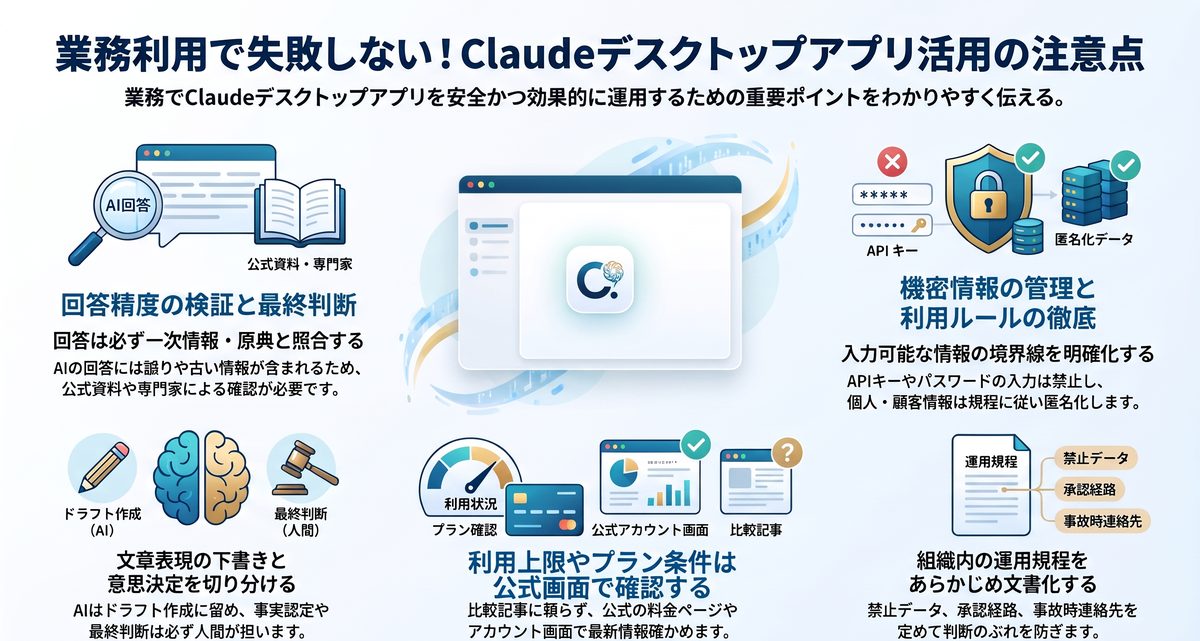
Claudeデスクトップアプリを仕事で使うなら、回答の正確性、情報管理、利用制限を分けて確認します。便利な出力でも、そのまま公開・送信・実行すると誤りや情報漏えいにつながる懸念があります。利用者と管理者が確認の境界を決める運用が必要です。
回答は原典と照合して使います
生成AIの回答には、もっともらしい誤りや、古い情報が含まれる場合があります。法律、税務、医療、投資、契約、人事評価などの判断では、回答だけを根拠にしないでください。公式資料、契約書、一次情報、担当専門家の確認を経て最終判断を人が担います。文章表現の下書きと、事実認定・意思決定を切り分ける姿勢が、実務上のリスクを抑えます。
機密情報は利用規程に従います
安全な利用には、入力してよい情報を具体的に定める必要があります。曖昧なまま使うと、急いでいる場面で機密情報まで貼り付けるおそれがあるためです。
- 公開情報は原則として利用対象にする
- 個人情報は匿名化の可否を事前に確認する
- 顧客情報や未公開情報は社内規程に従う
- APIキー、パスワード、トークンは入力しない
- 外部連携は権限と送信先を確認してから有効化する
組織で使う場合は、禁止データ、承認経路、ログの扱い、事故時の連絡先まで文書化しておくと判断がぶれません。
プランと利用上限は公式画面で確かめます
無料・有料プランの対象機能、メッセージ上限、ファイルの扱い、モデル利用条件は変わる可能性があります。2026年時点の比較記事だけで契約を決めず、Claudeの公式料金ページとアカウント画面で最新条件を確認してください。複数人で使う場合は、個人契約と組織向け管理の違い、請求単位、管理者機能も比較します。必要な業務量を小さく試し、実際の利用制限を見てから判断する方法が適切です。
Claudeデスクトップアプリのよくある質問(FAQ)
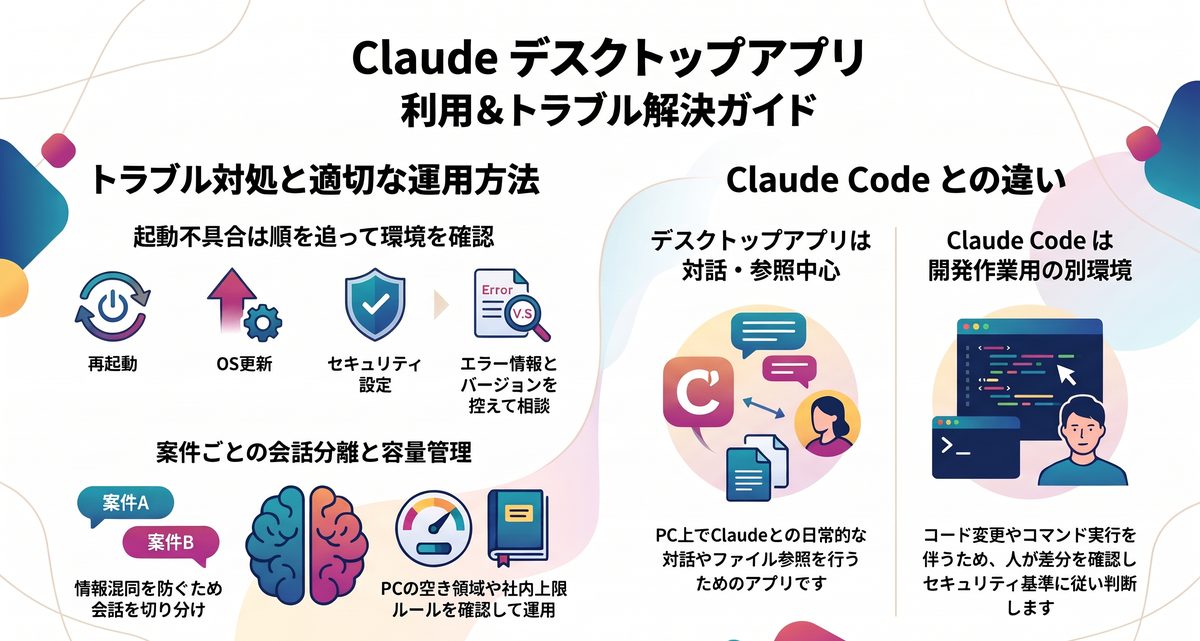
導入前には、容量、起動トラブル、複数利用、Claude Codeとの違いなどの疑問が出ます。PC環境や契約条件で答えが変わる項目もあるため、一般的な切り分けに加え、公式サポートと組織の管理者案内を確認してください。
Claudeデスクトップアプリが起動しない場合は?
起動しない場合は、アプリの再起動、OSの更新状況、ネットワーク、配布元、組織のセキュリティ設定を順に確認します。非公式の配布元から取得したファイルや、古いOSが原因になる場合もあります。エラー画面の文言、アプリのバージョン、OSのバージョン、発生した時刻を控え、公式サポートへ問い合わせる準備をしてください。社用PCなら、自己判断で保護設定を解除せず、管理者へ相談しましょう。
Claudeデスクトップアプリは複数起動できますか?
複数起動の可否や挙動は、OS、アプリのバージョン、利用環境で異なるため、画面上の仕様と公式案内で確認が必要です。複数の案件を並行して扱う際も、会話や添付資料が混ざらないよう、案件ごとに会話を分ける運用を優先してください。アカウント共有は、利用規約や社内規程に反する場合があります。共同利用が必要なら、組織向けの管理方法を検討し、権限設定を確認します。
Claudeデスクトップアプリの容量はどれくらいですか?
必要な空き容量は、配布するアプリのバージョンやOSで変わります。固定の数値だけを頼りにせず、公式のダウンロード案内とインストール時の表示を確認してください。容量不足が心配なら、PCの空き領域、OS更新用の余裕、添付ファイルを保管する場所も確認します。業務用PCでは、ソフトのインストール容量に上限が設けられている場合があるため、管理者のルールに従いましょう。
Claude CodeとClaudeデスクトップアプリの違いは何ですか?
Claudeデスクトップアプリは、会話やファイル参照を中心にPC上でClaudeを使うためのアプリです。Claude Codeは開発作業で使う別の環境・製品群であり、使い方、権限、操作範囲を同一視しないほうが安全です。コード変更やコマンド実行を伴う作業では、対象ファイル、変更差分、実行内容を人が確認してください。導入可否は、開発方針、リポジトリのルール、組織のセキュリティ基準で判断します。
Claudeデスクトップアプリのまとめ
Claudeデスクトップアプリは、PC上でClaudeを継続的に使い、文章作成、資料整理、会議準備などの下準備を効率化したい人に向きます。導入時は公式配布元とOS対応を確認し、利用後は目的・前提・出力形式を分けて依頼すると回答を見直しやすくなります。Web版との使い分け、モデルやプランの条件、機密情報の扱いも事前に確認してください。生成結果は原典と照合し、最終的な判断と承認は人が担う運用が安心です。


コメント