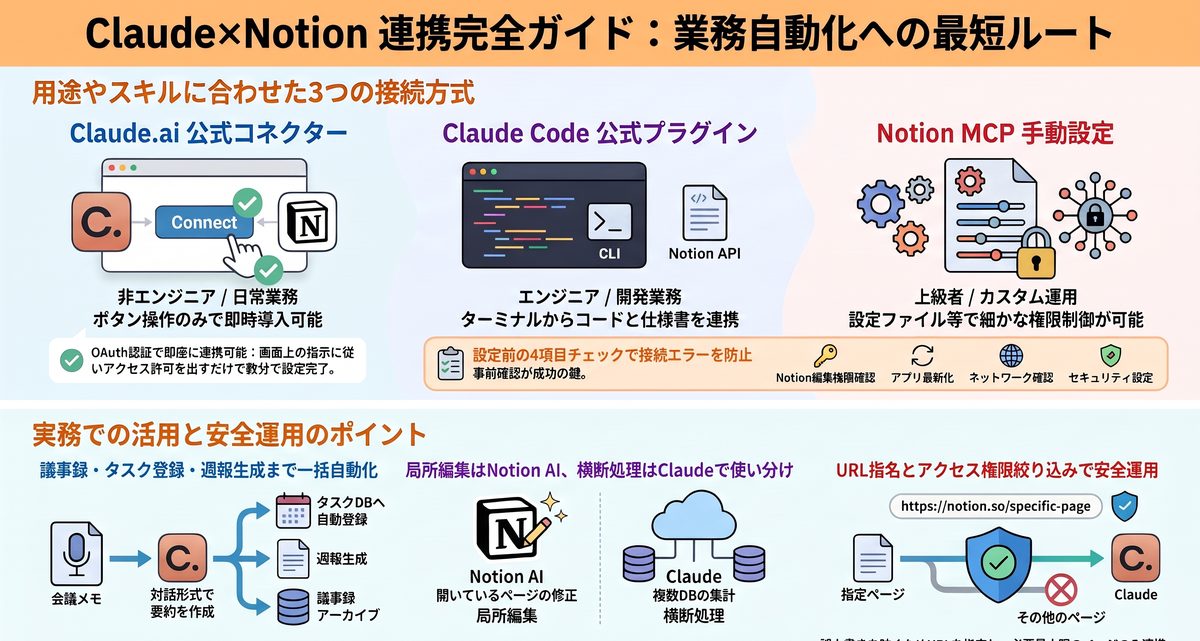
Notionに蓄積した議事録やナレッジを、毎回コピー&ペーストしてClaudeへ貼り付ける作業に手間を感じていませんか。ClaudeとNotionを直接連携すれば、チャット欄から自然言語で指示するだけで、ワークスペース内の横断検索や新規ページの作成、データベースの更新までを一気通貫で自動化できます。2026年現在は公式コネクターやMCP(Model Context Protocol)の整備が進み、非エンジニアでも数分で安全な接続が可能です。本記事では、3つの連携方式の違いや失敗しない初期設定の手順、実務で役立つ活用プロンプトからNotion AIとの使い分け基準、料金・権限管理の注意点までを体系的に解説します。
ClaudeとNotionの連携でできることとは?
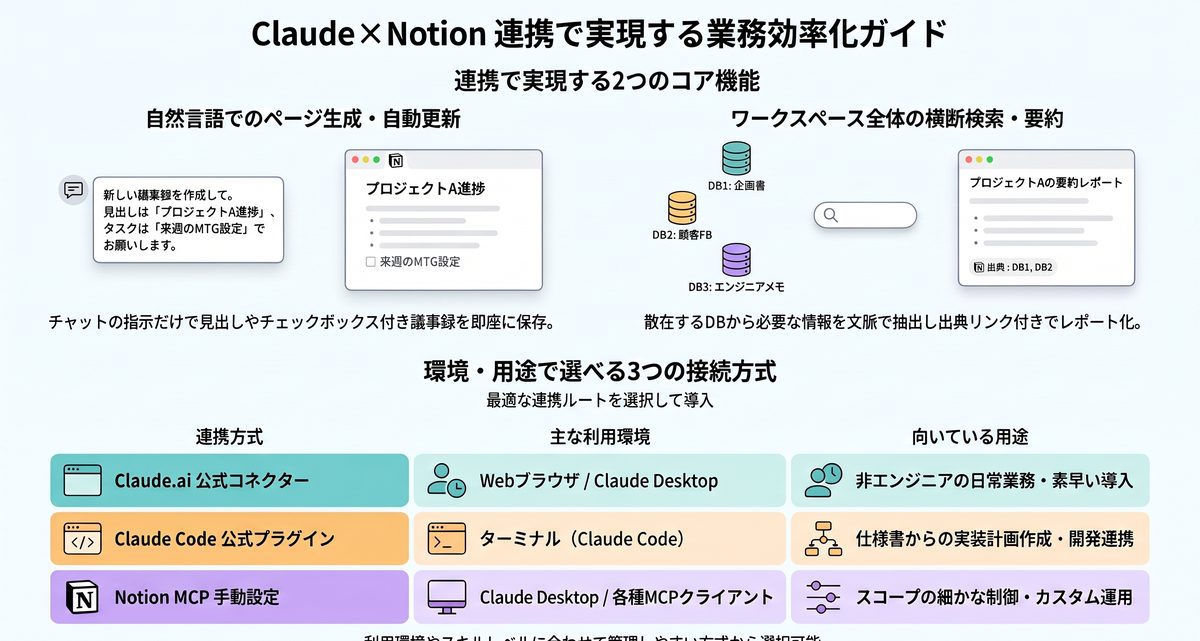
ClaudeとNotionを接続すると、手作業による情報の転記や整理が不要になります。公式の連携基盤を通じて実現できる3つの代表的な機能と、それぞれの特徴を見ていきましょう。
自然言語の指示でNotionのページ作成と更新ができる
ClaudeとNotionを連携すると、対話画面からの指示だけでページの生成や追記が完結します。MCPや公式コネクターが両ツール間の通信を仲介し、APIを介した読み書きをリアルタイムで実行する仕組みが整っているからです。会議の文字起こしテキストをチャット欄に渡して「決定事項とネクストアクションを整理し、議事録フォルダに新規ページとして保存して」と頼めば、見出しやチェックボックス付きの構造化されたドキュメントが即座に出来上がります。手動でテンプレートを複製して項目を埋める手間が省け、日々のドキュメント作成業務を大幅に短縮できます。
ワークスペース内のデータベースを横断検索して要約できる
複数のデータベースや階層に散らばった情報を、Claudeが一括で検索・統合して回答を作成します。従来のキーワード検索では見つけにくかった関連ページも、AIが文脈を読み取って必要な箇所だけを抽出してくれるためです。プロジェクトの進捗管理DBと顧客ヒアリングの記録ページをまたいで「先月のA社向け施策の課題と未完了タスクを一覧にまとめて」と指示すれば、該当するレコードや本文の記述を数秒で集約し、出典ページのリンク付きでレポートを出力します。情報の探し直しや複数タブを行き来する負担がなくなり、意思決定のスピードが飛躍的に高まります。
接続方式はコネクター・プラグイン・手動MCPの3種類がある
ClaudeとNotionをつなぐルートは、利用環境やスキルレベルに応じて3つの方式から選択できます。ブラウザやデスクトップアプリで手軽に始めたい層から、ターミナル上で開発業務と統合したいエンジニア層まで、用途に合わせた公式手段が用意されているためです。それぞれの方式における対象ユーザーや導入の難易度を以下の表に整理しました。
| 連携方式 | 主な利用環境 | 認証・設定の方法 | 向いている用途 |
|---|---|---|---|
| Claude.ai 公式コネクター | Webブラウザ / Claude Desktop | OAuth認証(ボタン操作のみ) | 非エンジニアの日常業務・素早い導入 |
| Claude Code 公式プラグイン | ターミナル(Claude Code) | プラグイン導入+OAuth認証 | 仕様書からの実装計画作成・開発連携 |
| Notion MCP 手動設定 | Claude Desktop / 各種MCPクライアント | 設定ファイル記述またはコマンド追加 | スコープの細かな制御・カスタム運用 |
自身の普段の作業環境と照らし合わせ、最も管理しやすい方式から導入を進めるのが得策です。
ClaudeとNotionを接続する設定手順は?
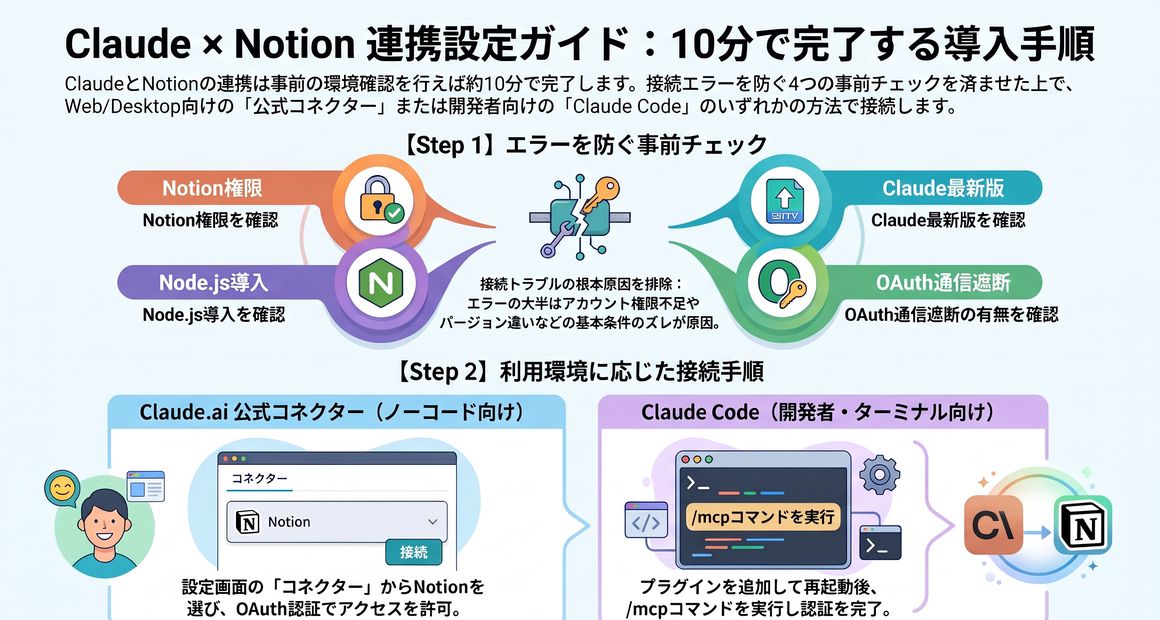
ClaudeとNotionの連携は、事前の環境確認さえ押さえておけば10分程度で完了します。エラーを防いでスムーズに開通させるための事前チェック項目と、代表的な2つの接続手順を解説します。
接続エラーを防ぐには設定前の4項目チェックが有効である
初期設定で「繋がらない」「ページが見つからない」といったトラブルを防ぐには、作業前の環境確認が欠かせません。接続不良の大半は、アカウントの権限不足やアプリのバージョン違い、実行環境の欠落といった基本条件のズレに起因するためです。設定を始める前に、以下の4つの項目が満たされているかを順番に確認してください。
- Notion側で連携対象ページの編集権限およびインテグレーション接続権限を持っているか
- Claude DesktopまたはClaude Codeが最新バージョンにアップデートされているか
- ローカルでMCPサーバーを動かす場合、PCにNode.js(LTS推奨)が導入されているか
- 企業ネットワークやセキュリティソフトがOAuth認証の通信を遮断していないか
これらの前提条件を最初にクリアしておくことで、手戻りのないスムーズな連携が実現します。
Claude.aiコネクターはOAuth認証の3ステップで接続できる
プログラミング知識を使わずに最速で連携したい場合は、Web版やClaude Desktopに標準搭載されている公式コネクターが最適です。APIキーの発行や設定ファイルの編集が一切不要で、画面上のガイドに従ってログインするだけで安全に連携できる仕組みになっています。Claudeの設定画面から「コネクター(Connectors)」を開き、一覧からNotionを選択して「接続」をクリックしたあと、Notionの認証画面でアクセスを許可するページ範囲を指定して承認ボタンを押せば設定完了です。接続直後からチャット欄で「Notionの最新ページを検索して」と指示を出せるようになり、誰でも迷わず使い始められます。
Claude Codeは公式プラグインとMCPコマンドで導入できる
開発環境のClaude CodeからNotionを操作するなら、公式プラグインまたはHosted MCPエンドポイントの追加が確実です。スラッシュコマンドやページ操作用のスキルが一括で組み込まれ、コードベースとNotion上の設計書をシームレスに往復できるようになります。ターミナル上で公式マーケットプレイスからNotionプラグインを追加して再起動し、/mcpコマンドを実行してブラウザ経由のOAuth認証を済ませれば、即座にワークスペースへのアクセスが有効化されます。リポジトリ内のコードを解析しながらNotionの仕様書を更新するといった高度な自動化も、コマンドラインから離れずに実行可能です。
ClaudeとNotionを実務で使いこなす活用術は?
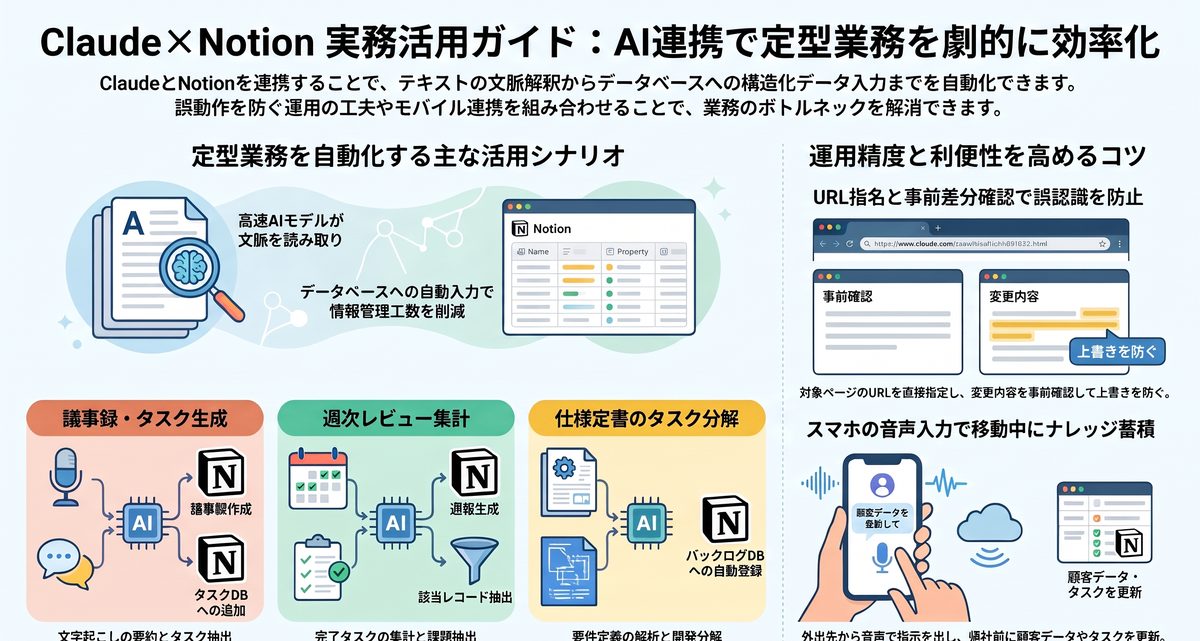
接続が完了したら、日常業務のボトルネックになっている作業から順番にAIへ任せていきましょう。効果が出やすい代表的な業務パターンと、精度を高める指示出しのコツ、外出先からの活用法を紹介します。
議事録作成からタスク登録まで定型業務を自動化できる
日々の定型業務にClaudeとNotionの連携を組み込むと、情報の構造化とデータベース登録の時間を劇的に削減できます。Sonnet 5やHaiku 4.5といった高速なモデルがテキストの文脈を正確に読み取り、Notionのデータベース構造(プロパティ)に合わせて値を自動で振り分けてくれるからです。実務で特に削減効果が高い4つの活用シナリオと指示例を以下の表にまとめました。
| 活用シナリオ | チャット欄への指示例 | Notion側で行われる処理 |
|---|---|---|
| 会議メモから議事録とタスク生成 | 「この文字起こしを要約して議事録DBに保存し、担当者と期限をタスクDBに追加して」 | 議事録ページの新規作成とタスクレコードの一括登録 |
| 週次レビューの自動集計 | 「今週完了したタスクDBの項目を集計し、成果と来週の課題を週報ページにまとめて」 | 該当期間のレコード抽出と振り返りページの生成 |
| ナレッジの統合と整理 | 「〇〇案件に関する過去3か月のメモを検索し、手順書ページとして1つに統合して」 | 複数ページの横断検索と構造化ドキュメントの作成 |
| 仕様書からの実装タスク分解 | 「この要件定義ページを読み取り、開発タスクに分解してバックログDBへ登録して」 | ページ本文の解析と子アイテム・プロパティの自動入力 |
最初は1つのデータベースを対象にしたシンプルな指示から試し、徐々に対象範囲を広げていくと安定した運用が定着します。
誤認識を防ぐにはページURLの指名と差分確認が欠かせない
ClaudeにNotionを操作させる際は、対象ページのURLや正確な名称を明示し、いきなり本番データを上書きさせない工夫が重要です。ワークスペース内に似たタイトルのページが複数存在すると、AIが別のページを誤認して意図しない場所に書き込んでしまうリスクがあるためです。「『営業会議メモ』ではなく、URL末尾が〇〇のページの下部に下書きとして追記して」と具体的な場所を指名し、既存本文を書き換える前には変更差分のプレビューをチャット上で提示させるルールを設けておきます。人間の目で確認してから反映する「半自動化」のステップを挟むことで、データの破損や先祖返りを確実に防げます。
スマホからの音声指示やマルチデバイス連携にも対応できる
デスクにいない移動中や外出先からでも、スマートフォン経由でNotionの情報を素早く更新・参照できます。クラウド上で動作する公式コネクターやリモート連携機能を活用すれば、PCのローカル環境に依存せずモバイル端末から同じワークスペースへアクセスできるためです。商談直後の移動中にスマートフォンのClaudeアプリを開き、音声入力で「本日のB社との打ち合わせ内容を顧客カルテDBに追記し、見積書作成タスクを金曜日期限で登録して」と話しかけるだけで、帰社前にすべての記録が完了します。思い立った瞬間にスマホからナレッジを蓄積できるため、記録漏れやタスクの登録忘れがなくなります。
ClaudeとNotion AIはどう使い分けるべきか?
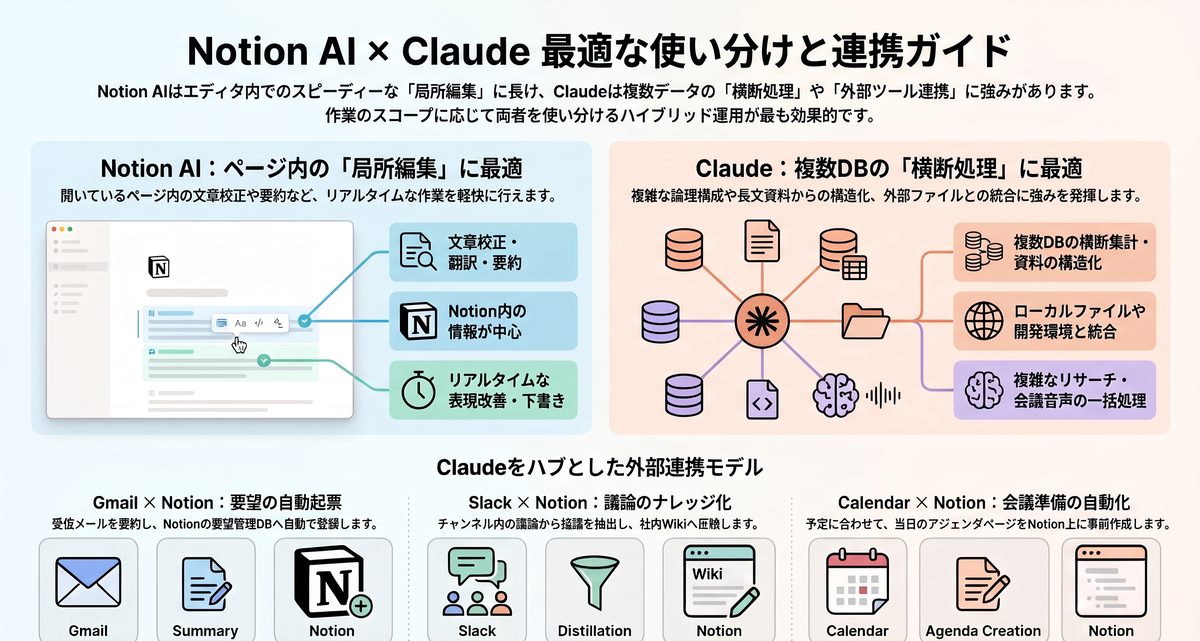
Notionには標準のAI機能も備わっているため、どちらを使うべきか迷う場面が少なくありません。両者の得意領域の違いと、外部ツールを組み合わせた拡張性について整理します。
ページ内の局所編集はNotion AI・横断処理はClaudeが適している
Notion AIとClaudeの連携は競合するものではなく、作業のスコープに応じて使い分けることで最大の効果を発揮します。ページを開いた状態での素早い文章補正はエディタ内蔵のNotion AIが軽快な一方、複雑な論理構成や複数データソースをまたぐ推論ではOpus 4.8やSonnet 5を選べるClaude側に強みがあるためです。両者の機能面と実務での判断基準を以下の表で比較しました。
| 比較項目 | Notion AI(Notion内蔵機能) | Claude × Notion連携(コネクター / MCP) |
|---|---|---|
| 得意な作業範囲 | 開いているページ内の文章校正・翻訳・要約 | 複数DBの横断集計・長文資料からの新規構造化 |
| プロパティ・DB操作 | データベース内の自動入力プロパティに強み | 対話を通じた柔軟なレコード検索・一括追加に強み |
| 外部データとの結合 | Notion内の情報および一部連携アプリが中心 | 手元のローカルファイルや開発環境との統合が容易 |
| 向いている場面 | 執筆中のリアルタイムな表現改善・簡単な下書き | 会議音声からの一括処理・複雑なリサーチや設計 |
日常の細かなテキスト整形はNotion画面上で完結させ、重たい情報処理や外部データの取り込みはClaudeから指示するハイブリッド運用が最も効率的です。
GmailやSlack等の外部コネクターと組み合わせると効果が広がる
ClaudeをハブとしてNotion以外の外部ツールも同時に接続すると、アプリ間の壁を超えた業務自動化が実現します。Claudeは単一のチャット画面から複数のMCPサーバーやコネクターを横断して呼び出せるため、別々のツールにある情報を仲介してNotionへ集約する役割を担えるからです。メールやチャットツール、カレンダーと掛け合わせた代表的な連携パターンは以下の通りです。
- Gmailで受信した顧客からの要望メールを要約し、Notionの要望管理DBへ自動で起票する
- Slackの特定チャンネルで行われた議論の結論を抽出し、Notionの社内Wikiページへ反映する
- Googleカレンダーの予定を確認し、当日開催される会議のアジェンダページをNotion上に準備する
自動化ツールの複雑なワークフローを一から組まなくても、普段の会話の延長で複数ツールのデータ連携を回せるようになります。
ClaudeとNotion連携の料金と安全対策は?
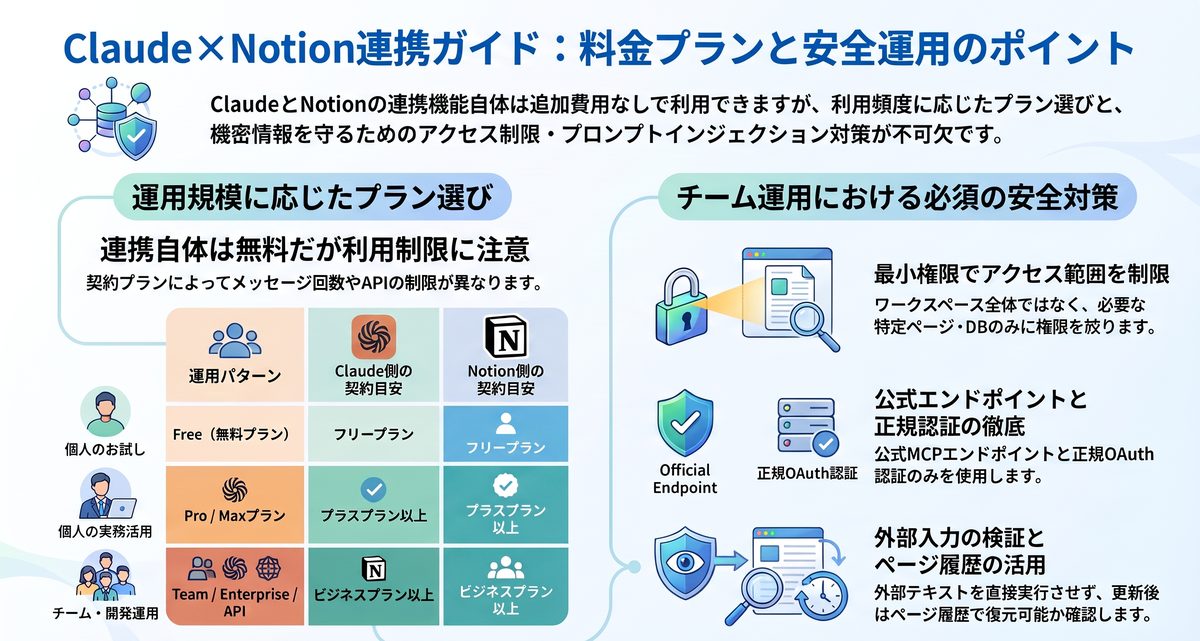
本格的に導入するにあたっては、毎月のコスト感とセキュリティ面の管理体制を事前に把握しておく必要があります。2026年時点の料金体系の考え方と、チーム運用で必須となる安全対策を確認しましょう。
連携機能自体は無料で使えるがプラン別の利用上限に注意する
ClaudeとNotionを接続するコネクターやMCPの仕組み自体には、追加のオプション料金は発生しません。ただし、双方のサービスで契約しているプランによって、AIのメッセージ送信回数やAPIのレート制限(429エラーの発生しやすさ)、ワークスペースの共有上限が異なる点には注意が必要です。2026年時点における各プランの組み合わせと特徴を以下の表にまとめました(料金や制限の詳細は変更の可能性があるため、最新情報はClaude公式サポートおよびAnthropic公式サイトで必ずご確認ください)。
| 運用パターン | Claude側の契約目安 | Notion側の契約目安 | 特徴と注意点 |
|---|---|---|---|
| 個人のお試し・軽作業 | Free(無料プラン) | フリープラン | コストゼロで接続体験が可能だが、利用回数上限に達しやすい |
| 個人の実務・毎日活用 | Pro / Maxプラン | プラスプラン以上 | 長文の議事録処理や複数回のDB更新もストレスなく回せる |
| チーム・開発組織での運用 | Team / Enterprise または API従量課金 | ビジネスプラン以上 | 権限管理や監査がしやすく、Claude Codeでの大量処理にも対応 |
まずは無料または既存の契約プランで小さく接続テストを行い、業務での利用頻度が上がった段階で上位プランへの移行を検討すると無駄がありません。
チーム運用では最小権限の設定とプロンプトインジェクション対策を行う
組織のワークスペースにClaudeを接続する際は、アクセス範囲の最小化と悪意ある指示のブロックを徹底する必要があります。ワークスペース全体に無制限の権限を与えてしまうと、人事評価や機密契約書といった非公開ページまでAIが検索・参照できてしまうリスクが生じるためです。安全に運用するために守るべき4つの対策を以下に挙げます。
- OAuth認証時はワークスペース全体ではなく、業務に必要な特定ページ・DBのみにアクセス権を絞る
- 公式が提供するエンドポイント(
https://mcp.notion.com/mcp)と正規のOAuth認証のみを使用する - 外部から取り込んだWeb記事や共有ページ内の文章を、AIへの「命令」としてそのまま実行させない
- 重要なデータベースを更新した後は、Notionの「ページ履歴」機能でいつでも復元できる状態を確認しておく
これらのルールをチーム内で共有し、最終的な更新内容や機密情報の取り扱いは必ず人間の目で検証する体制を整えてください。
Claude Notionのよくある質問(FAQ)
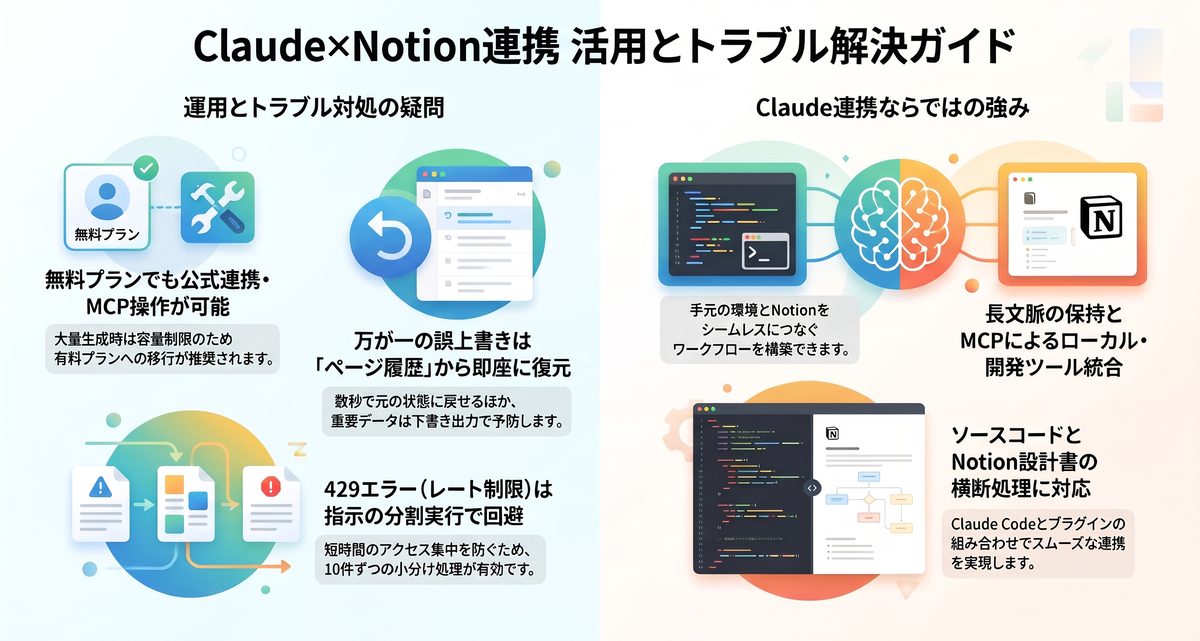
ClaudeとNotionの連携に関して、導入前や運用中によく寄せられる疑問とその解決策をまとめました。該当する項目を確認し、疑問点の解消にお役立てください。
Notionの無料プランでもClaudeと連携できますか?
Notionのフリープラン(無料プラン)のままでも、Claudeとの連携機能は問題なく利用できます。公式コネクターやMCPを通じたページの検索・作成・データベース操作は、有料プラン限定の機能ではないためです。ただし、無料プランではブロック数の制限やファイルアップロード容量、ページ履歴の保持期間(2026年時点の仕様であり変更の可能性があるため公式ページで確認推奨)に上限があるため、業務で大量のページを生成する場合はプラスプラン以上への移行も視野に入れておくと安心です。
ClaudeがNotionのページを誤って上書きしたら復元できますか?
万が一Claudeが既存のページ内容を誤って書き換えたり削除したりした場合でも、Notion側の「ページ履歴(バージョン履歴)」機能を使えば元の状態へ簡単に復元できます。画面右上の時計アイコン(またはメニュー内のページ履歴)を開き、AIが操作する前の日時のバージョンを選択して「復元」をクリックするだけで、数秒で以前の内容に戻せる仕組みです。万全を期すなら、重要なマスターデータは直接上書きさせず、まずは子ページや別ページに下書きとして出力させる運用ルールをおすすめします。
ChatGPTのNotion連携とClaudeの連携はどう違いますか?
ChatGPT(OpenAI)でもGPTsやアクション機能、コネクター等を通じてNotionと連携できますが、長文脈の保持やMCPを用いたローカル環境・開発ツールとの統合においてはClaudeが選ばれる場面があります。特にClaude Codeと公式プラグインを組み合わせた場合、手元のソースコードとNotionの設計書を横断して処理するワークフローをスムーズに構築できるのが強みです。普段利用しているAIエコシステムや、文章生成のトーンの好みに合わせて最適なツールを選択するとよいでしょう。
429エラー(レート制限)で操作が止まったときの対処法は?
大量のページ検索やデータベースの一括更新を連続で指示した際に「429 Too Many Requests」というエラーが出た場合は、数分間待ってから処理を再開してください。短時間にAPIリクエストが集中したことで、Notion側またはClaude側の保護制限に一時的に引っかかっている状態だからです。再発を防ぐには、「100件のレコードを一度に更新して」と頼むのではなく、「まずは優先度の高い10件だけ処理して」とバッチサイズを小分けにして指示を出すのが効果的です。
ClaudeとNotion連携のまとめ
ClaudeとNotionを連携すれば、日々の議事録作成やタスク登録、散在するナレッジの横断検索までを自然言語の指示ひとつで自動化できます。導入時はまず事前チェックリストで権限や環境を確認し、手軽な公式コネクターまたは開発向けのClaude Codeプラグインから自分の用途に合った方式を選んで接続してみてください。対象ページのURL指名やアクセス範囲の最小化といった安全ルールを守りながら、Notion AIとの適材適所の使い分けを取り入れることで、情報管理の手間をなくし本来の創造的な業務に集中できる環境が整います。

コメント