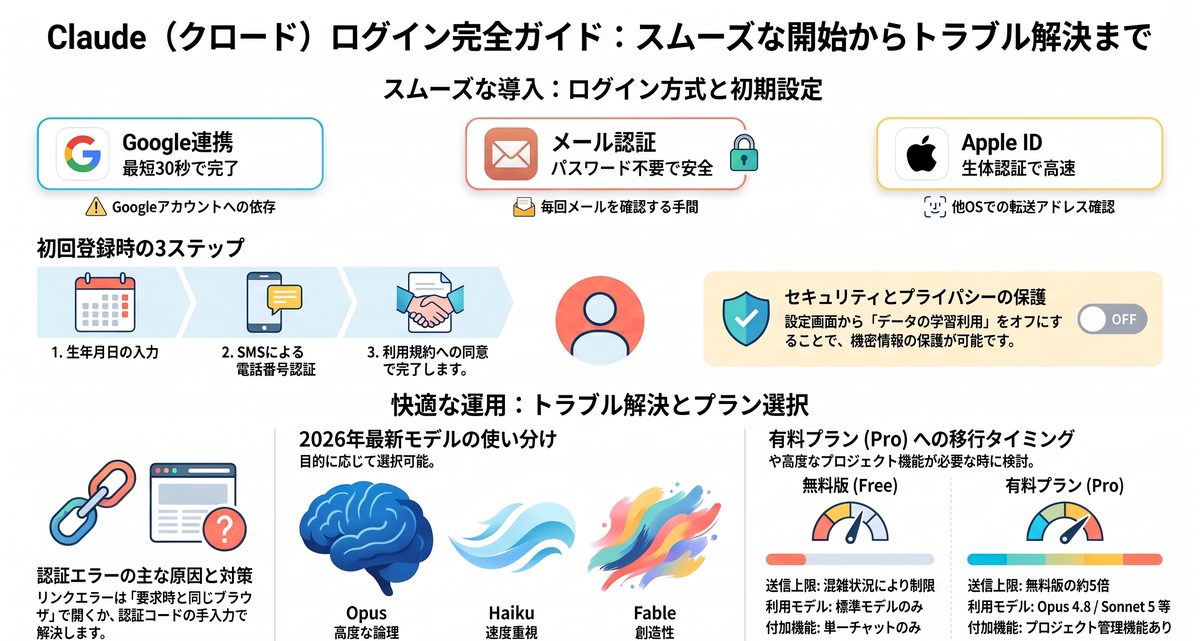
Claudeを利用し始めるにあたり、ログイン手続きやアカウント作成の方法で迷う方は少なくありません。Anthropic社が提供するClaudeは、高い文章力と論理的思考力で支持されており、Webブラウザやスマートフォンから手軽に対話を始められます。ログイン時にはパスワード設定を必要としない独自のメール認証やGoogle連携など、一般的なサービスとは異なる仕組みが採用されています。認証メールの不達や他端末からの接続エラーに遭遇し、対処に戸惑う場面も存在します。本記事では、Claudeへ確実にログインする手順から、認証エラー時の解決策、ログイン直後に確認すべきセキュリティ設定までを網羅して解説します。
Claudeのログイン方式と選び方の基本は?
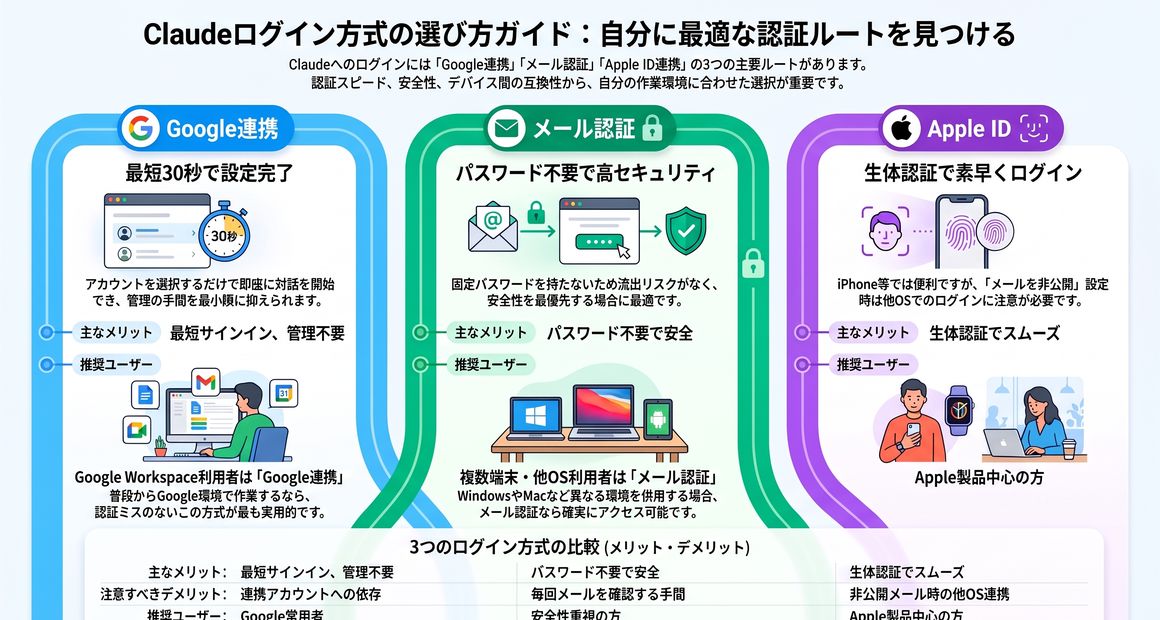
Claudeへのログインには複数の認証ルートが用意されており、利用する端末環境や求める安全性によって適した方法が異なります。各方式の特徴と注意点を事前に把握しておくことで、認証時の迷いや思わぬトラブルを未然に回避できます。
Google連携は最短30秒で手軽に開始できる
Googleアカウントを用いたログインは、初期設定を最も手軽に完結できる認証手段です。普段利用しているブラウザにGoogleアカウントが保存されていれば、専用の確認画面でアカウントを選択するだけで即座に対話画面が開きます。認証情報の入力ミスによるログイン失敗が防げるため、日常業務におけるアカウント管理の負担を大幅に削減できます。普段からGoogle WorkspaceやGmailを中心に作業環境を構築している方であれば、まずはこの連携方式を選択するのが実用的です。
メール認証リンクは固定パスワードなしで保護される
メールアドレスによる認証は、固定パスワードの流出リスクを根本から防ぐ安全なログイン形式です。ログイン画面で入力したメールアドレス宛に届く一時的な認証コードやログインリンクをクリックすることで、安全にセッションを開始できます。
- 登録したメールアドレスを入力して送信ボタンを押します
- 受信箱に届いたAnthropicからのログイン用通知を開きます
- 記載された認証コードを入力するか確認リンクをクリックします
パスワードを暗記する負担がなく、使い回しによる不正アクセスの懸念を排除できるため、セキュリティを重視したい場面で非常に適した選択肢となります。
Apple非公開メールは他端末での利用時に設定確認を要する
Appleの「メールを非公開」機能を利用したログインは、iPhone以外の端末で利用する際に注意が必要です。プライバシー保護機能によりランダムな転送用アドレスが生成されるため、Windowsパソコン等から直接サインインを試みる際にアドレスの特定に迷う現象が起きます。初回設定時にApple IDの管理画面から転送先アドレスの状況を確認しておかなければ、他端末からのアクセス時に認証メールを受け取れない事態に陥ります。MacやiPhone以外の環境でも頻繁にログインする予定がある場合は、通常のアドレス登録やGoogle連携を優先するのが無難です。
ログイン方式は利用環境と端末の組み合わせで選定する
利用するデバイス構成やセキュリティ要件に応じて最適なログイン手段を事前に決めておくことが重要です。認証の手軽さと端末間の連携しやすさを両立させることで、毎回のサインイン作業をスムーズに進められます。
| ログイン方式 | 主なメリット | 注意すべきデメリット | 推奨されるユーザー層 |
|---|---|---|---|
| Google連携 | 最短でサインインが完了し管理が不要 | 連携元アカウントへの依存度が高い | Googleサービスを日常的に使う方 |
| メール認証リンク | 固定パスワードを持たないため安全 | 毎回メール受信トレイを開く必要がある | 複数端末で安全性を最優先したい方 |
| Apple ID連携 | 生体認証で素早くログインできる | 非公開メール選択時に他OSで確認が必要 | Apple端末を中心に作業を完結させる方 |
ご自身の作業環境が単一か複数かを見極め、日常的に最も管理しやすい方式を選んでアカウントを作成することが大切です。
初めてClaudeにログインする手順と初期設定は?
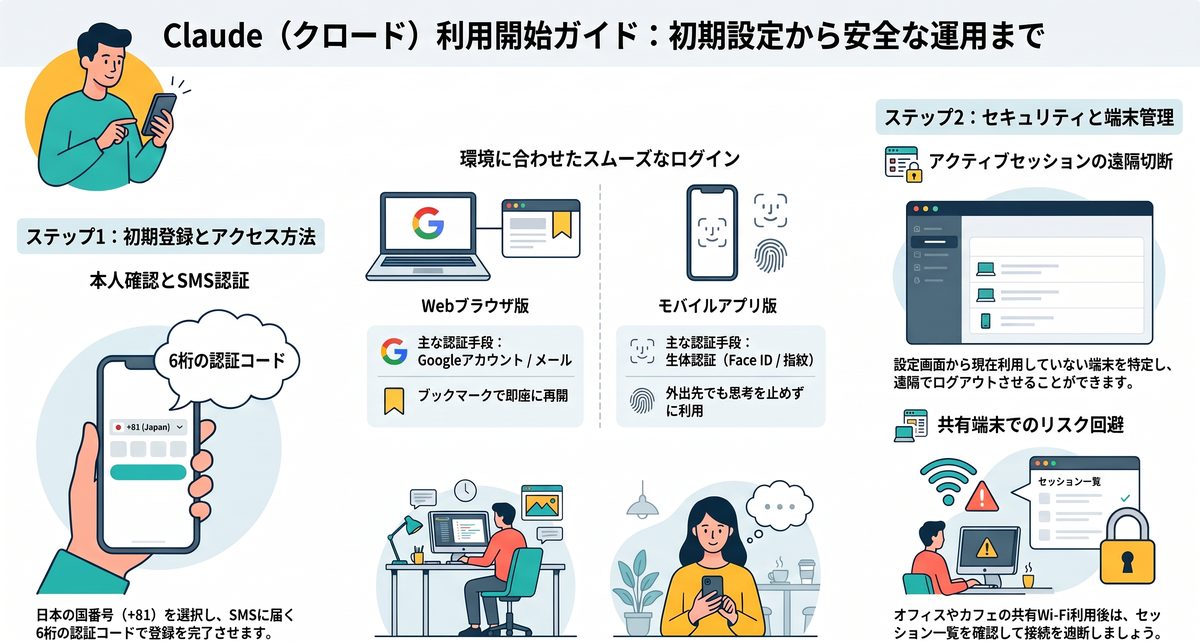
Claudeの利用開始手順は極めてシンプルですが、初回ログイン時のみ求められる基本認証と端末管理の設定が存在します。確実なステップを押さえることで、サインイン後の作業をスムーズに始められます。
Webブラウザ版は公式サイトからワンクリックで認証する
パソコンのブラウザから利用する際は、公式サイトへ直接アクセスして認証を完了させるのが最短経路です。ブラウザ側でGoogleアカウントにサインイン済みであれば、不要な入力の手間を省いて即座に対話画面へと進めます。
- 公式サイト(https://claude.ai)へブラウザからアクセスします
- 画面中央の「Continue with Google」またはメール入力欄を選択します
- 届いた認証を承認して利用規約への同意画面へ進みます
ブックマークに登録しておけば、2回目以降のアクセスでも認証情報を再入力することなく瞬時に作業環境を再開できます。
スマホアプリ版は生体認証を連携して即座に起動する
移動中や外出先での利用には、iOSおよびAndroid向けに提供されている公式モバイルアプリからのログインが便利です。アプリ初回ログイン時に生体認証との連携を済ませておけば、二回目以降は顔認証や指紋認証だけでセッションを維持したまま対話画面を表示できます。外出先で急にテキスト要約やアイデア出しが必要になった際でも、認証コードの受信待ちに煩わされることなく、思考の流れを止めずに質問を投げかけられます。作業の機動力を高めたい方は、スマートフォン端末への公式アプリ導入を済ませておくのがおすすめです。
初回登録時は生年月日と電話番号の認証を完了させる
初めてClaudeのアカウントを作成する際には、年齢確認とSMSを利用した電話番号認証が必須となります。サービス全体の安全性確保やBotによる不正利用を防止するため、厳格な本人確認プロセスが導入されています。
- 年齢制限の基準を満たしているか確認するための生年月日を入力します
- 国番号(日本は+81)を選択したうえで携帯電話番号を入力します
- スマートフォンのSMSに届いた6桁の認証コードを画面に入力します
登録作業は一度完了させれば再度の電話番号確認を求められることは基本的にないため、通信環境の安定した場所で落ち着いて手続きを済ませることが肝要です。
セッション管理機能で不要な接続端末を即座に遮断する
アカウントの安全を維持するためには、ログイン後に設定画面からアクティブセッションを定期的に点検する習慣が欠かせません。オフィスの共有パソコンや過去に利用した古い端末にログイン情報が残ったまま放置されると、第三者による会話履歴の閲覧リスクが生じます。Anthropic公式ヘルプ(https://support.claude.com)でも案内されている通り、アカウント設定のアクティブセッション一覧から現在利用していない端末を遠隔で切断できます。カフェのWi-Fiや一時的な作業端末からログインした後は、不要なセッションをログアウトさせてセキュリティを強固に保つことが望まれます。
Claudeにログインできない原因と解決策は?
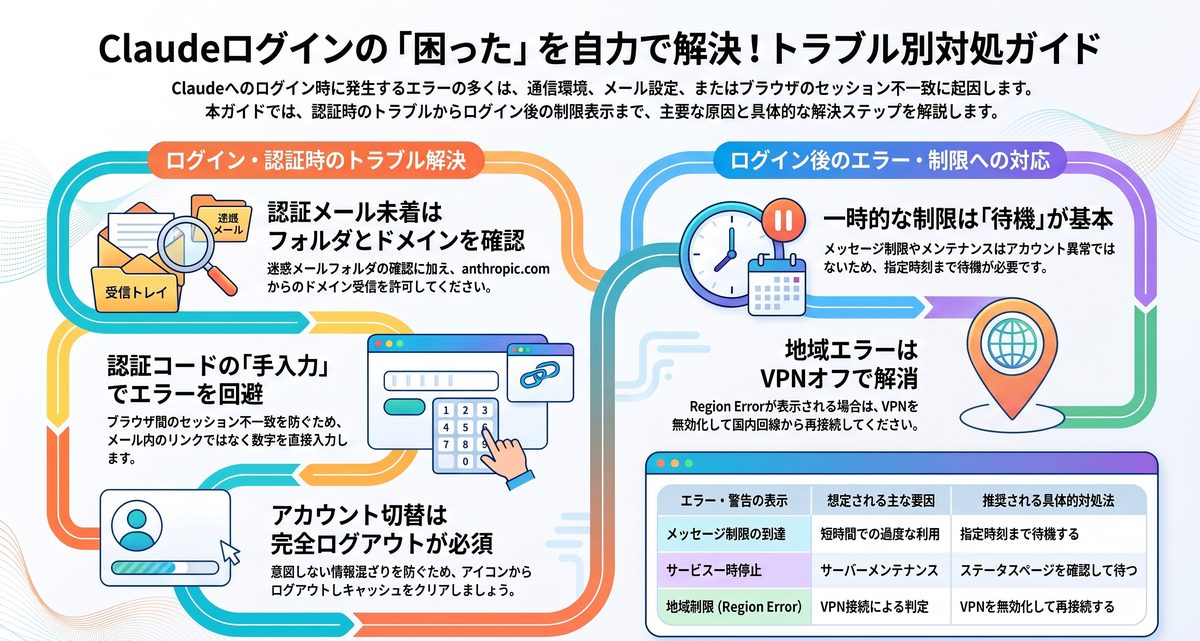
ログイン画面で処理が止まったりエラーが表示されたりする場合、原因の大半は通信環境やメール受信設定に起因しています。よくあるトラブルの構造を理解しておけば、焦らず自力で迅速に解決できます。
認証メールが届かない時は迷惑メール箱とフィルタを確認する
ログイン用の確認コードやメールが受信トレイに見当たらない場合、メールサーバー側の振り分け設定を見直す必要があります。Anthropic社から送信される自動通知メールは、セキュリティフィルターによってプロモーションや迷惑メールとして隔離される場合が珍しくありません。
- 迷惑メールフォルダやゴミ箱に通知が紛れ込んでいないか確認します
- 企業の独自ドメインメールで海外発信の自動送信が遮断されていないか見直します
- support.claude.com や anthropic.com からのドメイン受信を許可します
会社の厳格なセキュリティポリシーで外部メールが届かない環境であれば、制限を受けにくい個人所有のGoogleアカウント等への切り替えを検討するのが効果的です。
認証リンクのエラーは同一ブラウザで再発行して開く
メール内のログインリンクをクリックしてもエラー画面が表示されるケースは、ブラウザ間のセッション不一致が主な要因です。ログイン要求を送信したブラウザと、メールアプリ内のリンクをクリックして起動したブラウザが異なると、セキュリティ上の仕様により認証が無効化されます。スマートフォンのメールアプリから別ブラウザで開いてしまった場合や、プライベートブラウズモードで要求した後に通常モードでリンクを開いた場合に無効判定を受けやすくなります。ログインを要求した元のブラウザ画面に表示されているコード入力欄に、メールに記載された数字を直接手入力する方法をとれば確実にサインインできます。
ログイン直後の制限警告は時間をおいて再接続する
無事にサインインできた直後に利用制限や接続エラーのメッセージが表示される場合、サーバー側の負荷や利用ペースの調整が関係しています。状況に応じたエラーの種類を把握しておくことで、アカウントの異常と誤認することなく適切に対処できます。
| エラー・警告の表示 | 想定される主な要因 | 推奨される具体的対処法 |
|---|---|---|
| メッセージ制限の到達 | 短時間での過度なプロンプト送信や混雑 | 制限解除の指定時刻(数時間後)まで待機する |
| サービス一時停止 | サーバーメンテナンスや一時的障害 | 公式ステータスページを確認して復旧を待つ |
| 地域制限(Region Error) | VPN接続による対象外地域からの判定 | VPN接続を無効化して通常の国内回線で再接続する |
一時的な制限はアカウント自体の停止ではないため、画面に表示された待機時間に従って冷静に時間を空けてから再接続を試みることが賢明です。
複数アカウントの切り替えは完全ログアウトを挟む
業務用の法人アカウントと個人のプライベートアカウントを同じ端末で使い分ける際は、確実なログアウト手順を踏む必要があります。以前のアカウント情報がブラウザのCookieやキャッシュに残っていると、別のGoogleアカウントを選択してログインしようとしても旧アカウントに対話が紐付いてしまう現象が発生します。意図しない情報混ざりを防ぐためにも、画面左下のプロフィールアイコンから一度明示的にログアウトを実行し、ブラウザのキャッシュをクリアする運用が安全です。日常的に頻繁な切り替えが必要な環境では、ブラウザのプロファイル機能を分けるかシークレットウィンドウを活用すると誤操作を防げます。
Claudeログイン後に無料で試せる機能と活用範囲は?
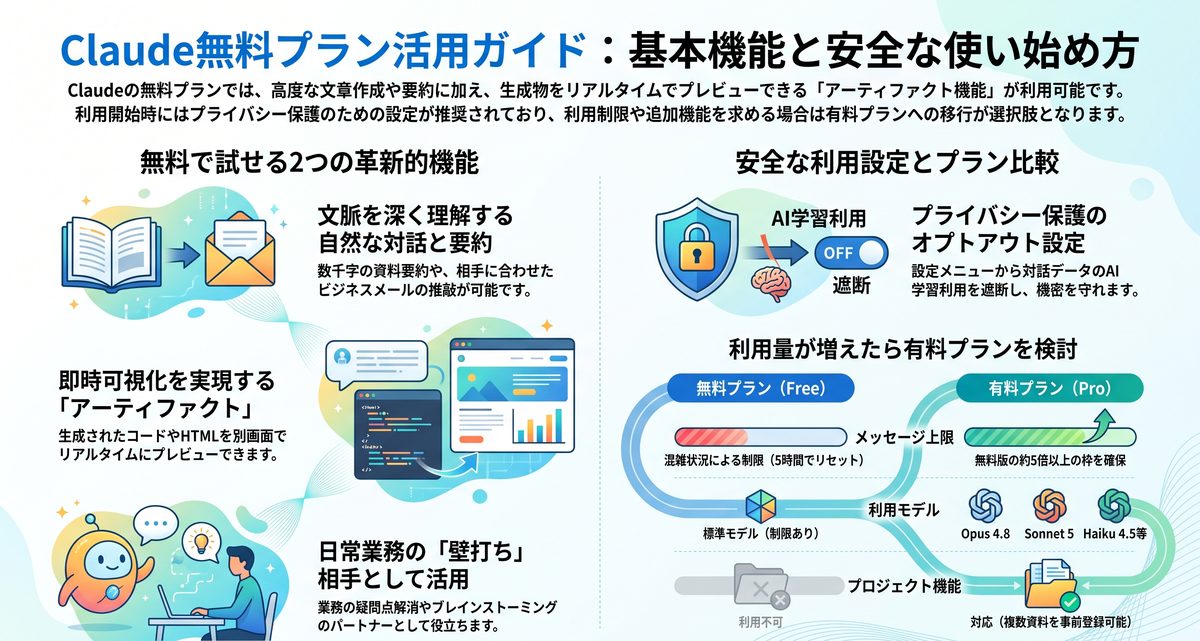
アカウントへのログインが完了した後は、無料プランの枠組みの中でどのような機能が活用できるかを把握することが大切です。標準機能を存分に試すことで、自身の作業との親和性を確かめられます。
無料プランは標準モデルによる自然な対話と要約を試せる
無料版のClaudeであっても、高い文章理解力と自然な日本語対話能力を存分に体感できます。長文資料を要約したりビジネスメールの推敲を依頼したりする日常的なタスクにおいて、文脈を汲み取った精度の高いアウトプットが得られます。
- 数千字規模の記事や報告書の骨子を要約して重要点を抽出します
- 丁寧なトーンや簡潔な表現など相手に合わせたビジネス文章を推敲します
- 日常業務の疑問点やブレインストーミングの壁打ち相手として活用します
初期費用の負担なしで最新AIの会話精度を試せるため、まずは日頃のちょっとした文章作成タスクを依頼して実用性を検証してみるのが賢明です。
アーティファクト機能はコードや文書の即時可視化を実現する
Claudeの大きな特徴であるアーティファクト(Artifacts)機能は、無料プランのユーザーでも手軽に試用できます。チャット欄とは独立した専用の右側パネルに生成されたコードやHTML、マークダウン文書がリアルタイムでプレビュー表示されるため、仕上がりを視覚的に確かめられます。Webページのモックアップ作成やSVG画像のプレビューを行う際、別個のエディタや開発環境を開く手間を省き、ブラウザ単体で完成イメージを検証できます。作業効率を劇的に高める先進的なインターフェースを、ログイン直後から追加費用なく体験できる点は大きな魅力です。
プライバシー設定はチャット履歴のAI学習利用を遮断できる
業務上の機密や個人メモを入力する前に、対話データの学習利用に関するオプトアウト設定を確実に済ませておく必要があります。Anthropicでは利用者のプライバシー保護方針が明示されていますが、自身の手で学習設定を確認しておくことが情報保護の第一歩となります。
- 画面左下のユーザー名からアカウント設定メニューを開きます
- プライバシーとデータ管理に関する設定タブを選択します
- モデルのトレーニングに対話データを利用させないオプトアウト項目を有効にします
設定を済ませておくことで、自社のノウハウやドラフト文章がAIモデルの再学習に利用される懸念を払拭し、安心して文章作成作業に没頭できます。
無料プランと有料プランは利用上限と機能範囲が異なる
無料版で機能の感触を掴んだ後は、有料プランとの差異を正しく理解しておくことが無理のない運用の鍵となります。2026年時点の仕様に基づき、利用回数の制限やプロジェクト機能の有無に明確な違いが設けられています。
| 比較項目 | 無料プラン(Free) | 有料プラン(Pro) |
|---|---|---|
| 利用可能なモデル | 標準モデル(利用制限あり) | Opus 4.8 / Sonnet 5 / Haiku 4.5 / Fable 5 |
| メッセージ送信上限 | 混雑度に応じた一定数の上限(約5時間でリセット) | 無料版の約5倍以上のメッセージ枠を確保 |
| プロジェクト管理 | 利用不可(単一チャット単位のみ) | 複数資料を事前登録できるプロジェクト機能に対応 |
| ピーク時のアクセス | サーバー混雑時に一時的な順番待ちが発生 | 高負荷時間帯でも優先的なアクセス権を付与 |
まずは無料プランで日常的なタスクをこなしてみて、送信制限の頻度やプロジェクト機能の必要性を感じた段階で有料版を検討するのが無駄のない進め方です。
Claudeの有料プランへログイン認証後に移行すべき判断基準は?
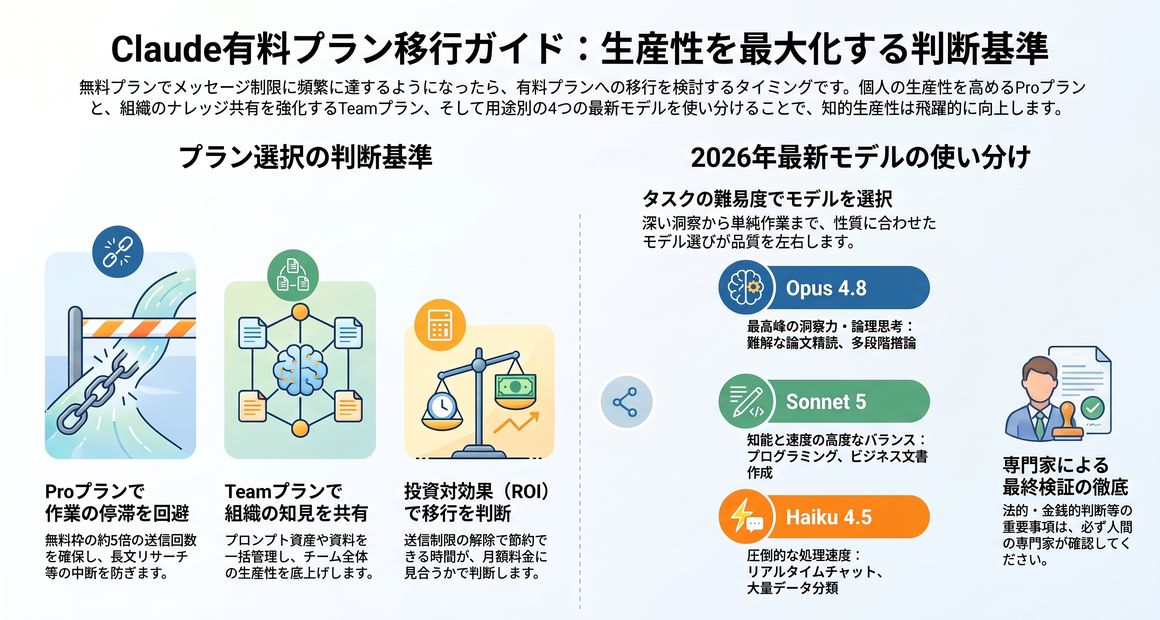
無料プランの利用を重ねる中でメッセージ上限に頻繁に達するようになったら、上位プランへの移行を検討する好機です。費用対効果を見極めて切り替えることで、日々の知的生産性を飛躍的に高められます。
Proプランは送信可能回数の拡張と高度モデル利用を提供する
個人の業務効率化を徹底したい方にとって、月額課金のProプランは作業の停滞を防ぐ最も確実な投資となります。無料枠と比べて約5倍の送信回数が確保されるだけでなく、複雑なプログラミングや緻密な推論を要するタスクで強力な最新モデルを優先的に稼働させられます。執筆の佳境や長文リサーチの最中に利用制限の警告が出て作業が数時間中断されるといった事態を回避し、集中力を維持したままアウトプットを完成させられます。毎日の業務でAIとの対話を欠かせない相棒として位置づけるのであれば、Proプランへの移行は十分に元が取れる選択肢です。
Teamプランは組織内の共同作業と一括管理を支援する
会社やチーム全体でClaudeを導入する場合、個人単位のPro契約ではなくTeamプランを選ぶことで運用効率が大幅に向上します。メンバー間でプロンプト資産や共有ドキュメントを一括管理できる環境が整い、組織全体の生産性底上げに直結します。
- 部署ごとのプロジェクトルームで資料や社内ナレッジを共有管理します
- 管理者ダッシュボードからメンバーの招待やライセンス数を一括統制します
- 請求書の統合発行やセキュリティポリシーの一括適用に対応します
情報の一元化と請求管理の簡素化を同時に達成できるため、複数名のチームで生成AI活用を推進する組織において最適なプラン設計となります。
最新モデル群は処理速度と論理的推論力で使い分ける
Claudeで提供されている最新モデルはそれぞれ明確な強みを持っており、タスクの難易度に応じた使い分けが成果物の質を左右します。2026年時点ではOpus 4.8、Sonnet 5、Haiku 4.5、Fable 5の4系統がラインナップされています。
| モデル名 | 主な特徴と得意領域 | 最適な活用シーン |
|---|---|---|
| Opus 4.8 | 最高峰の深い洞察力と高度な論理的思考力を発揮 | 難関な法務・学術論文の精読、複雑な多段階推論 |
| Sonnet 5 | 高速なレスポンスと高い知能のバランスに優れた主力 | 日常のプログラミング、ビジネス文書作成、データ分析 |
| Haiku 4.5 | 圧倒的な処理速度と軽快なレスポンスを最優先 | リアルタイムチャット対応、単純要約、大量データ分類 |
| Fable 5 | 創造的かつストーリー性豊かな表現力に特化 | マーケティング訴求コピー作成、創作文執筆、企画案創出 |
求めるアウトプットの性質に合わせて最適なモデルを選択することで、作業時間を最小限に抑えつつ期待以上の回答品質を引き出せます。
有料移行は業務利用の頻度とプロジェクト規模で判断する
有料プランへの切り替え時期は、月々の投資に対する業務削減時間のバランスを見て慎重に決定するのが健全です。料金や課金体系は2026年時点の情報であり将来的に変更される可能性もあるため、契約前には必ずAnthropic公式サイト(https://anthropic.com)で最新の条件を確認する必要があります。またAIが生成した回答を金銭・契約・法的判断等の重要事項に適用する際は、最終的な人間の専門家による検証が不可欠です。送信制限の解除によって節約できる時間が月額利用料に見合うと確信できた段階で、上位プランへ移行するのが確実なステップです。
Claudeのログイン手順と安全な使い方のまとめ
Claudeはパスワードを覚える手間のない安全な認証システムを採用しており、Googleアカウントやメール認証を利用して誰でも素早くサインインできます。ログイン時にトラブルが発生した際も、認証リンクのブラウザ一致や迷惑メール設定を確認することでスムーズに解決へと導けます。利用開始後はプライバシー設定でデータの学習利用を管理しつつ、無料版で基本性能を試し、業務規模の拡大に応じてProプランやTeamプランを検討することが賢い活用法です。本記事の手順を参考に安全なログイン環境を整え、日々の知的生産性を飛躍的に高めてみてください。
コメント