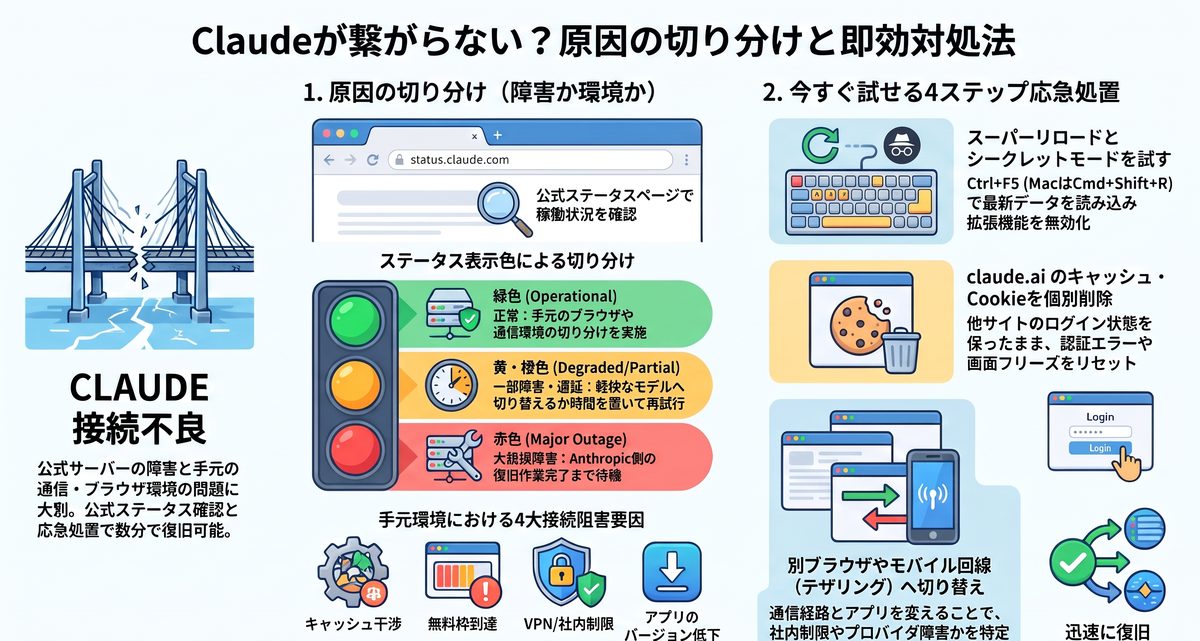
業務や学習でAIアシスタントを使おうとした瞬間に画面が止まってしまい、Claudeが繋がらない状態になると作業がストップして焦ってしまいますよね。アクセス集中による一時的なサーバー障害から、ブラウザのキャッシュ干渉、無料プランのメッセージ送信上限、さらには社内ネットワークやVPNの通信制限まで、接続不良を引き起こす要因は多岐にわたります。エラーの背景を正しく切り分ければ、数分の簡単な操作で復旧できるケースがほとんどです。本記事では、公式ステータスページでの障害確認手順やデバイス別の応急処置、エラー表示ごとの解決策、再発を防ぐ運用方法までを体系的に解説します。
Claudeが繋がらないときに考えられる主な原因とは?
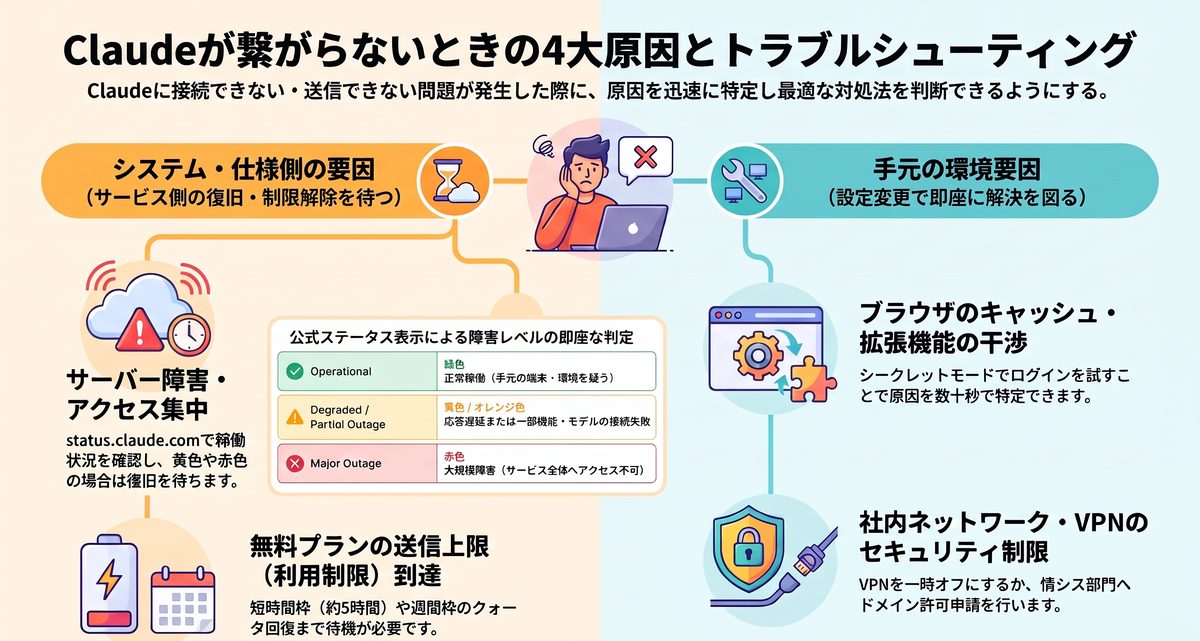
Claudeが繋がらない場面では、Anthropic側のシステム障害か手元の通信・端末環境の問題かを最初に切り分けることが重要です。代表的な4つの原因と症状の対応関係を整理して確認しましょう。
サーバー障害やアクセス集中による通信遅延が起きている
世界中で利用者が急増する時間帯や大規模なシステム更新の直後は、Anthropic側のサーバー負荷が高まりClaudeが繋がらない現象が発生します。特定地域の通信経路や認証基盤にトラブルが起きると、利用者側で設定を変更しても画面が読み込めません。公式の稼働状況ページである https://status.claude.com を開くと、現在のシステム状態を4段階の表示で即座に判別できます。
| ステータス表記 | 画面上の表示色 | 具体的な稼働状況と利用者への影響 |
|---|---|---|
| Operational | 緑色 | すべてのシステムが正常に稼働しており手元の環境要因が疑われる状態 |
| Degraded Performance | 黄色 | 応答速度の低下や一時的な読み込み遅延が発生している状態 |
| Partial Outage | オレンジ色 | 一部の機能や特定モデルへの接続が断続的に失敗する状態 |
| Major Outage | 赤色 | 大規模な障害によりサービス全体へアクセスできない状態 |
ステータスが黄色や赤色に変わっている場合はシステム側の復旧作業が進められているため、時間を置いてから再アクセスするのが最も確実な対応です。
ブラウザのキャッシュや拡張機能が通信に干渉している
公式の稼働状況が正常であるにもかかわらずWeb版画面が開かない場合、ブラウザ内部に蓄積された古いキャッシュやCookieが通信を阻害しています。サイトの仕様変更後に過去の認証データが残っていると、新しいスクリプトとの間で整合性が取れず画面が真っ白なまま停止しがちです。また、セキュリティ系や広告ブロック系のブラウザ拡張機能が通信スクリプトを誤って遮断するケースも少なくありません。
- 過去に保存された古いキャッシュファイルと最新スクリプトの競合
- 期限切れのセッションCookieによるログイン認証ループの発生
- 広告ブロッカーやトラッキング防止拡張機能によるAPI通信の遮断
- 翻訳ツールや画面書き換え系アドオンによる入力フォームの描画崩れ
シークレットモード(プライベートブラウズ)で正常にログインできるか試すと、キャッシュや拡張機能が原因かどうかをわずか数十秒で特定できます。
無料プランのメッセージ送信上限(利用制限)に到達している
ログインはできるもののチャット入力欄がグレーアウトして送信できないときは、無料プランのメッセージ利用上限に到達しています。計算資源を公平に配分するため、一定時間あたりの送信回数や長文の読み込み量にクォータ(割り当て枠)が設けられています。2026年時点の制限サイクルは短時間枠と週間枠の2段階で管理されており、仕様は変更される可能性があるため最新情報は https://support.claude.com で確認が必要です。
| 制限の種類 | リセット周期の目安 | 上限に到達しやすくなる主な要因 |
|---|---|---|
| 短時間メッセージ制限 | 約5時間ごとに枠が回復 | 長い会話履歴を維持したまま連続で質問を送信したとき |
| 週間利用クォータ制限 | 7日間単位で枠が回復 | 大容量のPDFや長文コードを繰り返し添付して解析させたとき |
| 高負荷時の一時制限 | サーバー混雑緩和後に解除 | ピーク時間帯に高性能モデルへアクセスが集中したとき |
画面上に次回リセット時刻が表示されている場合はエラーではなく仕様上の待機状態であり、指定時刻を過ぎれば再びメッセージを送れるようになります。
社内ネットワークやVPNのセキュリティ制限に引っかかっている
自宅の回線やスマートフォンのモバイル通信では使えるのに職場や学校のWi-FiでだけClaudeが繋がらない場合、ネットワーク側のアクセス制限が働いています。企業や教育機関のファイアウォールおよび海外サーバーを経由するVPN接続は、不正アクセス防止の観点から遮断対象になりやすい仕組みです。特にIPアドレスが頻繁に変わる共有VPNやプロキシ環境では、セキュリティ保護機能が作動して接続拒否画面が表示されます。
- 社内プロキシやファイアウォールによる生成AIドメインへの通信遮断
- 海外拠点のVPNサーバー経由による地域制限や不正アクセス検知の作動
- 公共フリーWi-Fiにおける暗号化通信(SSL/TLS)のタイムアウト発生
- 組織のDNSフィルタリング機能による関連サブドメインの名前解決失敗
VPNアプリを一時的にオフにするか、情報システム部門へ利用申請を行って関連ドメインの許可設定を依頼することで安定した通信環境を確保できます。
Claudeが繋がらないときに今すぐ試すべき応急処置は?
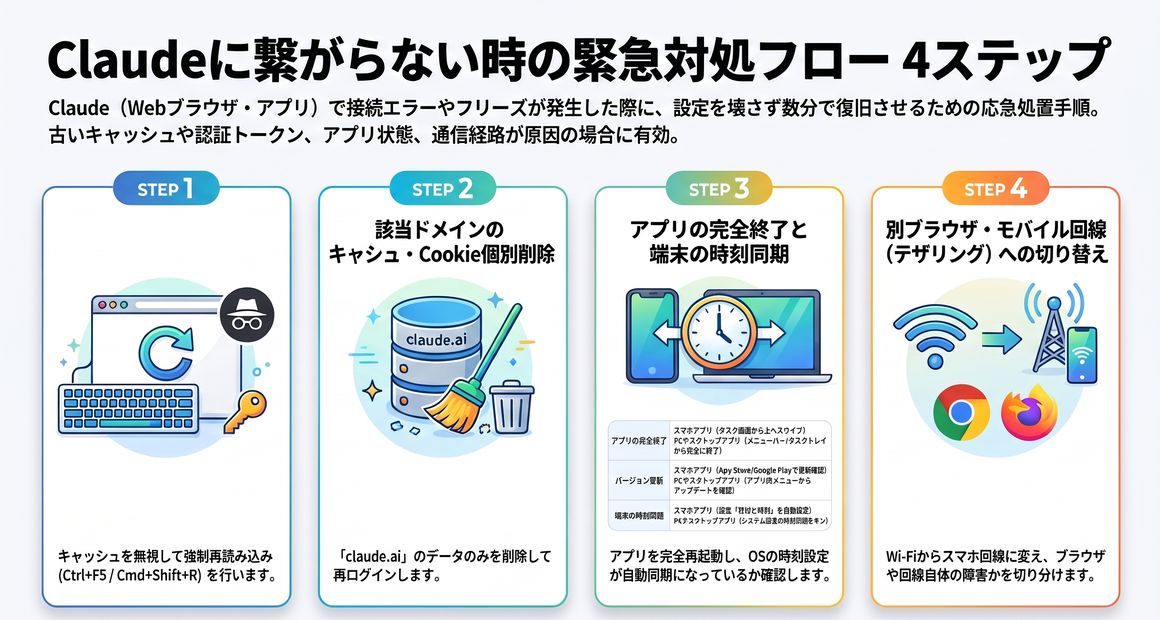
原因の目星がついたら、設定を壊さずにすぐ実行できる基本的な応急処置を順番に試すのが効果的です。PCブラウザからスマートフォンアプリまで、環境を問わず数分で完了する4つの復旧ステップを紹介します。
スーパーリロードとシークレットモードで画面を再読み込みする
画面の読み込みが途中で止まったりボタンが反応しなかったりするときは、最初にスーパーリロードとシークレットモードでの接続を試します。通常の再読み込みでは端末内の古い一時ファイルが再利用されるため、キャッシュを無視してサーバーから最新データを直接取得する操作が欠かせません。キーボードのショートカットを使えば、数秒で最新のページ構成を強制的に読み込めます。
- WindowsのChromeやEdgeでは「Ctrl + F5」または「Ctrl + Shift + R」を押下
- MacのChromeでは「Command + Shift + R」、Safariでは「Command + Option + R」を押下
- 改善しない場合はシークレットウィンドウを新規に開いてログイン画面へアクセス
- シークレットモードで正常に動く場合は常用ブラウザの拡張機能を1つずつ無効化
まずは一時ファイルをバイパスして表示確認を行うことで、ブラウザ設定を初期化する手間を省きながら素早く作業を再開できます。
ブラウザのキャッシュ・Cookie削除と再ログインを実行する
シークレットモードでは動くものの通常ウィンドウでClaudeが繋がらない場合、サイト固有のキャッシュとCookieを削除して再ログインを行います。認証トークンの不整合が解消されることで、ログイン画面から先に進めない現象や画面遷移のフリーズがリセットされます。ブラウザ全体の履歴を消去すると他サイトのログイン状態まで消えてしまうため、該当ドメインのデータだけを選んで削除するのが安全です。
- ブラウザの設定メニューから「プライバシーとセキュリティ」内のサイトデータを表示
- 検索欄に「claude.ai」および「anthropic.com」を入力して該当項目を抽出
- 保存されているCookieとキャッシュデータのみを個別に削除してブラウザを再起動
- 再度ログイン画面からメールアドレスまたはGoogleアカウント等で認証を実施
特定サイトのデータのみを整理してセッションを張り直せば、他の業務ツールへの影響を抑えつつ接続トラブルをきれいに解消できます。
スマートフォンアプリやデスクトップアプリを再起動・更新する
iOS・AndroidのスマートフォンアプリやPC用デスクトップアプリで接続エラーが続く場合は、アプリの完全終了と最新バージョンへのアップデートを実施します。バックグラウンドで長時間起動し続けるとメモリ不足や古い認証セッションの残留が起き、通信処理が正常に完了しなくなります。また、OSの自動時刻設定がずれているとSSL証明書の検証に失敗してサーバーと通信できなくなる点にも注意が必要です。
| 確認・操作項目 | スマートフォンアプリ(iOS / Android) | PCデスクトップアプリ(Mac / Windows) |
|---|---|---|
| アプリの完全終了 | タスク画面から上へスワイプして終了 | メニューバーやタスクトレイから完全に終了 |
| バージョン更新 | App StoreまたはGoogle Playで更新確認 | アプリ内メニューからアップデートを確認 |
| 端末の時刻同期 | 設定の「日付と時刻」を自動設定に切り替え | システム設定の時刻同期をオンにして再取得 |
| ストレージ空き容量 | 不要データを整理して十分な空き容量を確保 | 一時フォルダを整理してディスク容量を確保 |
アプリの再起動とバージョン更新をセットで行うことで、モバイル環境やデスクトップ環境特有の通信不良をスムーズに改善できます。
別ブラウザや別回線(テザリング等)へ切り替えて切り分ける
手元のブラウザやアプリを調整しても改善しないときは、使用するブラウザやインターネット回線そのものを別系統へ切り替えます。特定のブラウザエンジンの不具合や固定回線プロバイダの通信障害が起きている場合、同じ環境で何度も再試行しても解決には至りません。普段Chromeを使っているならEdgeやSafariを開き、Wi-Fi接続からスマートフォンのモバイル回線(テザリング)へ変更して挙動を確かめます。通信経路とソフトウェア環境を同時に変えてアクセスできれば、元のブラウザやルーター側に原因があると明確に判断可能です。ルーターの再起動やDNS設定の見直しを行う前に別回線で応急的に接続を確保すれば、急ぎの業務を止めずに対処を進められます。
Claudeが繋がらないときのエラー表示別の対処法は?
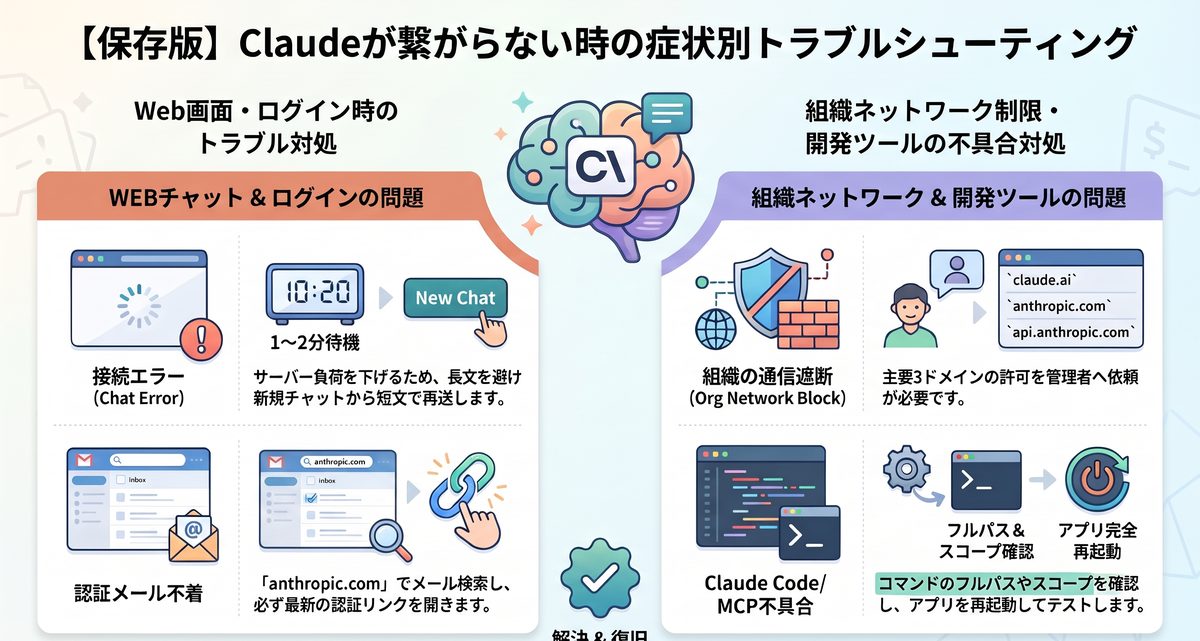
画面に英語のエラーメッセージが表示されたり特定の機能だけが止まったりする場合は、症状に合わせた個別の対処が必要です。代表的な4つのトラブル場面ごとに具体的な解決手順を確認していきましょう。
「Something went wrong」等のエラーが出る場合は数分待って再送する
チャット送信時に「Something went wrong」や「Internal Server Error」と表示される場合は、少し時間を置いてから短い文章で再送信を試みます。このメッセージはサーバー側の一時的な応答タイムアウトや、一度に処理しきれない長文・大容量ファイルを受け取った際に出力されやすい通知です。エラーが出た直後に連打するとリクエストが重複してさらに制限がかかりやすくなるため、落ち着いて負荷を下げる工夫が求められます。
| エラー表示・状態 | 主な発生原因 | 具体的な解決アクション |
|---|---|---|
| Something went wrong | 一時的な通信瞬断または長文処理の負荷超過 | 1〜2分待機し、新規チャットを開いて短い文で再送する |
| Internal Server Error (500) | サーバー内部の処理エラーや一時的な障害 | https://status.claude.com を確認し復旧まで待機する |
| Overloaded / Capacity Error | 特定モデルへのアクセス集中による処理落ち | 混雑が落ち着くまで待つか負荷の軽いモデルへ切り替える |
| 添付ファイル送信時のエラー | ファイルサイズ超過や非対応形式の読み込み失敗 | テキストを分割して貼り付けるかPDFのページ数を減らす |
既存の長いスレッドではなく「New Chat」から新しい会話を立ち上げて送信すると、コンテキストの読み込み負荷が減ってエラーを回避しやすくなります。
認証メールやSMSコードが届かない場合は迷惑メールと再発行を確認する
ログイン画面から先に進めずマジックリンク(認証メール)やSMSコードが届かないときは、迷惑メールフォルダの確認と受信設定の見直しを行います。短時間に何度も認証リクエストを送るとメールサーバー側でスパム判定されたり、古い認証リンクが自動的に無効化されたりする仕組みです。特に企業のメールアドレスを利用している場合は、外部からの自動送信メールがゲートウェイで隔離されているケースが目立ちます。
- 迷惑メールフォルダやプロモーションタブに認証メールが振り分けられていないか確認
- メール検索欄で送信元ドメイン「anthropic.com」を指定して受信ボックス全体を検索
- 複数回リクエストした場合は必ず一番最後に届いた最新のメール内リンクのみをクリック
- キャリアメールを避けGmail等のWebメールやGoogleアカウント連携ログインを活用
再発行ボタンを押した後は数分間待ってから最新のメールだけを開き、リンクの有効期限が切れる前にブラウザで認証を完了させましょう。
会社や学校のネットワークで弾かれる場合は許可ドメインを確認する
オフィスや大学のネットワーク環境で接続が拒否される場合は、ネットワーク管理者に必要なドメインと通信ポートの許可設定を確認してもらいます。情報漏洩対策や帯域制御のために未知の外部API通信をブロックしている組織では、ホワイトリストへの登録なしにWeb版やAPIへ接続できません。2026年時点で通信に利用される主な関連ドメインは公式ドキュメント( https://docs.anthropic.com )等で案内されており、仕様変更の可能性もあるため最新情報の照会が大切です。
- Web版の利用に必要な基本ドメインである「claude.ai」へのHTTPS通信(ポート443)の許可
- アカウント認証やサポート閲覧に関わる「anthropic.com」および関連サブドメインの許可
- APIや開発ツール連携時に利用される「api.anthropic.com」への通信経路の開放
- SSLインスペクション(通信内容の復号検査)による証明書エラーが起きていないかの確認
独断でフリーVPN等を導入すると社内規定違反になるリスクがあるため、必ず組織のIT管理者へ対象ドメインを伝えて正式な許可設定を依頼してください。
Claude CodeやMCPが繋がらない場合は設定と再起動を確認する
開発者向けツールのClaude Codeや外部連携機能であるMCP(Model Context Protocol)が繋がらない場合は、設定ファイルの記述とプロセスの再起動を確認します。コマンドラインや設定ファイル(.mcp.json)でサーバーを登録した直後は、アプリケーション側が新しい設定を読み込めていないケースが頻繁に発生します。また、実行コマンドのパス指定ミスやスコープ(local / project / user)の不一致も接続失敗の典型的な原因です。
| 発生している症状 | 原因の切り分けポイント | 具体的な修正・対処手順 |
|---|---|---|
| 一覧にサーバーが表示されない | 設定変更後の未再起動またはスコープ不一致 | アプリを完全に再起動し「claude mcp list」で登録状態を確認 |
| 起動時に接続エラーで落ちる | 実行ファイル(npxやnode等)のパス解決失敗 | フルパスでコマンドを指定し必要な環境変数が渡っているか確認 |
| 処理の途中で勝手に切断される | 長時間処理によるタイムアウト上限への到達 | タイムアウト設定値を見直すか一度に処理するデータ量を分割 |
設定変更後は必ずターミナルやエディタごと再起動を行い、公式ドキュメント( https://docs.claude.com )の手順に沿って最小構成から接続テストを行うのが確実です。
Claudeが繋がらない状態を予防・回避する使い方は?
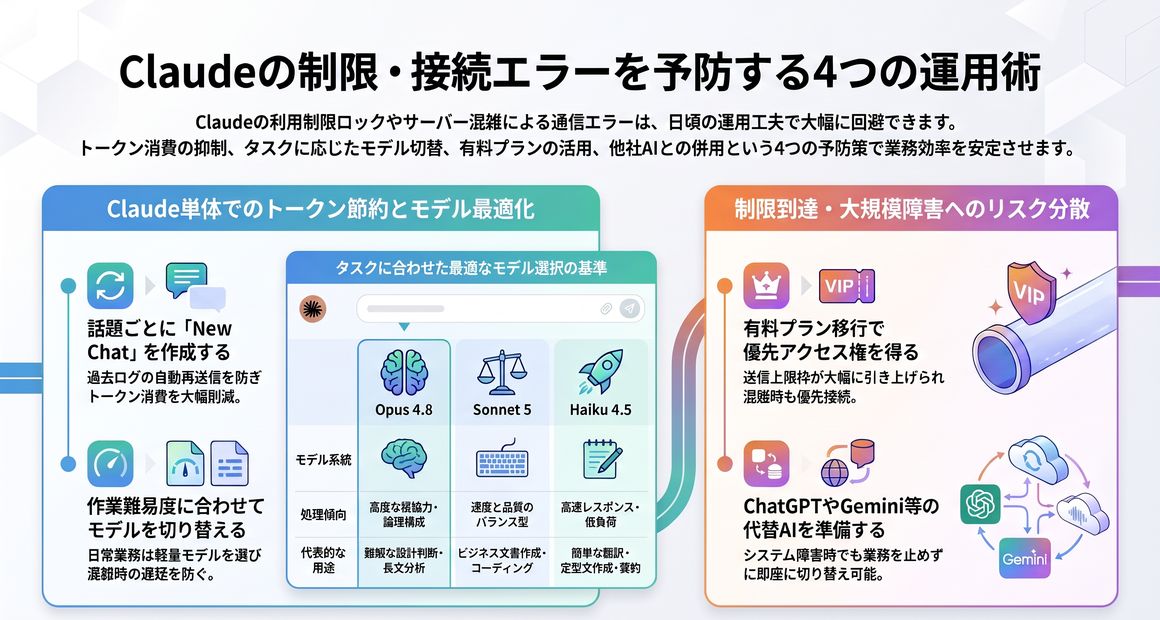
トラブルが起きてから対処するだけでなく、日頃から制限や通信エラーを起こしにくい使い方を身につけておくと業務効率が大幅に安定します。無料枠の節約術からモデルの使い分け、代替AIの準備まで4つの予防策を見ていきましょう。
会話ごとの新規チャット作成でトークン消費を抑える
利用制限によるロックを防いで快適に使い続けるには、話題が変わるたびに「New Chat」で新しいチャット画面を作成する習慣が最も効果的です。1つの長いチャットスレッドで会話を続けていると、質問を送るたびに過去のやり取り全文が毎回サーバーへ再送信され、トークン(文字データ量)の消費が雪だるま式に膨らみます。結果として、わずか数回の質問でも短時間上限や週間上限に素早く到達してしまいます。
- 1つのチャットスレッドは1つのテーマや作業タスクだけに限定して利用する
- 長い資料やコードを読み込ませた後は、要約結果だけをコピーして新規チャットへ移る
- 不要になった過去の添付ファイルを含むスレッドで無関係な雑談や別質問を続けない
- 質問文を送信する前に曖昧な条件を整理し、少ない往復回数で回答を引き出す
会話の区切りごとにチャットを新しく立ち上げるだけで1回あたりの通信データ量が軽くなり、制限到達と通信タイムアウトの双方を同時に予防できます。
用途に合わせて最新モデル(Sonnet 5やHaiku 4.5等)を切り替える
サーバー混雑時の遅延やクォータ消費を抑えるには、作業の難易度に合わせて搭載モデルを柔軟に切り替える運用が有効です。2026年時点で提供されている最新モデルは「Opus 4.8」「Sonnet 5」「Haiku 4.5」「Fable 5」の4系統があり、それぞれ処理性能と計算負荷が異なります(提供状況や仕様は変更される可能性があるため https://anthropic.com 等の公式発表をご確認ください)。常に最も重いモデルを使うのではなく、日常業務では軽快なモデルを選ぶと応答が安定します。
| モデル系統(2026年時点) | 主な特徴と処理傾向 | 適している代表的な用途 |
|---|---|---|
| Opus 4.8 | 高度な推論力と複雑な論理構成に強みを持つ上位系統 | 難解な設計判断や専門性の高い長文 분석・検証 |
| Sonnet 5 | 処理速度と回答品質のバランスに優れた標準系統 | 日常のビジネス文書作成、コーディング、データ整理 |
| Haiku 4.5 | 高速なレスポンスと低い計算負荷を実現する軽量系統 | 簡単な翻訳、定型メールの下書き、素早い要約作業 |
| Fable 5 | 表現力や文脈理解を活かした生成に適した系統 | ストーリー構成案の作成やクリエイティブな企画壁打ち |
普段の作業はSonnet 5やHaiku 4.5を中心に進め、本当に高度な思考が求められる場面だけOpus 4.8等を使うことで、混雑時間帯でもスムーズな応答を維持できます。
有料プラン(ProやTeam等)への移行で優先アクセス権を確保する
業務の中核で毎日AIを活用しており制限や混雑による中断を最小限に抑えたい場合は、有料プラン(Claude ProやTeam等)へのアップグレードが有力な選択肢になります。有料プランでは無料プランに比べて5時間あたりのメッセージ送信可能数が大幅に引き上げられるほか、サーバー混雑時における優先アクセス権が付与されます。2026年時点の料金体系や各プランの具体的な上限枠は為替や規約改定により変更される可能性があるため、契約前に公式サイト( https://anthropic.com )で最新条件を確認することが大切です。ただし、データセンター全体の大規模障害(Major Outage)が発生した際や、極端に巨大なファイルを連続送信した際には有料プランでも一時的に繋がらない場面があります。費用対効果や契約条件については最終判断をご自身の検証のもとで行い、まず1か月単位で導入して業務時間短縮の効果を確かめるのが堅実です。
障害時に備えてChatGPTやGemini等の代替AIを併用できるようにする
万が一の大規模なシステム障害で長時間Claudeが繋がらない事態に備え、ChatGPT( https://openai.com )やGoogleのGeminiなど複数の生成AIをすぐ使える状態に整えておくことが重要です。どれほど優れたクラウドサービスであっても、通信障害やメンテナンスによる一時停止リスクを完全にゼロにはできません。用途に応じて他社ツールへ即座に切り替えられる体制を作っておけば、納期の迫った業務が完全にストップする事態を防げます。
- 長文の自然な日本語推敲やコード生成ではClaudeが適している場面がある
- Web検索を伴う最新情報の収集や多様なプラグイン連携ではChatGPTが便利な場面がある
- Googleドキュメントやスプレッドシート等のWorkspace連携ではGeminiが重宝する場面がある
- よく使う指示文(プロンプト)は特定のAIに依存しない汎用的なテキストとして手元に保存
日頃から最低2つ以上のAIサービスで無料アカウントを作成しログイン手順を確認しておくことで、障害発生時でも慌てずに作業を継続できます。
Claude 繋がらないのよくある質問(FAQ)
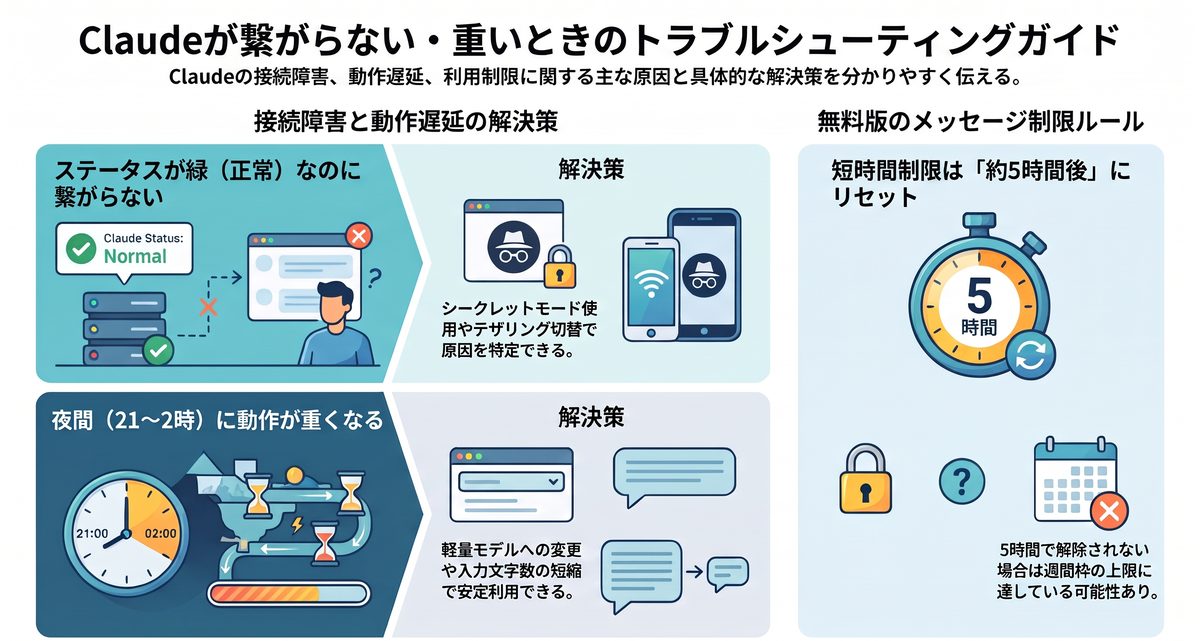
Claudeが繋がらないトラブルに関して、検索ユーザーから多く寄せられる疑問と回答をまとめました。手元の状況と照らし合わせて疑問解消にお役立てください。
ステータスページが緑(Operational)なのに繋がらないのはなぜですか?
公式ステータスページが緑色の正常稼働になっていても繋がらない場合、原因はサーバー全体ではなく手元の通信経路やブラウザ環境にあります。ブラウザの古いキャッシュ干渉、広告ブロック拡張機能による通信遮断、または利用中のWi-FiやVPNの制限が働いているケースが大半です。まずはシークレットモードで開けるか試し、続いてスマートフォンのモバイル回線(テザリング)へ切り替えることで原因箇所を素早く特定できます。
無料版のメッセージ制限は何時間後にリセットされますか?
無料プランの短時間メッセージ制限は、上限に達してからおおよそ5時間前後でリセットされる仕組みになっています。これとは別に7日間単位で集計される週間利用上限も存在するため、5時間待っても解除されない場合は週間枠の上限に到達している可能性が考えられます。なお、2026年時点の制限時間や回数枠はサーバー負荷状況や仕様変更によって変動するため、画面内の通知表示や公式ヘルプ( https://support.claude.com )で最新状況をご確認ください。
夜間や特定の時間帯だけClaudeが重くなる・遅くなる原因は何ですか?
日本の夜間(21時〜翌2時頃)に動作が重くなる主な原因は、欧米のビジネスアワー開始に伴う世界的なアクセス集中と国内インターネット回線の混雑が重なるためです。特に高度な処理を行うモデルへリクエストが集中すると、応答の生成開始までに時間がかかったり途中で途切れたりしやすくなります。夜間帯に作業する際は、軽量で高速なHaiku 4.5やバランスの良いSonnet 5へモデルを切り替え、1回あたりの入力文字数を短くまとめると安定して利用できます。
Claudeが繋がらない原因と対処法のまとめ
Claudeが繋がらないときは、まず公式ステータスページ( https://status.claude.com )でサーバー障害の有無を確認し、正常であればスーパーリロードやシークレットモードでブラウザのキャッシュ・拡張機能の干渉を切り分けるのが解決への近道です。入力欄がロックされている場合は無料プランの5時間制限や週間制限の回復を待ち、社内Wi-FiやVPN利用時はネットワークの遮断設定を見直しましょう。日頃から話題ごとに新規チャットを作成し、Sonnet 5やHaiku 4.5などのモデルを使い分けながら代替AIも準備しておくことで、トラブルに振り回されず快適にAIを活用し続けられます。

コメント